INNOCN(イノセン)40C1R Maxは買い?73,999円の40型200Hzウルトラワイド、端子と必要なGPU【2026年10月】
本記事にはアフィリエイト広告(Amazon・楽天市場等)のリンクが含まれています。
40型・200Hzのウルトラワイド、200Hzが出る端子と必要なGPU
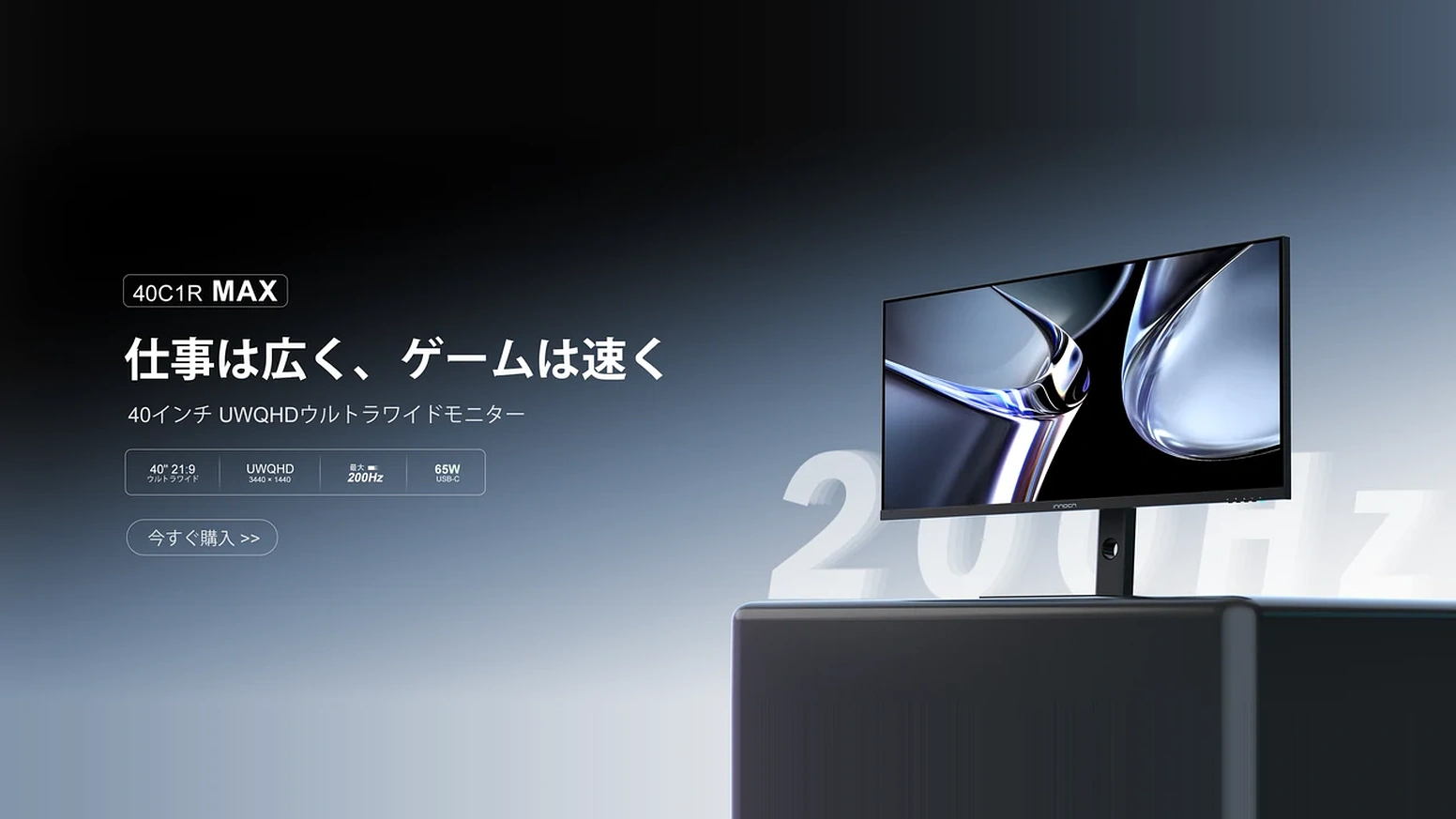
40型のウルトラワイドは、34型より画面が大きいぶん机の幅を取り、GPUには3440×1440の負荷がかかります。40C1R Maxは通常価格87,990円のところ、発売記念価格で約14,000円安く買えます。ただし値段だけで決めると、つなぐ端子や机の幅、GPUの性能が合わずに200Hzを生かせないことがあります。
ノートPCと据え置きのPCを1台の大画面で使い分けたい人、表計算や動画編集もする人には、73,999円なら選びやすいモデルです。USB-Cケーブル1本で200Hzの映像と最大65Wの給電をまかなえ、スタンドは高さ調整と左右の首振りに対応します。一方、ゲームで200fpsを出すのは簡単ではありません。Battlefield 6のマルチプレイを最高設定(アップスケーリングは品質モード)で遊んだ実測では、3440×1440で平均200fps近くに届いたのはRTX 5090だけでした。
判断の分かれ目は3つです。PCをDisplayPortかUSB-Cでつなげるか、幅944.1mmの本体が机に収まるか、そして重いゲームを何fpsで遊べれば満足か。曲面の没入感や価格を優先するなら、34型の湾曲200Hz機のほうが合います。
目次
結論先に結論|買ってよい人と見送ってよい人
- ノートPCをUSB-C 1本でつなぎ、映像と給電をまとめたい人(USB-Cでも200Hz・最大65W)
- 表計算や動画編集など、平面の大画面で作業もする人
- RTX 5070・RX 9070クラス以上のGPUで、重いゲームを60〜100fps台で滑らかに遊びたい人
- 10月27日までに発売記念価格で注文できる人
- 対戦FPSを200fps前後で遊ぶのがいちばんの目的の人(同じGPUならWQHDのモニターのほうがfpsを出しやすい)
- PCをHDMIでしかつなげない人(最大120Hz)
- 机の横幅に余裕がない人(本体の幅は944.1mm)
- 曲面の没入感や価格を優先する人(34型・湾曲の200Hz機が候補)
価格価格|発売記念73,999円は10月27日まで、注文前に金額を確認
メーカーの告知では、通常価格は87,990円で、10月13日から27日までは発売記念価格の73,999円です。差は13,991円で、約16%安くなります。販売先はAmazon.co.jpで、価格・在庫は予告なく変わる場合があります。
Amazonでの販売元はJoint Innovation、出荷元はAmazonです(10月13日時点)。商品ページの表示価格とクーポンの扱いで金額が変わることがあるので、注文を確定する前の画面で、合計が73,999円になっているかを確かめてください。
INNOCNの国内公式ストアにも40C1R Maxのページがあり、73,999円で掲載されています(10月13日時点は売り切れ)。ただしページの仕様表はリフレッシュレート144Hz・USB-C給電90Wで、旧モデル40C1Rと同じ値です。メーカーの告知で案内されている販売先はAmazon.co.jpなので、公式ストアで注文するなら、届く製品の仕様を事前に問い合わせてください。
仕様仕様|告知と商品ページで確かめられる数字
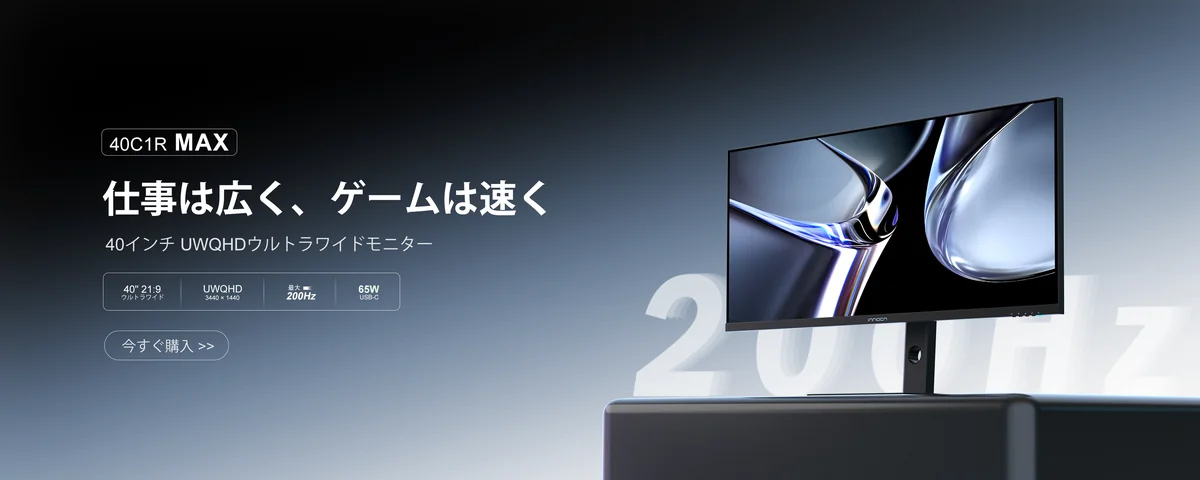
| 項目 | 40C1R Max |
|---|---|
| 画面 | 40型・平面・21:9・IPS |
| 解像度 | 3440×1440 |
| リフレッシュレート | DisplayPort・USB-Cは最大200Hz(オーバークロック設定時)、HDMIは最大120Hz |
| 映像入力 | HDMI 2.0×2、DisplayPort 1.4×1、USB-C×1 |
| USB-Cの給電 | 最大65W |
| 応答速度 | 1ms(MPRT) |
| 色域 | sRGB 99.6%、DCI-P3 94.2% |
| HDR・同期 | HDR400、FreeSync Premium |
| スタンド | 高さ調整120mm、チルト-5〜15°、スイーベル±30° |
| そのほか | PIP/PBP、スピーカー、VESA 100×100mm |
| 保証 | 1年間のメーカー保証 |
応答速度の1msは、残像の感じにくさを示すMPRTの値です。色が切り替わる速さ(GtG)や入力遅延とは別の数字です。HDR400はVESAのDisplayHDR規格では入門向けにあたる表記なので、HDRの見栄えより、SDRでの広さと速さを買うモニターと考えるのが無難です。
接続接続|200Hzが出るのはDisplayPortとUSB-Cだけ
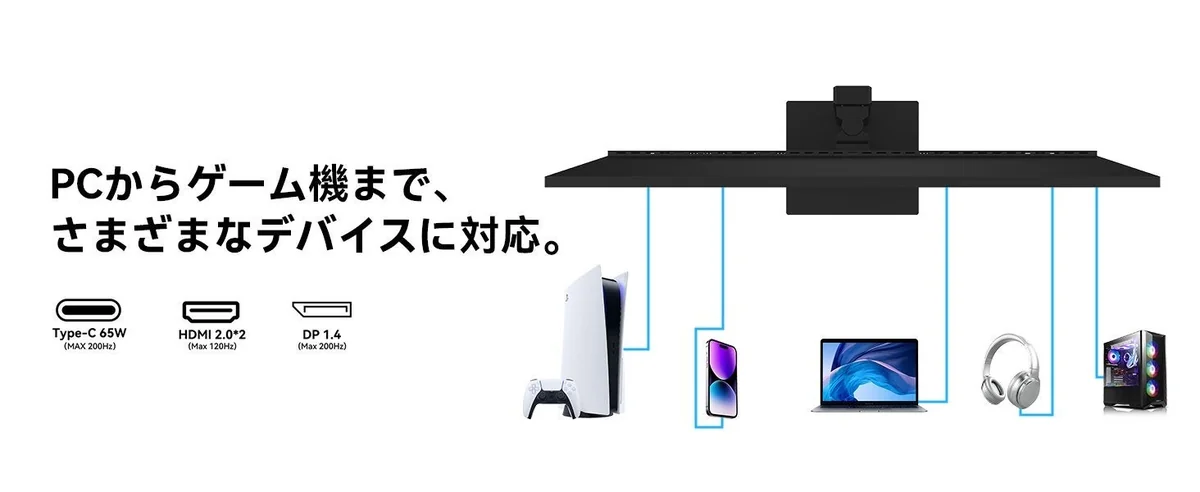
端子ごとの上限は、USB-CとDisplayPort 1.4が最大200Hz、2基のHDMI 2.0が最大120Hzです。メーカーは200Hzを「オーバークロック設定時」の値とし、DisplayPortとUSB-Cでつないだときに対応するとしています。200Hzで使うには、DisplayPortかUSB-Cでつないだうえで、モニター側のオーバークロックの設定を有効にします。
HDMIの120Hzは、どの解像度での値かが示されていません。旧モデルの40C1Rは同じHDMI 2.0で、3440×1440では100Hz、2560×1440に下げると120Hzでした。HDMIでつなぐ予定なら、本来の解像度では100Hz程度になる可能性も見ておくと安全です。
USB-Cの200Hzは、旧40C1Rから大きく変わった点です。旧モデルはUSB-C接続の映像が60Hzまでで、給電は90Wでした。40C1R Maxは給電が65Wに下がった代わりに、USB-Cでも200Hzで表示できます。ただしノートPC側のUSB-Cが映像出力(DisplayPort Alt Mode)に対応していることが前提です。
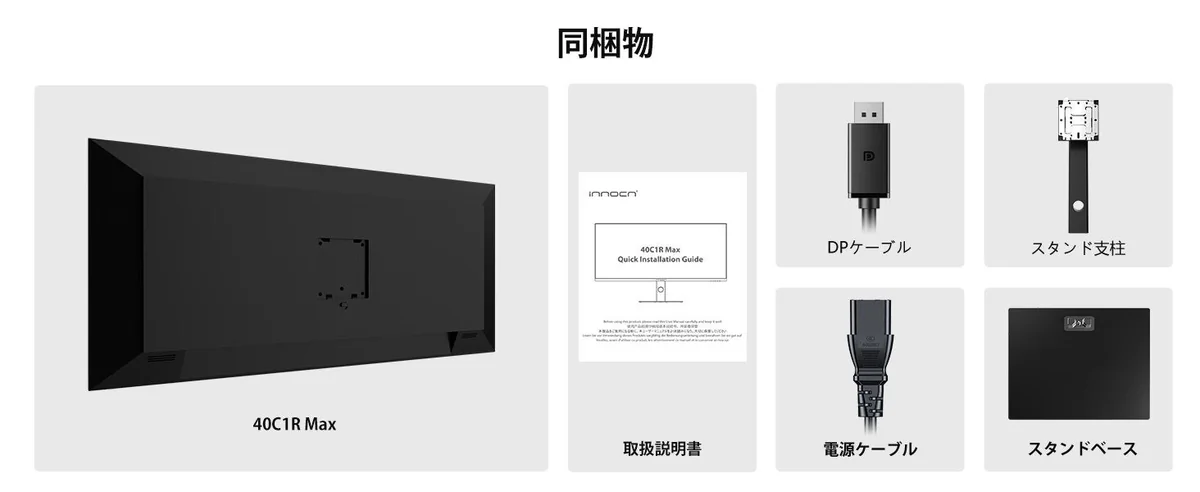
同梱物の画像に写っているケーブルは、DisplayPortケーブルと電源ケーブルです。USB-Cでつなぐなら、映像出力と65Wの給電の両方に対応したケーブルを用意してください。200Hzにする手順は次のとおりです。
- DisplayPortケーブル(同梱)か、映像出力に対応したUSB-CケーブルでPCとつなぐ
- モニターのメニューで、オーバークロックの設定を有効にする
- Windowsの「設定」→「システム」→「ディスプレイ」→「ディスプレイの詳細設定」で、リフレッシュレートに200Hzを選ぶ
GPUGPU|3440×1440で何fps出るか、200Hzに届くのは一部
3440×1440の画素数は、WQHD(2560×1440)の約1.34倍です。同じGPUでも、実測のfpsはWQHDの約85%に下がります(RTX 5070 TiはBattlefield 6のマルチで155.0fpsから129.6fps)。40C1R Maxで200Hzまで使えるかは、遊ぶゲームとGPUの組み合わせで大きく変わります。
| GPU | Battlefield 6 マルチ(平均/1%低位) | 19本の平均 |
|---|---|---|
| RTX 5090 | 197.3fps/159.8fps | 128.7fps |
| RTX 5080 | 148.3fps/121.1fps | 90.1fps |
| RTX 5070 Ti | 129.6fps/107.0fps | 80.4fps |
| RX 9070 XT | 123.8fps/104.3fps | 74.0fps |
| RX 9070 | 113.1fps/96.8fps | 65.3fps |
| RTX 5070 | 106.6fps/91.2fps | 63.2fps |
| RTX 4070 | 83.3fps/73.8fps | 52.5fps |
| RTX 5060 Ti 16GB | 76.9fps/66.4fps | 計測なし |
| RX 9060 XT 16GB | 68.9fps/61.9fps | 計測なし |
※解像度はすべて3440×1440。Battlefield 6はマルチプレイ、プリセットは最高(Overkill)、DLSS 4・FSR 4は品質モードで、2025年10月の計測です。19本の平均はラスタライズの平均fps(幾何平均)で、ゲームごとにネイティブ描画とアップスケーリングの設定が混在する2025年3月の計測です。どちらもCPUはRyzen 7 9800X3D。その後のドライバーやゲームの更新で数値は変わります。
- Battlefield 6のマルチを最高設定で遊ぶと、200fps近くまで出たのはRTX 5090だけです。同じ条件で、RTX 5070 TiとRX 9070 XTは平均120〜130fps前後でした。200Hzまで使うには、画質を下げるか、フレーム生成を組み合わせることになります。
- 100fps以上を狙うならRTX 5070・RX 9070からです。同じ条件で平均106.6〜113.1fps、重い場面を示す1%低位も90fps台を保っています。
- 重いシングルプレイ中心なら60〜80fps台が現実的な線です。19本の平均では、RTX 5070とRX 9070が63〜65fps、RTX 5070 TiとRX 9070 XTが74〜80fpsでした。FreeSync Premiumに対応しているので、200fpsに届かなくても画面のズレやカクつきは抑えられます。
- RTX 5060 Ti 16GB・RX 9060 XT 16GBは、画質を下げる前提です。Battlefield 6のマルチを最高設定で平均68.9〜76.9fpsでした。3440×1440で100fpsを超えたいなら、プリセットを下げる前提で考えてください。
解像度ごとにGPUが何Hzまで埋められるかはGPU10機種の実測fpsで選ぶモニター解像度、Battlefield 6のGPU別の数値はBattlefield 6のGPU別ベンチマークで詳しく比べられます。
比較比較|34型の200Hz機、40型の他社機との違い
40型と34型は、同じ3440×1440なら表示できる情報量もGPUの負荷も同じです。違うのは画面の大きさで、40型は34型より縦横とも約18%大きく、面積は約1.4倍になります。画素密度は40型が約93ppi、34型が約110ppiです。40型は24型フルHD(約92ppi)とほぼ同じ細かさなので、表示倍率100%のままでも文字を読みやすく、34型より文字が約1.18倍大きく見えます。
| 項目 | INNOCN 40C1R Max | ASUS VG34WQL5A | MSI MAG401QR |
|---|---|---|---|
| 画面 | 40型・平面・IPS | 34型・1500R湾曲・VA | 40型・平面・IPS |
| コントラスト比 | 1200:1 | 4000:1 | 1000:1 |
| 最大リフレッシュレート | 200Hz(オーバークロック設定時) | 200Hz(1720×720なら400Hz) | 155Hz |
| HDMIの上限 | 120Hz | 120Hz | 100Hz |
| USB-C | 映像200Hz・給電65W | なし | 映像155Hz・給電65W |
| 高さ調整 | 120mm | 130mm | なし(角度のみ) |
| 重さ(スタンド込み/なし) | 11.56kg/公表値なし | 8.7kg/6.3kg | 10.3kg/8kg |
| HDRの表記 | HDR400 | DisplayHDR 400 | DisplayHDR 400 |
※40C1R Maxのコントラスト比と重さはAmazonの商品情報の値で、重さはスタンドを含むかが示されていません。VG34WQL5AはASUS日本公式の仕様表、MAG401QRはMSIのデータシートの値です。
34型の湾曲を選ぶ理由は、曲面の没入感と軽さ、保証の長さです。VG34WQL5Aはスタンドを外すと6.3kgで、モニターアームにも載せやすい重さです。保証は購入日から3年間の日本国内保証で、40C1R Maxの1年より長く取れます。一方で端子はDisplayPortとHDMIだけで、ノートPCをケーブル1本でつないで給電までまかなう使い方はできません。コントラスト比は4000:1とIPSの2機種より高く、暗い場面の黒は締まります。ただしVAパネルは一般に、暗い色が切り替わる場面で残像が見えやすい傾向があります。
同じ40型・平面で比べると、MSIのMAG401QRは155Hzまでで、スタンドは角度しか変えられません。40C1R Maxは200Hzと120mmの高さ調整で上回ります。ウルトラワイドの選び方全体はゲーミングウルトラワイドモニターの選び方で整理しています。


設置設置|幅944.1mm、アームは本体だけの重さを確かめてから

寸法図では、幅944.1mm、スタンド込みの高さ572.2mm、画面部分の高さ418.5mm、本体の厚さ56.8mmです。商品情報では奥行きが22.1cm、重さが11.56kgとされています。本体だけで約94cmの幅を取るので、左右にスピーカーやマイクを置くなら、横幅120cm以上の机だと配置に困りにくくなります。
モニターアームはVESA 100×100mmで取り付けられます。ただし、スタンドを外した本体だけの重さは、メーカーの告知と商品ページでは示されていません。アームは対応重量の上限と下限のあいだにモニターの重さが入るものを選ぶので、上限10kg前後のアームを使うなら、販売元に本体だけの重さを問い合わせてから決めてください。上限・下限の幅が広いアームを選べば、重さが分からなくても外しにくくなります。
たとえばPixioのPS2Sは17〜49インチ・2〜18kgに対応しており、商品情報の11.56kgがスタンド込み・なしのどちらの値でも範囲に入ります。天板が薄い机や中空の机では、補強プレートでクランプの力を分散させます。アームの選び方はゲーミングモニター用モニターアームの選び方にまとめています。


保証保証|期間は1年、初期不良の連絡は7日以内
Amazonの商品詳細では、保証は1年間のメーカー保証です。INNOCNの保証規約では、ディスプレイ製品は12か月の限定保証で、保証を受けるには購入証明と製品の登録が必要です。届いた時点の不良は購入後7日以内に報告する決まりで、必要な場合は新品と交換され、往復の送料はINNOCNが負担します。
画素の欠けには基準があります。明るく光ったままの点と黒いままの点が合計5個以下なら、業界基準内の正常品として保証の対象外です。届いたら7日以内に、白・黒・赤・緑・青の全画面表示で点を数えておくと、交換を申し出るかどうかをすぐ判断できます。
公式ストアのページには30日間の返金保証の案内がありますが、Amazonでの注文にも同じように使えるとは書かれていません。Amazonで買うなら、Amazonの返品の条件で考えてください。
FAQよくある質問
まとめまとめ|USB-Cと作業の広さを買うなら73,999円は選びやすい
40C1R Maxは、平面の40型にUSB-C 65W給電と200Hzをまとめたい人に向くモニターです。発売記念価格の73,999円は10月27日まで。200Hzが出るのはDisplayPortとUSB-Cでつなぎ、モニター側でオーバークロックの設定を有効にしたときで、HDMIは最大120Hzです。
ゲームでは、Battlefield 6のマルチを最高設定で200fps近くまで出せたのはRTX 5090だけでした。RTX 5070・RX 9070クラスなら100fps前後、重いシングルプレイなら60fps台が目安です。曲面の没入感や軽さを優先するなら34型の湾曲200Hz機、HDMIでしかつなげないなら別のモデルも比べてから決めてください。
出典:INNOCN プレスリリース(40C1R Maxの国内発売)、INNOCN国内公式ストア「40C1R MAX」、INNOCN 保証規約、TechPowerUp「INNOCN 40C1R Review」、ComputerBase「Battlefield 6 Multiplayer Benchmarks」、ComputerBase「Radeon RX 9070 XT & RX 9070 im Test」、ASUS公式「TUF Gaming VG34WQL5A」仕様、MSI「MAG401QR」データシート、Pixio公式「PS2S」
あわせて読みたい



Amazonの価格・在庫情報について





Amazonの価格・在庫情報について