キャッスルヴァニア ベルモンドカース PC版の推奨スペック|GTX 1650で動く?ノートPC・内蔵GPU別の目安【2026年10月】
本記事にはアフィリエイト広告(Amazon・楽天市場等)のリンクが含まれています。
最低GTX 1650・推奨RTX 3060、メモリは最低から16GB
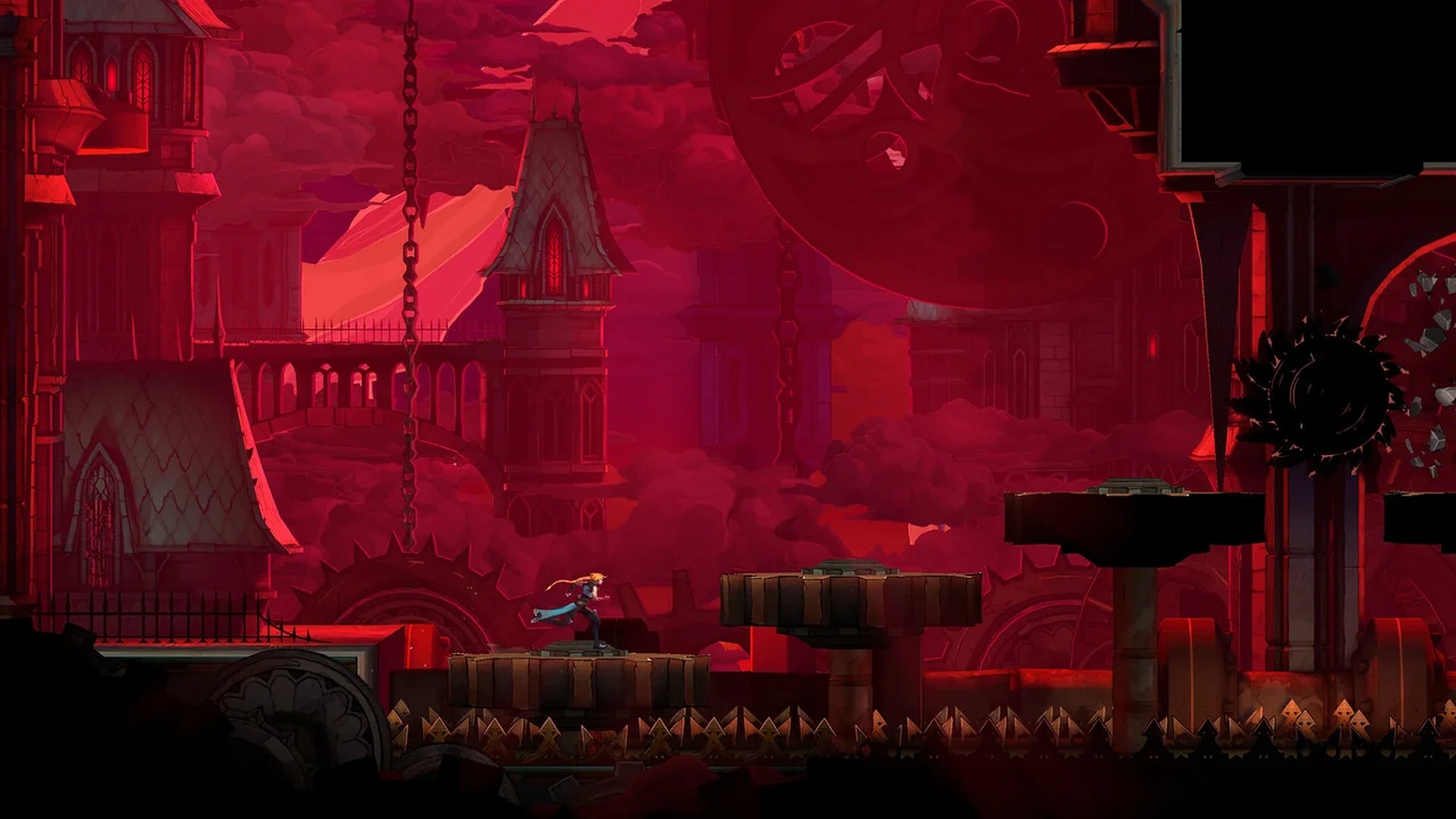
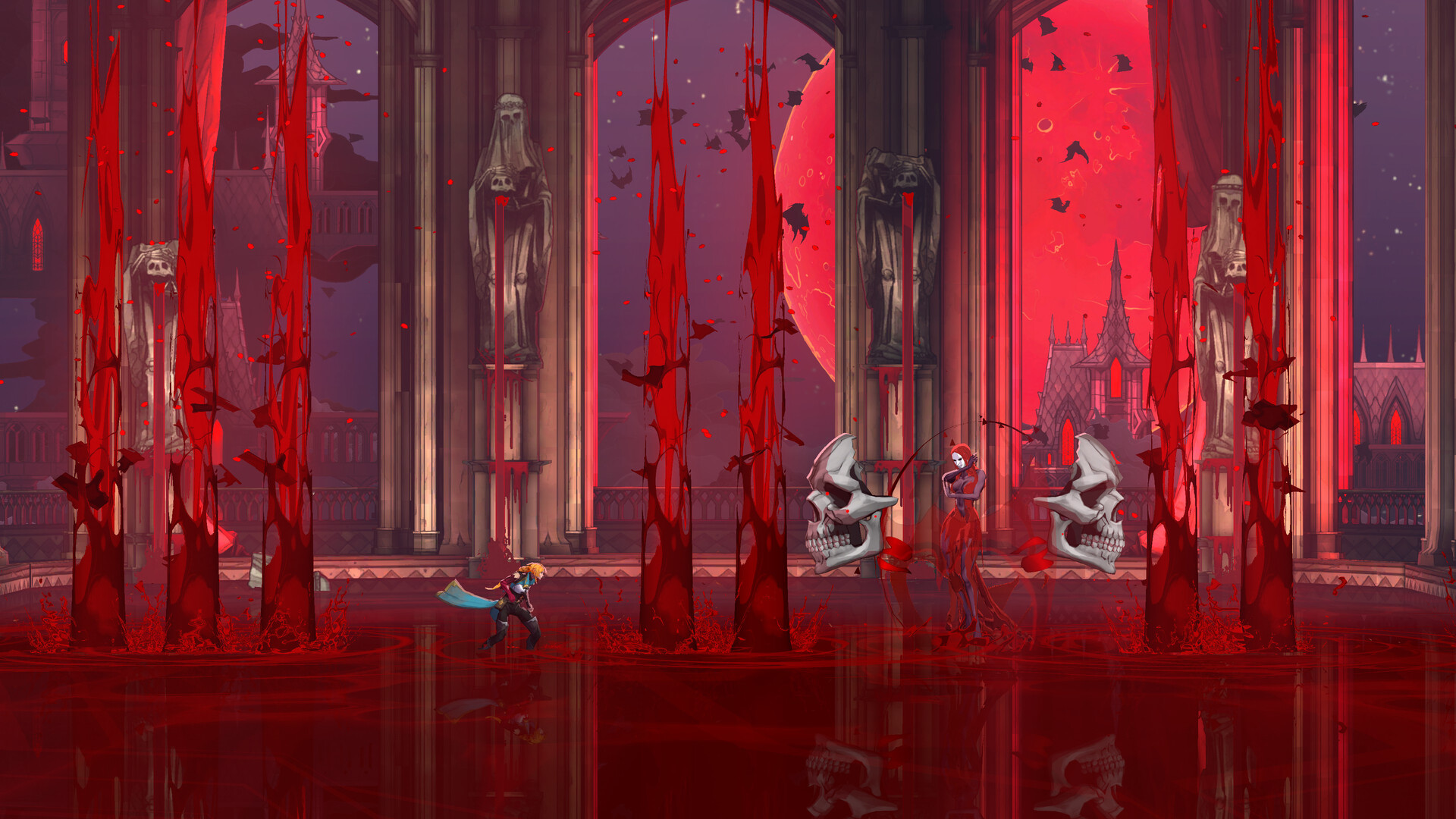
悪魔城ドラキュラシリーズの完全新作『キャッスルヴァニア ベルモンドカース』(Castlevania: Belmont’s Curse)は、2026年10月15日にPS5・Nintendo Switch・Xbox Series X|Sと同時にPCでも発売されます。2Dの探索型アクションですが、Steamの要件ではメモリが最低から16GBで、OSはWindows 11しか書かれていません。ノートPCや数年前のPCで遊ぶなら、買う前に自分の構成と照らし合わせておく必要があります。
Steamの要件は最低がCore i5-8400とGeForce GTX 1650、推奨がCore i5-10400とGeForce RTX 3060で、メモリ16GB・空き容量10GB・Windows 11は両方に共通です。GPUの性能で見ると、GTX 1660、RTX 2060、RTX 3050は最低以上、RTX 4060、RTX 5050、RX 7600以上なら推奨以上に入ります。
迷いやすいのは、メモリ8GBのPC、Intel Iris XeやRadeon 680Mなどの内蔵GPUで動くノートPC、Steam Deckです。いずれも要件の下限に届かないため、まず無料の体験版(Steam版の必要容量は4GB)を入れて動きを確かめてください。体験版のセーブデータは製品版に引き継げるので、遊んだ分は無駄になりません。
目次
動作環境PC版の必要スペックと推奨スペック
| 項目 | 最低動作環境 | 推奨環境 |
|---|---|---|
| OS | Windows 11(64ビット) | Windows 11(64ビット) |
| CPU | Intel Core i5-8400(6コア6スレッド) | Intel Core i5-10400(6コア12スレッド) |
| メモリ | 16GB | 16GB |
| GPU | NVIDIA GeForce GTX 1650 | NVIDIA GeForce RTX 3060 |
| DirectX | バージョン11 | バージョン11 |
| ストレージ | 空き容量10GB | 空き容量10GB |
出典:Steam「Castlevania: Belmont’s Curse」ストアページ(2026年10月13日確認)、KONAMI公式サイト(製品情報)。コア数・スレッド数はPassMarkのCPU一覧の各CPUのページによります。
最低と推奨で違うのは、CPUとGPUの2項目だけです。メモリ16GB、空き容量10GB、Windows 11、DirectX 11は両方に共通で、メモリは最低の時点で16GBが必要です。要件それぞれがどの解像度・画質・fpsを想定しているかは書かれていません。KONAMIの製品情報が示すフレームレートは60fps(Switch版は30fps)で、PCのどの構成で60fpsになるかまでは示されていません。
容量は、KONAMIの製品情報では通常版(Standard Edition)が8GB、Midnight Editionが10GBで、Steamの要件は両方10GBです。Midnight Editionには、本編とは別のアプリとして「デジタルサウンド&アートギャラリー」が付きます。どちらの版でも10GB空けておけば足ります。SSDかHDDかの指定は、Steamの要件にもKONAMIの製品情報にもありません。発売日や価格(Steamは通常版3,850円、Midnight Edition 4,950円)はPC版の発売日・価格・体験版の記事で詳しく取り上げています。
GPU判定手持ちのGPUは最低と推奨のどこに入るか
要件に載っているGPUはNVIDIAの2枚だけで、AMDやIntelのGPU、ノート向けGPU、内蔵GPUの名前はありません。下の表のかっこ内の数字は、PassMarkの3D性能スコア(G3D Mark)でGTX 1650を100とした比です。「推奨以上」の段は、実際のゲーム11本で測った1080pの平均fpsがRTX 3060 12GBと同じかそれ以上のGPUです。どちらも本作で測った数字ではないので、境目に近いGPUは体験版で確かめてください。
| 位置 | 主なGPU(かっこ内はGTX 1650を100とした比) | 目安 |
|---|---|---|
| 推奨以上 | RTX 3060 12GB、RTX 3060 Ti、RTX 4060、RTX 5050、RTX 5060以上、RX 6600 XT、RX 6650 XT、RX 7600以上、Intel Arc B570・B580 | 1080pのゲーム平均がRTX 3060 12GB(61.5fps)と同じかそれ以上。要件の上では余裕がある |
| 最低以上・推奨未満 | RX 6600(191)、RTX 2060(179)、GTX 1660シリーズ(148〜161)、RTX 3050(137〜158)、GTX 1650 SUPER(130)、GTX 1060(125〜127)、RX 6500 XT(122)、GTX 970(122)、RX 580(112) | 最低は満たす。60fpsを保てるかは体験版で確かめる |
| 最低の前後 | Radeon 890M(102)、GTX 1650(100)、RX 6400(99)、RTX 2050(98)、Radeon 880M(97)、ノート向けGTX 1650・1650 Ti(89〜96)、Radeon 780M(86) | 下限ぎりぎり。体験版で動きを見てから買う |
| 最低に届かない | Ryzen Z1 Extreme(82)、GTX 1050 Ti(81)、Arc A380(80)、Radeon 760M(67)、Arc 140V(65)、Radeon 680M(51)、Steam Deck(37〜41)、Iris Xe(33)、UHD Graphics 630(16) | 要件の外。体験版で動いても、製品版の動作の前提には入らない |
出典:PassMark「Videocard Benchmarks」GPU一覧(2026年10月13日取得)、Tom’s Hardware「GPU Benchmarks Hierarchy」(2026年6月24日更新、1080p Ultraのラスタライズ平均)。推奨以上の段はTom’s Hardware、それ以外の段はPassMarkのスコアで分けています。Steam Deckは「AMD Custom GPU 0405/0932」のスコアです。
PassMarkのスコアは合成テストの点数で、ゲームのfpsとは一致しません。たとえばRX 6600はPassMarkでは191と高めですが、ゲーム11本の平均では51.9fpsで、RTX 3060 12GB(61.5fps)の約84%にとどまります。推奨の線引きをゲーム実測で見ているのはこのためで、「最低以上・推奨未満」の段は、上の段との差が数字ほど小さくない場合があります。
RTX 3060には12GB版と8GB版があり、8GB版はPassMarkで193と、12GB版(212)より1割ほど低いスコアです。要件にはどちらの版かは書かれていません。GPUのビデオメモリ(VRAM)の量も要件にはなく、最低のGTX 1650は4GBのカードです。
CPU・メモリ・OSCPUとメモリ、Windowsの条件
CPUはIntelの型番だけが書かれていて、最低のCore i5-8400は2017年の第8世代(6コア6スレッド)、推奨のCore i5-10400は2020年の第10世代(6コア12スレッド)です。AMDのRyzenは要件に載っていません。PassMarkのCPUスコアは、i5-8400が9,235、i5-10400が11,960です。ノートPCに多いCore i5-1135G7は9,286、Core i5-1235Uは12,405で、CPUのスコアだけなら要件に並びます。ノートPCで引っかかりやすいのは、CPUよりGPUとメモリです。
メモリは最低・推奨とも16GBで、8GBのPCは要件に届きません。内蔵GPUのPCはメインメモリの一部を画面の処理に回すため、16GB積んでいても、ゲームが使える量はそのぶん減ります。
OSは最低・推奨ともWindows 11(64ビット)だけで、Windows 10は要件に入っていません。Windows 10で起動しないとは書かれていませんが、動作の前提には含まれていない、ということです。MicrosoftによるWindows 10のサポートは2025年10月14日に終わっています。Steamの体験版の要件欄には「64ビットのプロセッサとOSが必要」としか書かれていないので、Windows 10のPCはまず体験版で起動するかを確かめられます。
CPUとメモリ、Windowsのバージョンは、Windows 11の「設定」→「システム」→「バージョン情報」で見られます(プロセッサ・実装RAM・エディション)。GPUの型番は、タスクマネージャー(Ctrl+Shift+Esc)の「パフォーマンス」タブで「GPU」を選ぶと出ます。GPUが2つ表示されるノートPCは、内蔵GPUとゲーム用GPUの両方を積んでいます。
出典:Microsoft「Windows 10 のサポート終了」、Steam「Castlevania: Belmont’s Curse Demo」ストアページ
ノート・携帯機ノートPC・内蔵GPU・Steam Deckで遊べる?
内蔵GPUだけのノートPCは、Intel Iris Xe(33)やRadeon 680M(51)だとGTX 1650の半分以下のスコアで、要件の下限から大きく離れます。Radeon 780M(86)、880M(97)、890M(102)は下限の前後です。ゲーミングノートでは、ノート向けのRTX 3050(121〜129)、RTX 3060(166)、RTX 4050(180)が最低以上、ノート向けのRTX 4060(220)は推奨のデスクトップ向けRTX 3060(215)とほぼ同じスコアです。ノート向けGPUは機種ごとに電力の上限が違うため、同じ型番でも性能に差が出ます。
Steam Deckは、10月13日時点のSteamで互換性の判定が「不明」(Valveが未確認の状態)です。GPUのスコア(37〜41)は要件の下限を大きく下回り、ROG AllyやLegion Goに載るRyzen Z1 Extreme(82)も下限に届きません。携帯ゲーミングPCで遊ぶなら、体験版で確かめるのが確実です。操作面では、Steamの機能欄に「フルコントローラサポート」が付いています。
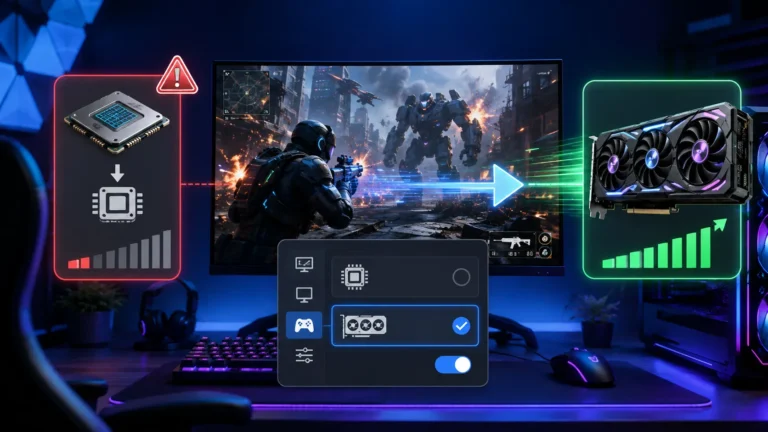
GPUを2つ積んだノートPCでは、ゲームが性能の低い内蔵GPUのほうで起動してしまうことがあります。タスクマネージャーでどちらのGPUが動いているかを見て、内蔵GPU側なら、Windowsのグラフィック設定で高パフォーマンスのGPUを割り当ててください。手順はゲームが内蔵GPUで動くときの直し方にまとめてあります。
体験版買う前に体験版で確かめる手順
体験版はKONAMIの案内では「ゲーム序盤を遊べる」内容で、Steamでは「Castlevania: Belmont’s Curse Demo」として無料で配信されています。Steam版の必要容量は4GBです。
KONAMIは、体験版では一部の機能やコンテンツが制限されている場合があるとしています。序盤で快適に動いても、製品版の後半まで同じとは限らないので、最低の前後のGPUは余裕を見て判断してください。
操作コントローラーはあったほうがいい?
Steamの機能欄には「ゲームパッド推奨」「フルコントローラサポート」「DualSenseコントローラーサポート」と並んで、「キーボードのみのオプション」も付いています。キーボードだけでも遊べますが、推奨はゲームパッドです。PCで使うなら、Windowsが標準で認識するXboxのコントローラーか、Steamが対応をうたうDualSenseが手堅い選択です。


おすすめ要件を満たすPCに買い替えるなら
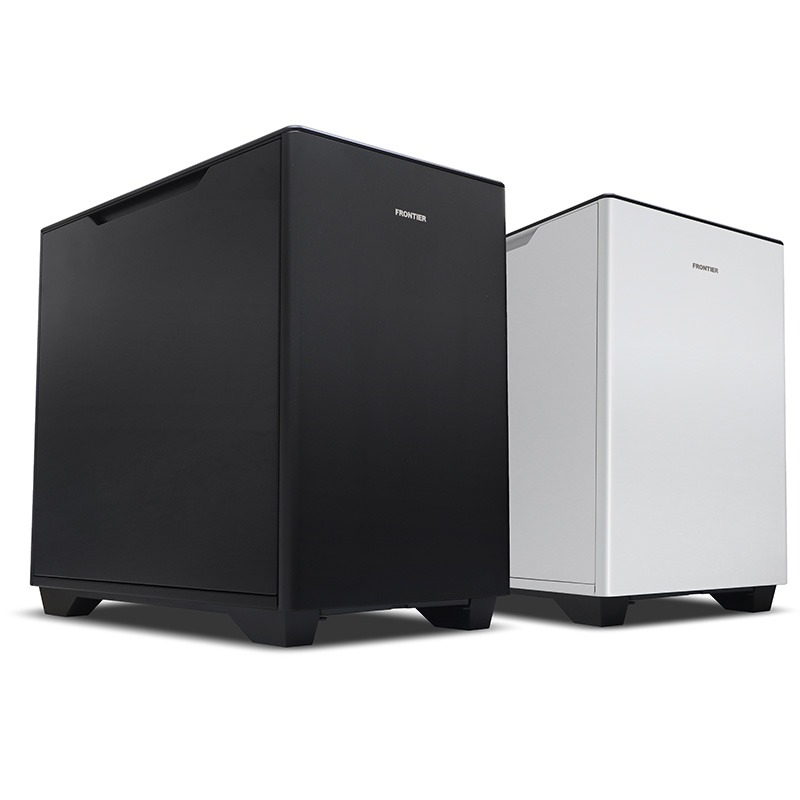
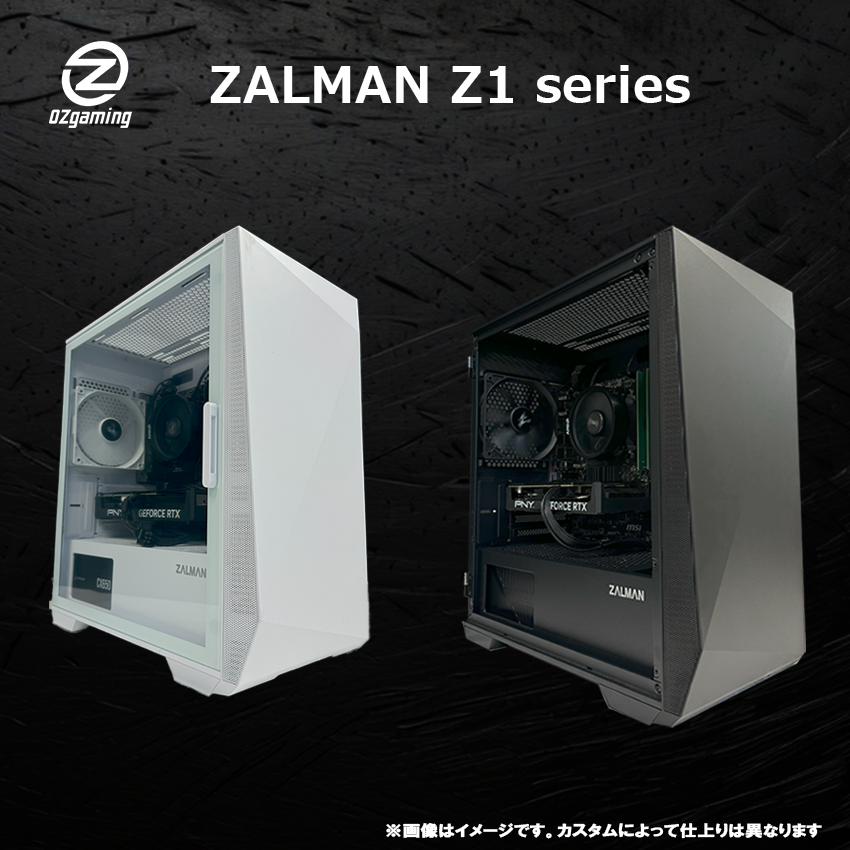
推奨のRTX 3060を上回るGPUとメモリ16GBを積み、Windows 11が入った完成品なら、本作の要件はすべて満たせます。次の2台はどちらもゲーム11本の1080p平均でRTX 3060 12GB(61.5fps)を上回るGPUを積んだデスクトップで、ほかの新作ゲームも1080pで遊びたい人向けです。
FAQよくある質問
まとめまとめ|GTX 1650とメモリ16GBが下限、境目は体験版で確かめる
PC版の要件は、最低がCore i5-8400とGTX 1650、推奨がCore i5-10400とRTX 3060で、メモリ16GB・Windows 11・空き容量10GBは共通です。GPUで見ると、GTX 1660やRTX 2060、RTX 3050は最低以上、RTX 4060やRTX 5050、RX 7600以上なら推奨以上に入ります。メモリ8GBのPC、Iris XeやRadeon 680Mの内蔵GPU、Steam Deckは要件の下限に届きません。Radeon 780M〜890Mや旧世代のGTX 1650クラスは境目なので、無料の体験版で戦闘の多い場面まで遊び、60fps前後を保てるかを見てから買ってください。体験版のセーブは、同じアカウントのSteam版製品版に引き継げます。シリーズの新要素は発表時の解説記事で、GTX世代のGPUからの買い替えはGTX世代からの乗り換えガイドで扱っています。
最低はCore i5-8400・GTX 1650、推奨はCore i5-10400・RTX 3060。メモリ16GB、Windows 11、空き容量10GBは共通です。GTX 1660・RTX 3050なら最低以上、RTX 4060・RTX 5050なら推奨以上。メモリ8GBのPCや多くの内蔵GPUは要件に届かないので、体験版で確かめてから買ってください。
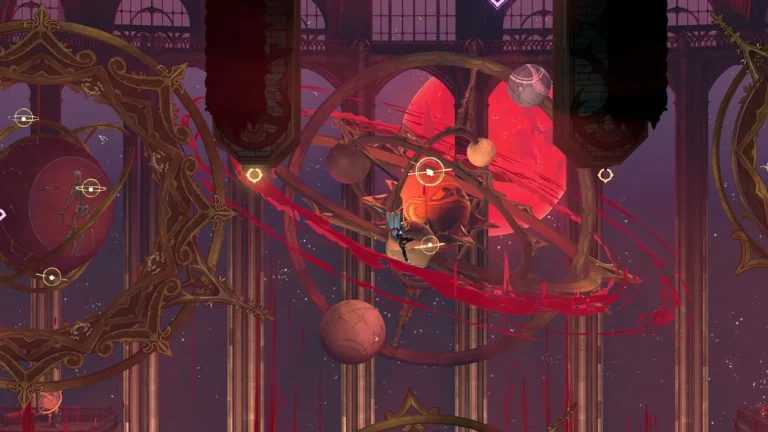
©Konami Digital Entertainment。画像はSteamストアより。
あわせて読みたい



Amazonの価格・在庫情報について



Amazonの価格・在庫情報について