タランチュラ8K PCの設定方法|GameSir Connect・接続モード・デッドゾーン調整と初期化の手順
本記事にはアフィリエイト広告(Amazon・楽天市場等)のリンクが含まれています。
接続モードを確認してから入力を調整
GameSir Tarantula 8K PC(タランチュラ8K PC)でボタンが反応しない、スティックを離しても動く場合は、接続モードと入力設定を分けて確認すると、次に変更する場所を絞れます。
最初はUSBでPCへ接続し、Mボタンを長押ししてモード表示を確認します。PC向けは緑のXBOXモードで、手動切り替えはHome+Xを2秒間長押しです。認識後はGameSir Connectで割り当てやスティックの反応を調整します。
デッドゾーンは、指を離したときに勝手に動かず、細かい操作もできる位置を探すのが出発点です。ゲーム内感度まで同時に変えず、1項目ずつ戻せるように調整してください。
目次
接続PCに接続してGameSir Connectで認識させる
- データ通信できるUSBケーブルで本体とWindows PCを接続し、チャンネルランプの点灯を確認します。切り分けの最初はUSBハブを外し、PCへ直接つないで試してください。
- 本体背面中央のMボタンを長押しし、モード表示が緑か確認します。違う場合はHome+Xを2秒間長押ししてPC向けのXBOXモードへ切り替えます。
- 公式ダウンロードページでTarantula 8K PCを選び、GameSir Connectを入手します。設定用はConnect、入力を可視化するGameSir Overlayとは用途が異なります。
- Connectで接続したコントローラーを開きます。変更前の画面を保存してから、ボタン割り当てやスティックの反応を1項目ずつ変えます。
ファームウェアの更新も対応アプリから行います。更新が案内されたら、対象の機種名を確かめてアプリの指示に従ってください。
自動認識へ戻す操作はHomeの10秒間長押しです。設定の全リセットとは目的も操作も異なります。
調整GameSir Connectとゲーム内設定の違い
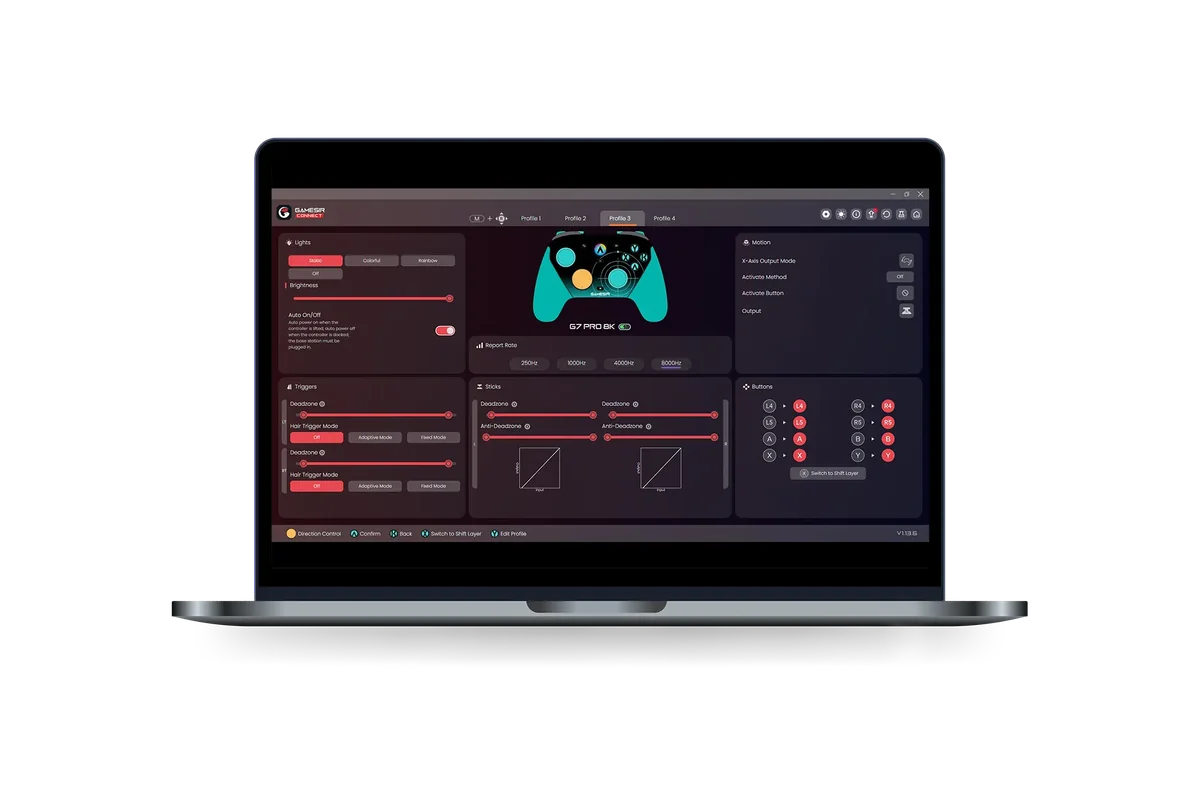
Connectではボタンマッピング、スティックカーブ、トリガーレスポンスなどを調整できます。コントローラー側とゲーム内の値を同時に変えると、どちらの影響か分かりにくくなります。
- ConnectでTarantula 8K PCを開き、変更するプロファイルを選びます。現在のプロファイル名と、変更前の数値・カーブを画面写真に残します。
- スティックの設定欄を選びます。英語の公式画面例では「Sticks」に左右の「Deadzone」「Anti-Deadzone」とカーブが並びます。左右どちらを変更するか確認してください。
- デッドゾーンの内側は中央付近の遊び、外側は最大入力に達する境界として区別します。勝手に動く症状なら内側を調整し、外側やカーブは変更せずに入力を試します。Anti-Deadzoneも一緒に変えないでください。
- 画面に表示される決定・確認の案内に従って設定を確定し、同じ欄を開き直して変更した値を確認します。ゲームで入力を試し、合わなければ記録した変更前の値へ戻して、もう一度確かめます。
カーブを調整するときも同じプロファイルと左右のスティックを選び、変更前のグラフを残してから操作します。複数の値が分からなくなった場合は、下の初期化手順でデフォルトへ戻せますが、他の割り当てもやり直す前提になります。
デッドゾーンは無操作で動かないか確認する
ゲーム内の練習モードなどで、スティックから指を離しても視点やキャラクターが動かないか確認してください。動く場合はデッドゾーンを広げる方向で、動かないが細かく狙いにくい場合は狭める方向で、少しずつ試します。左右のスティックは別々に確認します。
本体でオン/オフを切り替えるには、Mを押しながら調整したい側のスティックを2秒間押し込みます。細かい数値の調整と、オン/オフの切り替えを混同しないでください。
カーブと感度は1項目ずつ変える
スティックカーブを変えたら、少し倒したときと大きく倒したときの視点移動を同じ場面で比べます。その後にゲーム内感度を調整すると、細かいエイムと振り向きのどちらが合わないか判断しやすくなります。操作しにくくなったら直前の項目を戻してください。
8,000Hzは公称の最大ポーリングレート
Tarantula 8K PCは有線接続で最大8,000Hzに対応します。これはメーカー公称値で、ゲームのfpsや、ボタンを押して画面が変わるまでの時間を表す値ではありません。
アプリでポーリングレートの選択肢が表示される場合は、表示値と変更前の状態を記録し、同じゲーム・同じ場面で入力を確認します。接続が切れるなどの問題がある状態で数値を上げ続けず、USB接続とモードの確認へ戻ってください。
本体操作背面・追加ボタンの割り当てと誤入力の解除
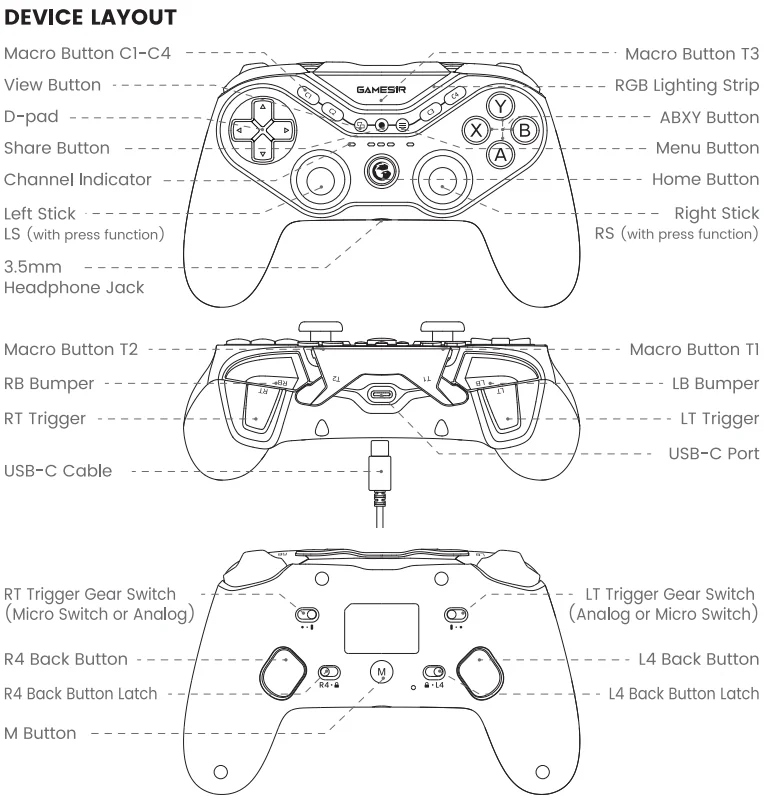
本体から割り当てを変えられる追加ボタンはL4/R4/C1/C2/C3/C4/T1/T2/T3です。最初はジャンプなど単一の操作を割り当て、押しやすさを確認すると使い分けやすくなります。
- Mを押しながら、割り当てたい追加ボタンを押します。Homeライトが点滅すると記録モードです。
- 割り当てたい通常ボタンを押します。
- 最初に選んだ追加ボタンをもう一度押して保存・終了します。
記録モードで割り当て先を押さずに終了すると、その追加ボタンの割り当てをクリアできます。背面を握ったときに誤って押す場合は、背面ボタンラッチで無効にする方法もあります。
ボタンを押し続けると連射になる場合は、Mのダブルクリックですべての連射設定を解除できます。ABXYの入力が入れ替わっている場合は、M+Aの2秒間長押しがA-B/X-Yのボタン値を入れ替える点も確認してください。
対戦や大会では連射・マクロを設定する前に、そのゲームと大会の規約を確認してください。大会向け専用ファームウェアはマクロとターボを無効化する用途で、通常の設定を始めるために導入するものではありません。
トリガー押し込み量を使うかクリックで入力するかを選ぶ
デュアルモードトリガーストップで、ホール効果アナログトリガーとマイクロスイッチトリガーを切り替えられます。アクセルの踏み加減など押し込み量を使う操作にはアナログ、短いストロークで押す操作にはクリック側を試し、ゲーム内で意図した入力になるか確かめてください。
ヘアトリガーのオン/オフは、ロングトラベルにした状態でM+LTまたはM+RTを2秒間長押しします。物理的なトリガーストップとヘアトリガー設定は別です。
復旧スティック・トリガーをキャリブレーションする
中心や入力範囲がおかしい場合は、中心点と可動範囲を再調整します。フェイスプレートを装着したまま、トリガーは最後まで押し込めるロングトラベルにしてから始めてください。
- PCへ接続した状態でView+Menu+Homeを2秒間長押しします。Homeライトが白くゆっくり点滅すると調整モードです。
- 左右のスティックとLT/RTに触れず、Aを1回押して中心点を記録します。
- 左右のスティックを外周に沿って大きく2~3回回し、左右のトリガーをそれぞれ3回、最後まで押し込みます。動かす速度は一定にしてください。
- Aを押して終了します。ゲームへ戻り、無操作時の動きと左右・上下の入力範囲を確認します。
アプリ側で調整が進まない場合は、この本体操作を試せます。アナログトリガーのキャリブレーションはマイクロスイッチ側のモードには作用しません。
初期化症状ごとの確認順とリセットの使い分け
認識しないときは接続とモードを先に確認
データ通信対応の別ケーブル、別のUSBポートへ順に替え、PC向けモードが緑か確認します。Connectでは認識するのに特定のゲームで動かない場合は、そのゲームの入力設定へ進みます。1回の変更ごとに再現するか確かめてください。
無操作で動くときは再調整してからデッドゾーンを確認
キャリブレーション後にコントローラー側とゲーム側のデッドゾーンを確認します。ゲームごとに症状が違う場合は、同じ本体設定を保ったままゲーム側を比べると、影響する範囲を絞れます。
設定が分からなくなったら記録してから初期化
現在の設定をデフォルトへ戻す操作はHome+Menu+Mの5秒間長押しです。割り当てや調整をやり直す前提で、変更内容を画面写真などに残してください。自動認識を戻すHomeの10秒間長押しとは別の操作です。
初期化後も同じ問題が出る場合は、ケーブル・ポートを替えた結果と、どのゲームで起きるかを控え、販売店やメーカーのサポートへ相談してください。
FAQタランチュラ8K PCの設定でよくある疑問
まとめ接続・入力調整・ゲーム内設定を1つずつ確認する
USB接続とPCモードを確認してから、GameSir Connectで調整します。中心や範囲がおかしいときはキャリブレーション、割り当てが分からなくなったときは記録を残してリセットへ進みます。感度やデッドゾーンは、変更前へ戻せるよう1項目ずつ試してください。
出典:GameSir公式マニュアル(日本語)、GameSir公式マニュアル・FAQ(英語)、GameSir公式ソフトウェアダウンロード、GameSir公式製品ページ、GameSir公式共通マニュアル(2026年10月29日確認)
あわせて読みたい




Amazonの価格・在庫情報について



Amazonの価格・在庫情報について