ASUS ROG Strix XG27ACMSRの発売日・価格は?WQHD 360HzとHD 640Hzの違い、接続条件から買い時を判断
本記事にはアフィリエイト広告(Amazon・楽天市場等)のリンクが含まれています。
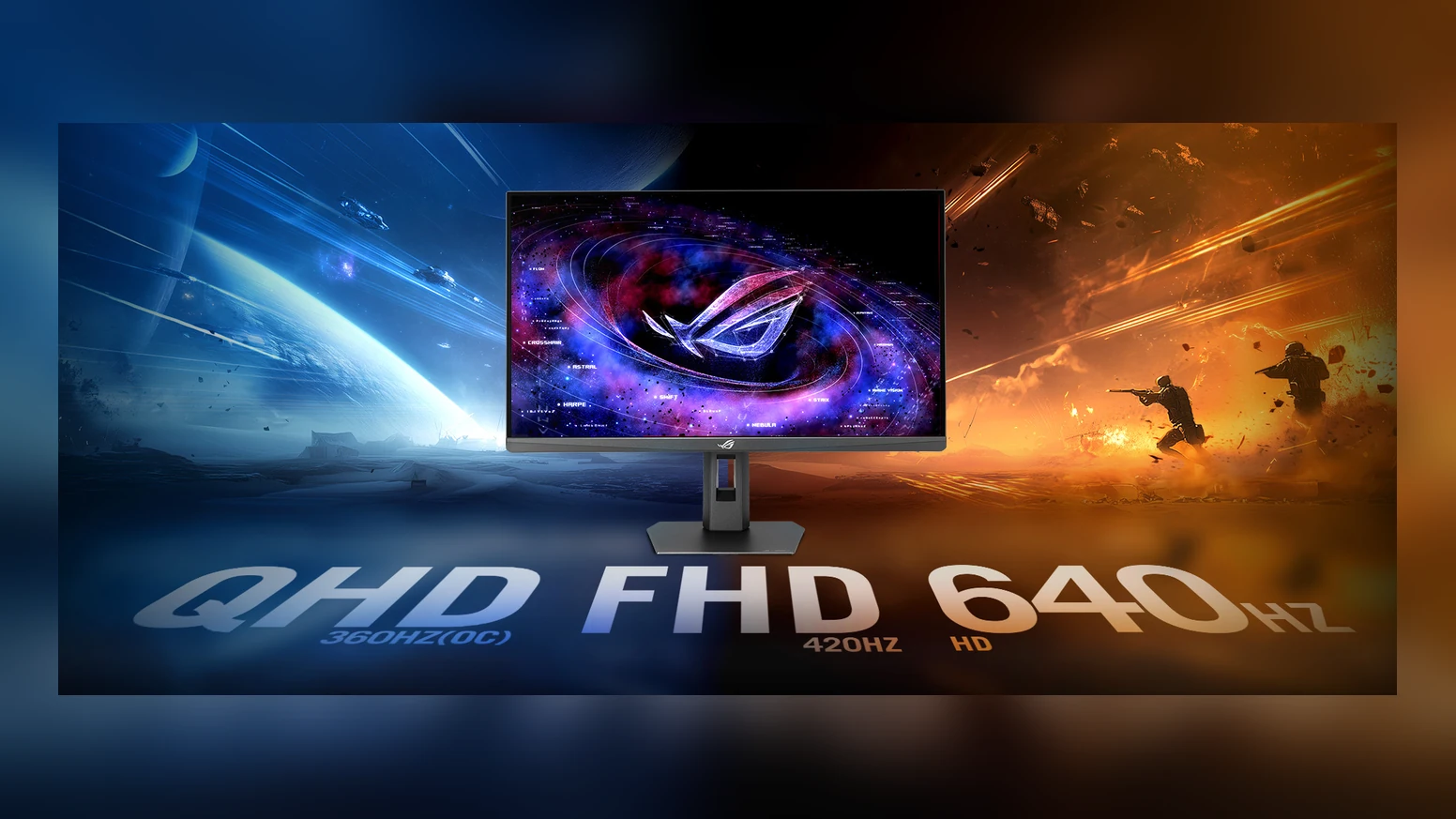
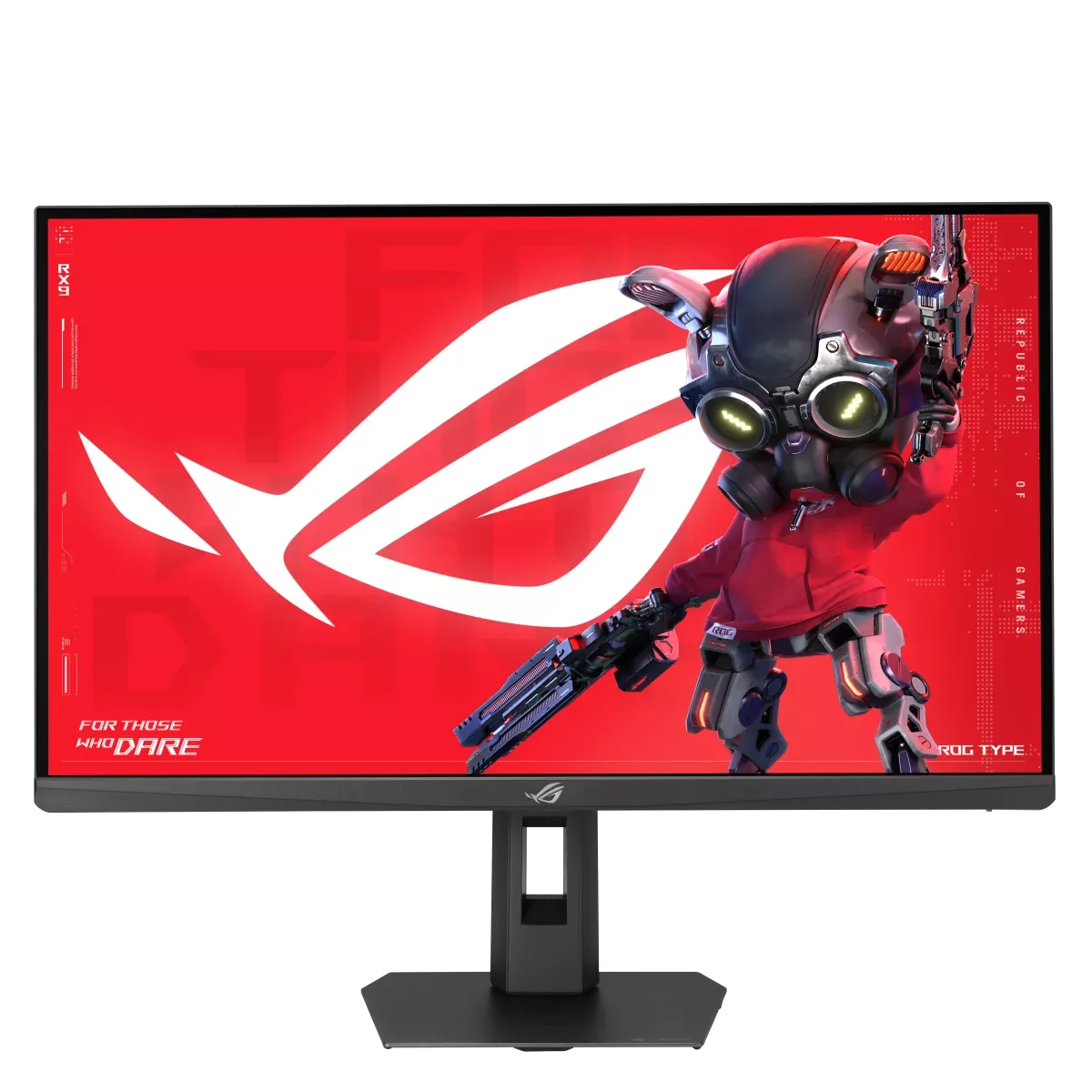
ASUS ROG Strix XG27ACMSRは、普段はWQHDで遊び、対戦ゲームでは解像度を下げて高Hzを使いたい人向けの27型Fast IPSモニターです。640HzはHDモードの値で、WQHDのまま640Hzになるわけではありません。
WQHD最大360Hz(OC)、FHD最大420Hz、HD最大640Hzを切り替えられます。2026年10月27日時点で日本の発売日と円建て価格は未確認のため、国内の購入条件が揃うまでは候補として待つ判断が妥当です。
高Hz側を選ぶほど画面の精細さとの交換になります。競技設定で高fpsを維持できるPCなら検討する意味がありますが、WQHD画質が目的なら640Hzだけを理由に予算を増やす必要はありません。
目次
発売・価格日本の発売日と価格は購入判断の保留条件
日本向けの発売日・税込価格・正規販売先は、2026年10月27日時点で未確認です。海外で製品ページがあることと、日本の販売店で注文できることは分けて考える必要があります。海外の発売予定や別型番の価格を、日本での購入額として当てはめることもできません。
購入前には、販売ページの型番が末尾のRまで含めてXG27ACMSRかを照合してください。似た名称のXG27ACMSと混同せず、税込総額、納期、日本で受けられる保証と初期不良対応が揃ってから比較してください。
画質と競技向け表示を1台で切り替える用途には合います。ただし国内価格と実機の動きの見え方が判断材料に必要で、仕様の640Hzだけで割安とは評価できません。
表示モードWQHD 360Hz・FHD 420Hz・HD 640Hzの違い
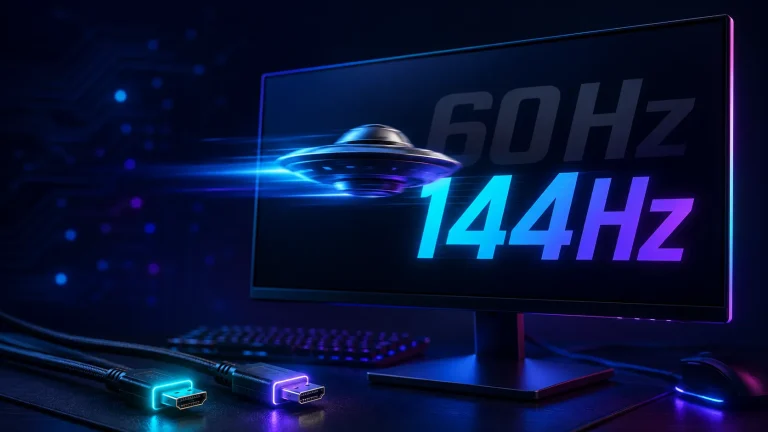
Triple Modeは、解像度と最大リフレッシュレートの組み合わせをホットキーで切り替える機能です。上限はメーカー公称値で、PC側のゲーム描画速度を引き上げる機能ではありません。
| モード | 最大Hzと表示間隔 | 向く使い方 |
|---|---|---|
| WQHD | 360Hz(OC) 約2.78ms | 細部の見やすさと高Hzを両立したい |
| FHD | 420Hz 約2.38ms | WQHDより解像度を下げ、描画負荷と速さを調整したい |
| HD | 640Hz 約1.56ms | 精細さより更新頻度を優先する競技設定 |
表示間隔は1000÷Hzで求めた計算値です。パネル応答速度や入力遅延の実測ではありません。360Hzから640Hzで計算上の間隔は約1.22ms短くなりますが、操作遅延が一律1.22ms減るという意味でもありません。
WQHDを基本に、競技時だけ低解像度へ切り替える
パネルのネイティブ解像度は2560×1440です。文字や細かな輪郭の見やすさ、ゲームと作業を兼ねる使い方ではWQHDが基本になります。27型の全面に低解像度を引き伸ばした際の見え方まで同じにはなりません。
低解像度表示にはSmart Pixelによるアップスケーリング機能があります。ただし、失われた細部をネイティブのWQHD描画と同じにできると考えず、輪郭や文字の見やすさは実機で判断したい部分です。
接続HDMI・DisplayPort・USB-Cの接続条件
映像入力はDisplayPort 1.4 HBR3、HDMI 2.1 FRL(48Gbps)、USB-CのDP Alt Modeが各1基です。メーカーの信号周波数欄は、3入力ともWQHD最大360Hz、FHD最大420Hz、HD最大640Hzを掲載しています。640HzをDisplayPort専用と考える必要はありません。
ただし、この上限表記は、どのPC・ケーブルでも全機能を同時利用できる保証ではありません。GPUやノートPCの出力仕様、解像度とHz、色深度、HDR、DSCの組み合わせを購入前に照合してください。端子名だけで10bit・HDR・VRR・ELMBを640Hzで併用できるとは判断できません。
USB-Cは映像出力対応と給電を分けて確認する
USB-C接続にはPC側もDP Alt Modeの映像出力に対応し、ケーブルもその信号を扱えることが必要です。給電は15Wなので、ゲーム用ノートPCの電源アダプター代わりにする前提では選べません。PCの指定電源を使い、映像用としてUSB-Cを検討してください。
接続後はモニター側とWindows側の両方を設定する
- PCの映像出力仕様とケーブルを確認し、モニターへ直接接続します。
- モニター側で目的のTriple Modeと、必要に応じたOC設定を選びます。
- Windowsのディスプレイ詳細設定で解像度とHzを確認し、ゲーム側の解像度・fps上限も合わせます。
- HDRやVRRなどは一つずつ有効にし、目的のHzが維持できるか確かめます。
仕様表の信号周波数にある24Hz下限は、そのままVRRの動作下限を示す値ではありません。目的のHzが出ない場合は、低いHzから接続条件を確認してください。
性能0.3msは最小値、入力遅延とは分ける
応答速度の公称値は1ms GTG、最小0.3msです。0.3msを平均応答速度や入力遅延として比較することはできません。実機のオーバーシュート、残像、OD設定ごとの見え方も購入判断に関わります。
ELMB Sync、Adaptive-Sync、G-SYNC Compatible、FreeSync Premiumを掲載しています。ただし、全モード・全設定で同じ条件で使えるとは限りません。残像低減と明るさ、VRRの併用条件は使いたいモードで確認する必要があります。
輝度は通常400cd/m²、HDRピーク400cd/m²、通常コントラスト比は1100対1です。HDR対応の有無だけで、黒の沈み込みを重視するOLEDと同等とは判断できません。映像美が主目的ならパネル方式の比較も必要です。
高さ調整とアーム設置にも対応
付属スタンドは高さを0~110mmで調整でき、チルトは上20度・下5度、スイベルは左右45度、ピボットは左右90度に対応します。机の高さや座る位置に合わせて画面を調整したい人にも使いやすい構成です。
モニターアーム用のVESAマウントは100×100mmです。スタンドを外した本体重量は公称約4.0kgなので、アーム側の取付規格と耐荷重を照合して選んでください。
PC構成GPU名より遊ぶ設定で維持できるfpsを基準にする
640Hzの更新ごとに新しいフレームを供給するには、ゲーム側も640fps級で動く必要があります。モニターを交換しても自動で640fpsになるわけではありません。平均fpsだけ高くても、交戦時に大きく落ちる構成では表示の上限を安定して使えません。
購入前には普段のゲームで解像度と画質を揃え、平均fpsと低下時の安定性を確認してください。WQHDでGPU負荷が高ければ解像度を下げる余地がありますが、下げてもfpsが伸びない場合は、GPUを上位に替える前にCPU側の処理やfps上限設定も調べる必要があります。
WQHD画質を優先する人は360Hz側、競技設定で非常に高いfpsを狙う人はHD側を評価軸にします。特定のGPU名だけで640fpsを保証する構成は選べません。ゲーム・マップ・設定ごとの結果を基準に、モニターとPCの予算を配分してください。
比較ZOWIEのFHD高Hz機との違い
競技ゲームを優先する比較候補はBenQ ZOWIE XL2586X+とXL2566X+です。XL2586X+は24.1型Fast TN・FHD最大600Hz・DyAc 2、XL2566X+は24.1型Fast TN・FHD最大400Hz・DyAc 2に対応します。
FHDのまま600Hzを狙うならXL2586X+、WQHDと低解像度の高Hzを1台で切り替えたいならXG27ACMSRが比較の出発点です。ASUSの640HzはHD側なので、600Hzとの数字の差だけで速さや見やすさの優劣は決まりません。
400fps前後を基準にするならXL2566X+も比較候補です。画面サイズ、パネル方式、残像低減の方式が異なるため、使いたい解像度と机上の見やすさを優先してください。販売ページでは型番、現在の販売元、在庫、保証条件を確かめてください。


FAQXG27ACMSRのよくある疑問
まとめWQHDと競技モードを兼ねたい人向け、購入は国内条件を待つ
XG27ACMSRはWQHD 360Hz(OC)・FHD 420Hz・HD 640Hzの使い分けが特徴です。WQHDでの普段使いと低解像度を許容する競技ゲームの両方に時間を使う人ほど、切り替え機能の意味があります。
購入を決める条件は国内価格・保証、普段のゲームのfps、低解像度表示と残像の見え方です。WQHD画質が目的なら360Hz側、FHDで600Hzが目的なら競合機も含めて比べ、上限だけで即決せずに選んでください。
あわせて読みたい
出典:ASUS製品情報 / ASUS仕様 / ASUS日本向け一覧 / ZOWIE XL2586X+公式発表 / ZOWIE XL2566X+製品情報




Amazonの価格・在庫情報について


Amazonの価格・在庫情報について