Sonnet Echo SE I T5対応ガイド|Thunderbolt 5で外付けできるPCIeカードと電力・接続条件、GPU対象外の注意点
本記事にはアフィリエイト広告(Amazon・楽天市場等)のリンクが含まれています。
外付けできるのは非GPUのPCIeカード
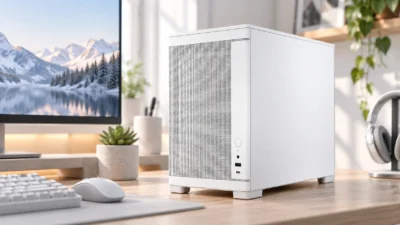
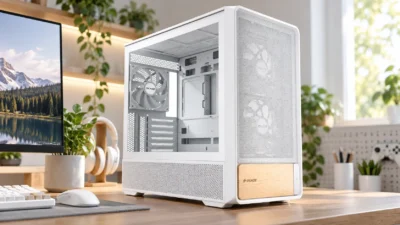
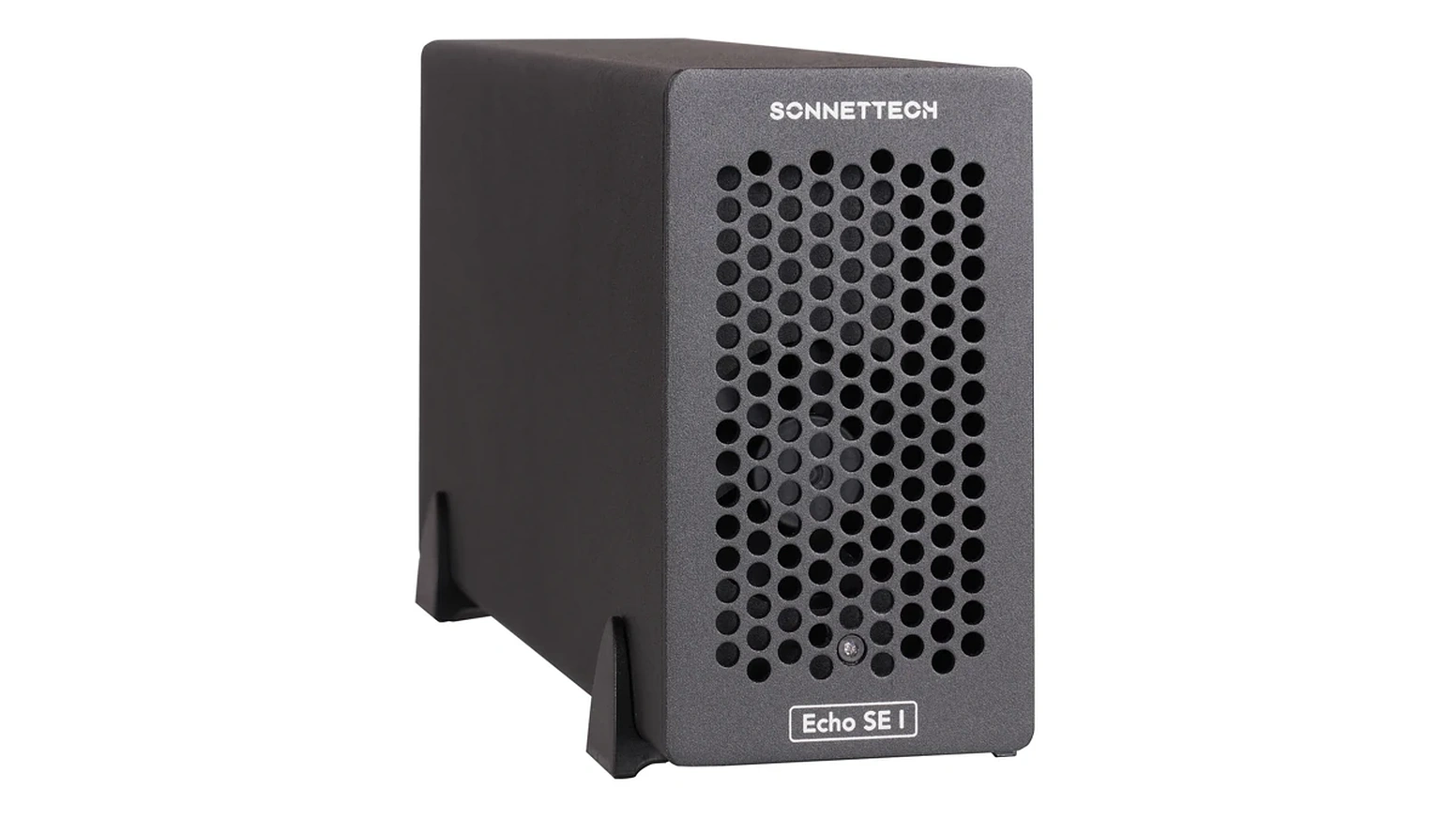
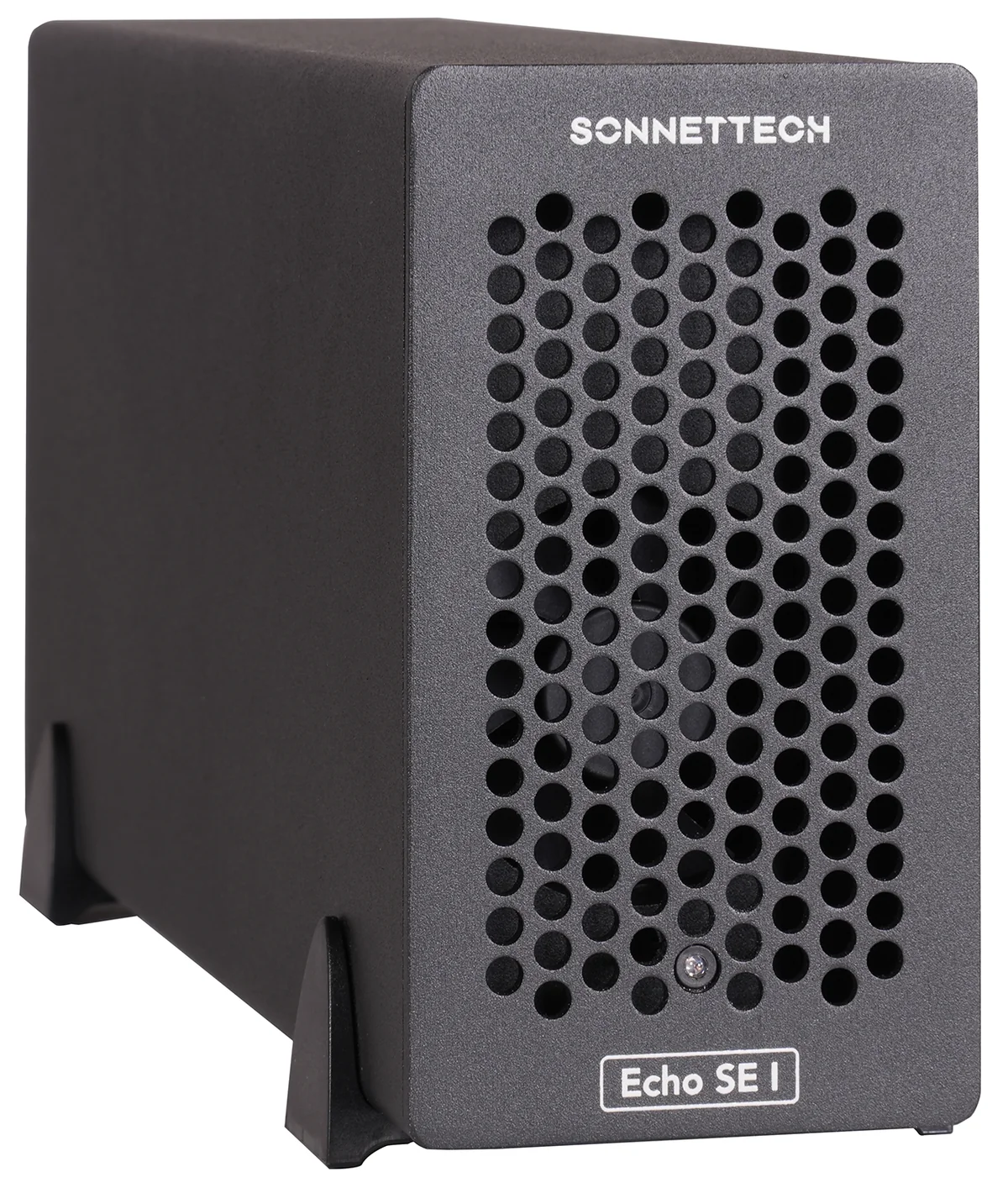
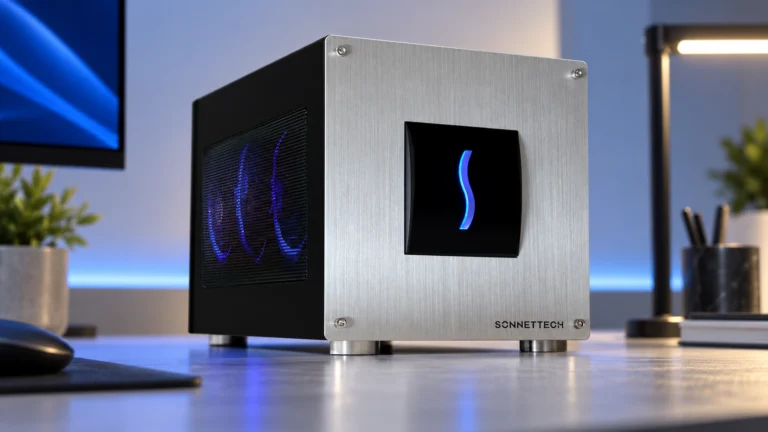
ノートPCやミニPCで、手持ちのPCIeキャプチャーカードやLANカードを使いたくても、カードを挿すスロットがありません。Sonnet Echo SE I T5は、そうした拡張カードをThunderbolt経由でPCにつなぐ外付けボックスです。
対象はThunderboltで動作する非GPUのPCIeカード1枚です。カード長は最大7.75インチ、約197mm。録画・配信、業務用音声、10GbE・25GbEなどの増設に使う製品で、GeForceやRadeonを外付けするeGPUボックスとは用途が異なります。
既に持っている対応カードを使い続けたいなら候補になります。一方、ゲーム機のHDMI映像を1系統録る、LANポートを1つ増やすという目的なら、専用のUSBキャプチャーやThunderbolt・USB4接続LANアダプターと総費用を比べて選ぶほうが合理的です。
目次
要点Echo SE I T5はカードを外付けするための箱
型番はECHO-EX-SE1-T5です。キャプチャー機能やLAN機能は、別途取り付けるカード側に依存します。ボックスだけ買っても、ゲーム映像の録画や10GbE通信はできません。
PCIeスロットは1基ですが、隣に追加端子用のドーターカードを置く空間があります。ドーターカードはメインカードに接続する補助基板で、独立したPCIeカードを2枚挿せる意味ではありません。
Echo SE I T5の対応対象は非GPUカードです。GPUを外付けしてゲーム性能を上げたい場合は、GPU対応・電源容量・カード寸法を満たすeGPUボックスが必要です。
対応対応カードは用途と型番の両方で判断する
Sonnetが用途として挙げているのは、映像入出力、音声インターフェース、SAS・SATA・Fibre Channel、RAID、10GbE・25GbEなどです。PCIeカードであることだけでは対応を判断できません。OSのドライバーに加えて、Thunderbolt経由での動作対応が必要です。
映像カードはT5の製品概要に具体例がある
Echo SE I T5の製品概要には、補助電源を使う例としてAJA KONA 5、Blackmagic Design DeckLink 4K Extreme 12G・DeckLink 8K Pro G2、Deltacast 12G/4Cが挙がっています。DeckLink 8K Pro G2は2つのカードスペースを占有する例でもあります。
これらは購入候補を絞る材料ですが、使いたい入力数・解像度・フレームレートまで一律に保証するものではありません。カードメーカーに、PCの型番・OS・取り込みたい映像形式を伝えて組み合わせを確かめてください。
LAN・音声・SSDカードは旧SE Iの対応マークを転用しない
SonnetのPCIeカード対応PDFは、Echo Express SE IなどThunderbolt 3製品の列を持つ2024年10月1日付の資料です。ASUS XG-C100C、QNAP QXG-10G1T、RME HDSPe AIO、OWC Accelsior 1M2などの行がありますが、旧SE I列のチェックはEcho SE I T5の動作保証ではありません。
同じPDFには、電圧別の電流条件、補助電源、OS、帯域不足による映像入力数の制限などの脚注もあります。カード名の行と脚注を一緒に読み、T5での適合はカードメーカーまたはSonnetへ型番を指定して問い合わせるのが確実です。
市販のゲーム用キャプチャーカードも自動的に使えるわけではない
たとえばElgato 4K Proの接続規格はPCIe 2.0 x4ですが、それだけでEcho SE I T5対応とは判断できません。Sonnetの旧対応表にある「Elgato 4K60PRO」の行とも別製品です。内蔵時の仕様と外付けボックスでの動作条件を分けて照合してください。
寸法・電力197mm以内でも電力条件を満たす必要がある
カードの最大長は7.75インチで、換算すると196.85mmです。フルハイトのカードを収める設計ですが、長さだけでなく、幅、補助基板、補助電源ケーブルの取り回しまで照合してください。
付属ACアダプターは60Wで、内部には補助電源用の6ピンMini-Fit端子があります。ただし、60Wはカードだけに供給できる電力の上限ではありません。ボックス自身も電力を使うため、カードの消費電力と単純に比較して「60W以下なら使える」と判断しないでください。
購入前には、カードの最大消費電力、スロットから取る電圧別の電流、補助電源の端子・必要電力を伝え、Echo SE I T5で供給できるかをSonnetに照合してください。6ピンがあるという理由だけで、8ピンや独自配線のカードに変換ケーブルを使う判断も避けましょう。
2つ目のThunderbolt端子に接続する周辺機器への給電値です。PCIeスロット・補助電源の供給条件や、PCを充電するための電力とは区別してください。
接続PC端子・OS・ドライバーの3条件をそろえる
2026年10月7日の公式仕様表に掲載されている接続・OS条件は次のとおりです。カードのドライバーが同じOSで使えることも必要です。
| PC | 接続端子 | OS条件 |
|---|---|---|
| Windows | Thunderbolt 5・4、USB4 | Windows 11 25H2以降 |
| Mac | Thunderbolt 5・4・3、Thunderbolt/USB4 | macOS 15以降 |
| Linux | Thunderbolt 5・4、USB4 | 対応カーネル6.6以降 |
USB-Cは端子の形状です。PCの仕様表でThunderboltまたはUSB4の対応を確認し、充電やUSB 3.2に対応しているだけの端子と区別してください。WindowsのThunderbolt 3搭載機は上記の対応条件に含まれないため、MacのThunderbolt 3対応を根拠に買わないようにしましょう。
接続には付属の0.8m Thunderbolt 5ケーブルを使い、最初はドックを挟まずPCへ直接つなぐと構成を単純にできます。ケースのAC電源も必要です。
カードの取り付けは、PCとケースの電源を切ってケーブルを外し、カバーを開け、カードをスロットに挿してブラケットを固定する順です。必要な補助電源を接続してカバーを戻した後、AC電源とThunderboltケーブルをつなぎ、カードメーカーのドライバーを導入します。ドーターカードや補助電源の配線は、カード側の説明書も併せて確認してください。
最大6,800MB/sは全カードの実測速度ではない
製品概要の最大6,800MB/sはThunderbolt 5接続時にうたうPCIe帯域の値です。カードの速度、映像を録れる本数、ネットワークの転送速度がその数値になるわけではありません。Thunderbolt 4・USB4のPCにつなぐ場合も、Thunderbolt 5と同じ性能を前提にしないでください。
カードを選ぶ際には、形状と電気的な接続幅を分ける必要があります。公式概要は「PCIe 4.0 x8」と表記する一方、仕様表のスロット欄は「物理x16・電気x4」です。x8カードを内蔵時と同じx8帯域で動かせると決めつけず、必要な帯域と動作モードをカード型番ごとに照合してください。
比較USBキャプチャー・LANアダプター・内蔵増設との違い
Echo SE I T5の購入費は、ボックス代にPCIeカード代が加わります。国内で支払うボックス代とカード代の合計で判断してください。

録画を始めるならElgato 4K Sと総費用を比べる
Elgato 4K SはUSB 3.2 Gen 1・5Gbpsで接続する外付けキャプチャーで、4K60のSDR録画に対応します。HDRなどの条件は解像度とフレームレートごとに異なります。ゲーム機のHDMI映像を録る目的なら、必要な映像形式が4K Sで足りるかを先に判断できます。
Echo SE I T5は、対応するPCIeカードの多入力・SDI端子・業務用音声などが必要な場合や、既に持っているカードを移設したい場合に意味があります。キャプチャーを新規にそろえるなら、4K Sの購入価格と、Echo SE I T5本体+PCIeカード代の合計を比較してください。
10GbEを1ポート増やすならGOPPAの専用アダプターも候補
GOPPA GP-CR4510GH/BはThunderbolt 3・4・5およびUSB4用の10GbE LANアダプターです。PCIeカードを別途用意せずRJ-45端子を1つ追加できます。Windowsではドライバーが必要で、USB 3.2端子やARMベースのPCには対応しません。
対応する複数ポートのLANカードや25GbEカードを使いたいならEcho SE I T5、10GBASE-Tを1ポート増やしたいなら専用アダプターという選び方です。LAN増設だけでゲームのPingが必ず下がるとは考えず、大容量の録画データ転送など、増やした帯域を使う目的を持って選びましょう。


デスクトップに空きスロットがあるなら内蔵増設を優先
内蔵できるPCならボックス代を省けます。ただし、GPUで隣のスロットが塞がっていないか、カードの必要レーン数を満たすか、M.2との排他利用がないかをマザーボードの説明書で照合してください。ノートPCで使いたい、対応カードを複数のPCで使い回したいという条件が、外付けを選ぶ理由になります。
購入前買う前にカード型番を添えて照合する6項目
- カードのメーカー・正確な型番・基板の世代を控え、Thunderbolt経由での動作対応を問い合わせます。
- PCの型番と端子規格を調べ、Echo SE I T5の接続条件を満たすか確かめます。
- カード長196.85mm以内、フルハイト、占有幅、補助基板とケーブルの収容条件を照合します。
- 最大消費電力・電圧別電流・補助電源の端子をカードメーカーに確認し、T5で供給可能かSonnetに照合します。
- OSのバージョン、CPUの種類、カードドライバー、使う録画・配信ソフトの対応をそろえます。
- 必要な映像入力数・録画形式・LAN速度を満たすか確認し、ボックスとカードの合計費用を専用外付け機器・内蔵増設と比べます。
問い合わせでは「このカードは使えますか」だけでなく、カード型番・PC型番・OS・接続端子・用途を一緒に送ると、電力と帯域まで含めた判断につながります。1項目でも条件が曖昧なら、適合を確定させてから購入してください。
FAQEcho SE I T5のよくある疑問
まとめ対応カードを使い続けたい人向けの外付け拡張
Echo SE I T5は、ノートPCやミニPCに非GPUのPCIeカードを追加するための製品です。カード型番・寸法・電力・ドライバー・PC端子がそろい、業務用入出力や手持ちカードの移設が必要なら候補になります。
ゲーム録画やLAN増設を一から始める場合は、専用外付け機器で必要な機能が足りるかを先に判断してください。ボックス代に見合うのは、対応するPCIeカードを外付けする理由が明確な構成です。
あわせて読みたい
出典:Sonnet製品概要 / Sonnet仕様表 / PCIeカード対応表 / T5取り付けガイド / Elgato 4K Pro仕様 / Elgato 4K S / GOPPA 10GbEアダプター(仕様・価格は2026年10月7日確認。カードの動作条件は利用する型番・OSで照合してください)



Amazonの価格・在庫情報について





Amazonの価格・在庫情報について