ウィッチャー3 リマスターのボリュメトリックライトMOD導入方法|ReShade必須・負荷0.45ms【2026年11月】
本記事にはアフィリエイト広告(Amazon・楽天市場等)のリンクが含まれています。
ReShadeのアドオン版が必須。負荷は既定で約0.45ms
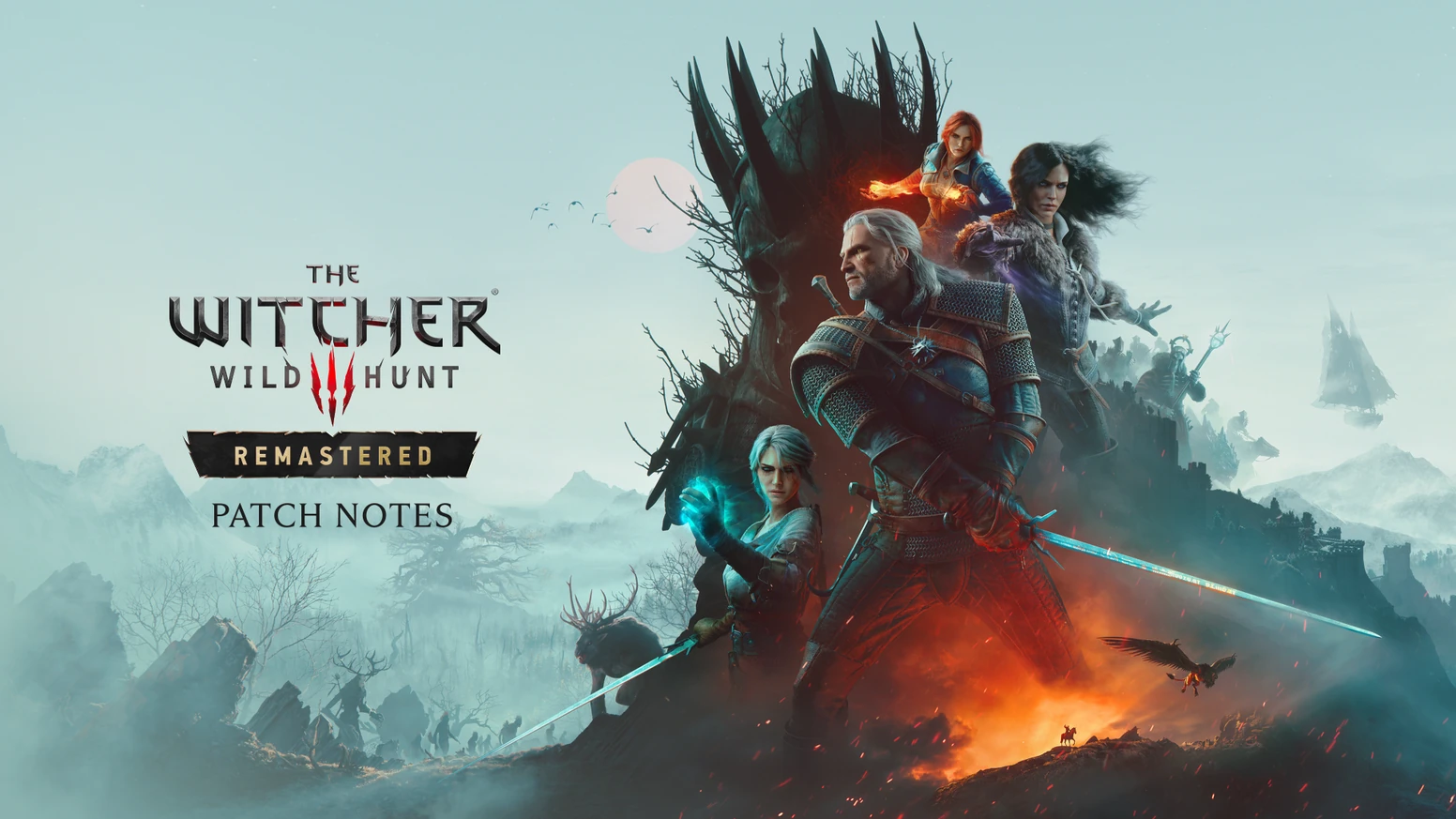
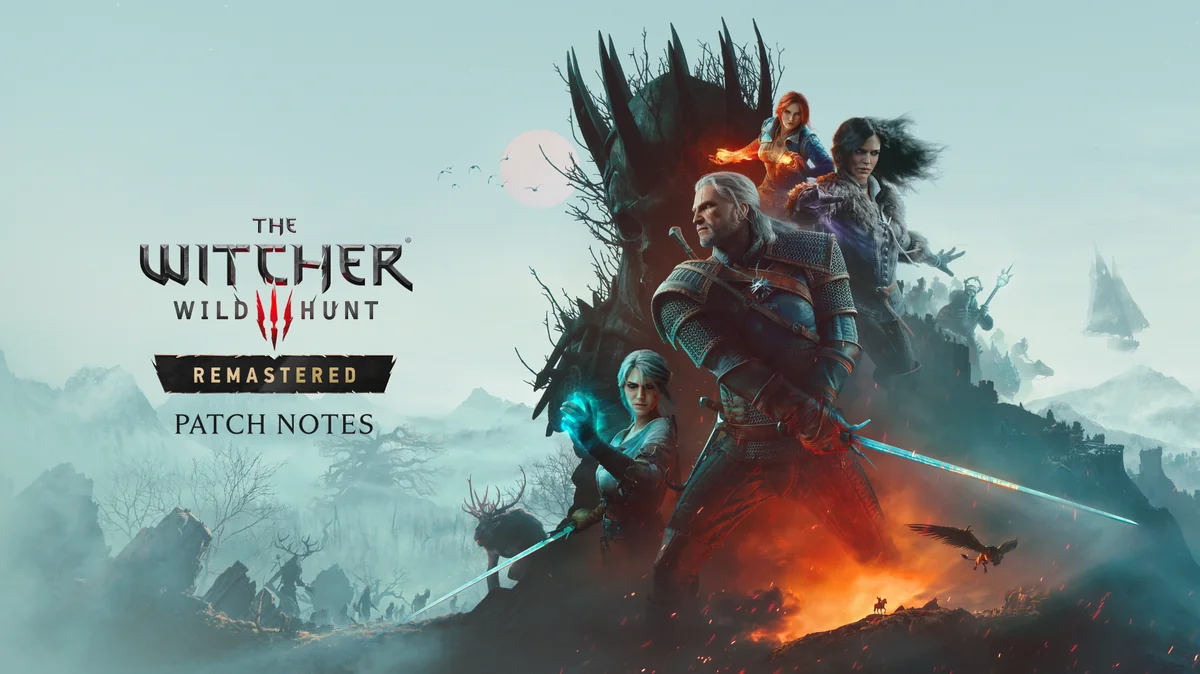
『ウィッチャー3 ワイルドハント リマスター』には霧の演出がありますが、日差しが木々の間を抜ける光の筋までは描かれません。日向でも日陰でも、霧の見え方がほとんど同じだからです。
MOD「True Volumetric Light」は、ゲーム内の影が落ちている場所を読み取り、その形に合わせて霧に光の筋を描きます。日陰の霧は暗くなり、たいまつや焚き火も周囲の霧を照らします。負荷は既定の画質(High)で約0.45ms、60fpsなら約58fpsに下がる程度です。ただしこの数字はRTX 5080・3440×1440での作者の計測で、ほかのGPUの値は示されていません。
導入にはReShade 6.xのアドオン対応版が要ります。ファイルを展開するだけの普通のMODとは手順が違うので、先に入れ方を確かめてください。公開から数日で版数は0.1.12まで進んだベータ版で、AMDとIntelでの動作報告は作者が募集している段階です。
目次
要点何が変わって、何が変わらないか
画面全体にフィルターをかけて光らせる方式ではなく、ゲームが計算した太陽の影をもとに霧を照らします。そのため光の筋は木、塔、柵の位置とずれません。
- 日向の霧は明るく、日陰の霧は暗くなる。効果の大半は「影の中の空気を暗くする」ことで出していて、画面全体が白っぽくなりにくい
- 天候と時間帯を自動で読む。昼は薄い霞、夕方は金色の筋、夜は月明かりで、雨の日はほとんど出ない
- たいまつ、焚き火、ランタンが周囲の霧を暖色に照らす。ゲラルトが手に持つたいまつも対象
- ゲームのブルームとトーンマッピングの前に加えるため、元のライティングになじむ
- 通常描画、レイトレーシング、パストレーシングのどれでも使え、DLSS(フレーム生成を含む)とFSRにも対応
雲の切れ間から差す光は未対応で、今後の予定として挙げられています。山の影は0.1.11から筋を遮ります。
出典:Nexus Mods「True Volumetric Light」(EgrLapko、2026年10月27日公開・31日更新)
導入導入と削除の手順
必要なのは、DirectX 12で動かしているNext-Gen版のウィッチャー3と、アドオン対応のReShade 6.xです。DirectX 11では動きません。作者はReShade 6.8.0で動作を確かめています。
- ReShade公式サイトから、「add-on」と書かれたほうのインストーラーをダウンロードする(通常版ではアドオンが読み込まれません)
- ReShadeのインストーラーで、ゲームの
bin\x64_dx12\witcher3.exeを選び、描画APIは「DirectX 10/11/12」を選んでインストールする - Nexus Modsの配布ページからMOD本体(Main files)をダウンロードし、アーカイブの中身をゲームのルートフォルダーへ展開する。Vortexなどのmod managerから入れてもよい
- 展開後、
bin\x64_dx12に次の2つが並んでいることを確かめる - ゲームを起動する。初期状態で効果はオンになっている
The Witcher 3\bin\x64_dx12\
  witcher3.exe
  TrueVolumetricLight.addon64
  TrueVolumetricLight\
設定を変えるときは、ゲーム中にReShadeのメニュー(初期設定ではHomeキー)を開き、「True Volumetric Light」のタブを選びます。削除するときは、TrueVolumetricLight.addon64 と TrueVolumetricLight フォルダーを消すだけです。
配布ファイルには、Main filesのほかにOptional filesの「Companion」があります。ゲーム側から「いま屋内にいる」という情報を受け取り、屋内用の設定を扉の位置ちょうどで切り替えるもので、動作にはWitcher Native Bridge APIというMODが要ります。Companionなしでも本体は動きます。
出典:Nexus Mods「True Volumetric Light」(EgrLapko、2026年10月27日公開・31日更新)、ReShade公式サイト
設定設定項目と触る場面
作者は既定値でどこでも見栄えがするように調整していて、変更は必須ではありません。変更はすべて自動で保存され、「Reset to defaults」でMOD導入時の状態に戻せます(切り替えキーの設定は残ります)。
| 項目 | 効果 | 触る場面 |
|---|---|---|
| Toggle key | 効果のオン・オフを切り替えるキーを決める | 導入前後を見比べたいとき |
| Density | 大きくすると空気が濃くなり、光の筋が強くなる | 霧MODと併用して霧が濃くなりすぎたとき |
| Height | 地面からどの高さまで空気が濃いか | 低い霧にしたいとき |
| Shadows in the game’s haze | 日陰の空気をどれだけ暗くするか。光の筋の見えやすさを決める主なスライダー | 筋をもっとはっきり出したいとき |
| Extra sunlit haze | 日が当たる空気に暖色の光を足す | 金色の筋を強めたいとき |
| Fire glow in the haze | 火や灯りが周囲の霧を照らす強さ(既定0.5、0で無効) | 夜の街の明るさを直したいとき |
| Fire glow indoors | 屋内・地下室・洞窟での同じ設定(既定0.25) | 火鉢の多い部屋が眩しいとき |
| Quality | Low・Medium・High(既定)・Ultraから選ぶ | 負荷を下げる・上げるとき |
火が霧に落とす影を出す「Fire shadows in the haze」は実験機能で、初期状態はオフです。角度によって火の影が消える、動くたいまつの後ろに短い尾が出る、という制限があり、作者は「スクリーンショット向け」と書いています。
作者は、「Dim the scene behind the medium」はオフのままにするよう勧めています。特にFog Remasteredのような霧MODと併用するときです。
出典:Nexus Mods「True Volumetric Light」(EgrLapko、2026年10月27日公開・31日更新)
負荷画質別の負荷とfpsへの影響
作者の計測は、RTX 5080・3440×1440でのフレームあたりの処理時間です。ReShadeのメニューでは、MODのタブの上部に実測値がリアルタイムで出ます。
| Quality | 処理時間 | RTX 5080・3440×1440での位置づけ |
|---|---|---|
| Low | 0.20ms | 最も軽い |
| Medium | 0.38ms | Highより軽い |
| High(既定) | 0.45ms | 初期状態 |
| Ultra | 0.63ms | Highより0.18ms重い |
処理時間はフレームあたりの固定的な加算なので、MODを入れる前のfpsから、1000÷(1000÷fps+ms)でおおよその値を計算できます。次の表は、この式で求めた換算です。測定値ではありません。LowとMediumは処理時間がHighより短いため、Highより下がり方が小さくなります。
| 導入前のfps | High(既定) | Ultra |
|---|---|---|
| 40fps | 約39.3 | 約39.0 |
| 60fps | 約58.4 | 約57.8 |
| 100fps | 約95.7 | 約94.1 |
| 144fps | 約135.2 | 約132.0 |
fpsが高いほど、同じ0.45msでも下がる割合は大きくなります。60fpsで約3%、144fpsで約6%です。ただし、この処理時間はRTX 5080で測った値で、解像度やGPUが変われば変わります。手元のGPUでの値は、MODのタブの表示で確かめてください。
フレーム生成を使っていても、光の計算はゲームが実際に描画したフレームでしか行われないため、生成フレームの分だけ負荷が増えることはない、と作者は説明しています。
パストレーシングやレイトレーシングの時点でfpsが足りないGPUでは、MODの0.45msよりも、まず元の画質設定のほうが効きます。GPU別のfpsは13GPUのベンチマーク、パストレーシングを場所別に切って軽くする方法はDynamic Region Graphicsの解説にあります。
出典:Nexus Mods「True Volumetric Light」(EgrLapko、2026年10月27日公開・31日更新)(計測条件はRTX 5080・3440×1440)
注意入れる前に知っておくこと
作者はNVIDIAのGPUでテストしています。AMDでは0.1.4より前の版で、セーブの読み込み完了時(特にFSR使用時)に落ちることがありました。0.1.4で最も可能性の高い原因は直したものの、AMDとIntelでの動作報告を求めています。
- 10月27日の公開から3日で本体の版数は0.1.12まで進み、Companionは10月31日に0.1.12.1へ更新されている。最新版は配布ページで確かめる
- 0.1.12では、トグルキーでMODをオンにしたときにGPUがハングしてゲームが落ちる不具合が直っている
- Dynamic Fog、Fog Remastered、The Living Continentとの起動時のクラッシュは、Companionで直るとされている
- Fog Remasteredは、その「Density」スライダーがこのMODにも効く。霧を濃くしすぎたときは、このMOD側のDensityを下げる。同MODの太陽光線は、オンのままでよい
- RenoDXは0.1.4以降で動く。0.1.5ではRenoDX系アドオン(Darker Nightsなど)とのクラッシュが直った
- OptiScalerはDirectX 11のデバイスを別に作るが、0.1.9以降のMODはそれを無視する
- ほかのReShadeエフェクトは、これまでどおり使える
不具合を報告するときは、bin\x64_dx12 の ReShade.log、使っているライティングモード、アップスケーラー、フレーム生成の設定、MODのタブの「Details」の画面を添えるよう作者が求めています。0.1.12からは、報告用の情報をまとめてコピーするボタンも付きました。
パッチ5.01の内容はパッチ5.01の修正点にまとめています。MODが対応するゲームの版数は、配布ページに書かれていません。ゲームが更新されて光が出なくなったら、まずReShadeのアドオンが読み込まれているかを確かめます。
出典:Nexus Mods「True Volumetric Light」(EgrLapko、2026年10月27日公開・31日更新)
おすすめMODとパストレーシングを両立するなら
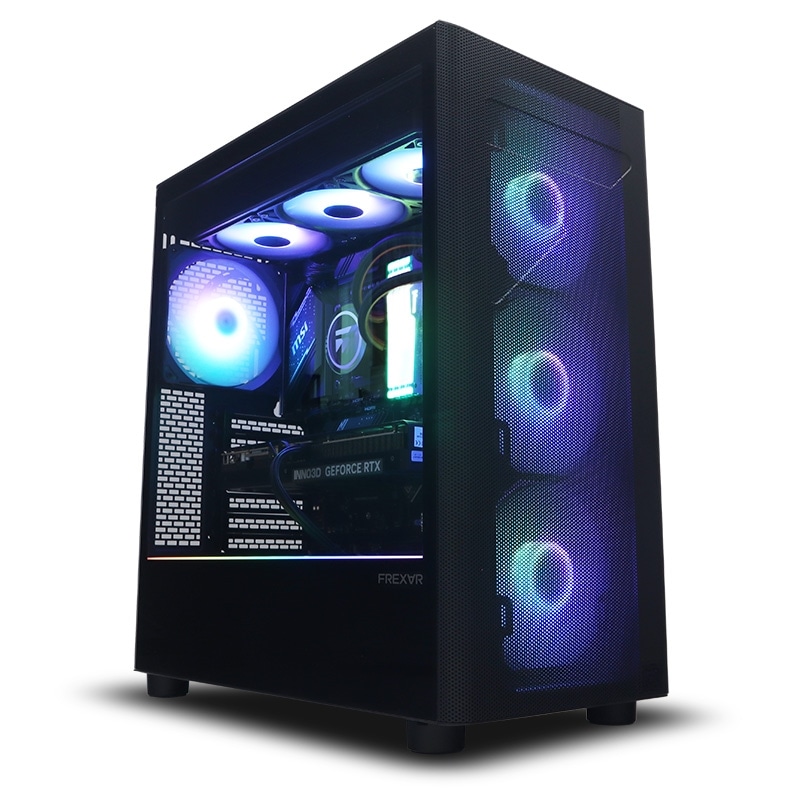
MODの負荷は小さいので、重さの大半は元の画質設定が決めます。1440pでレイトレーシングを使いながら60fps前後を保ちたいなら、RTX 5070クラスが出発点です。VRAM 8GB版はレイトレーシングで大きく失速するため、12GB以上を選びます(13GPUの実測)。
FAQよくある質問
bin\x64_dx12 の TrueVolumetricLight.addon64 と TrueVolumetricLight フォルダーです。ReShade自体は残るので、不要なら別にアンインストールします。まとめまとめ|ReShadeを入れられるなら、既定のHighで試す
True Volumetric Lightは、ゲーム内の影に合わせて霧へ光の筋を描く、負荷の小さいMODです。導入の壁はReShadeのアドオン版で、AMD・Intelでの動作は作者もこれから確かめる段階です。まず既定のHighで入れて、MODのタブに出る処理時間を見ながらLowからUltraを選びます。
導入はアドオン対応のReShade 6.xとDirectX 12が前提です。既定のHighは、RTX 5080・3440×1440で約0.45msです。60fpsなら約58fpsへの換算で、生成フレームの分は増えません。
参考:Nexus Mods「True Volumetric Light」(EgrLapko、2026年10月27日公開・31日更新)、ReShade公式サイト
あわせて読みたい




Amazonの価格・在庫情報について


Amazonの価格・在庫情報について