ステラーブレイド(Stellar Blade)PC版おすすめ設定ガイド|重い原因と推奨スペック、DLSS 4で140fpsへ【2026年版】
本記事にはアフィリエイト広告(Amazon・楽天市場等)のリンクが含まれています。
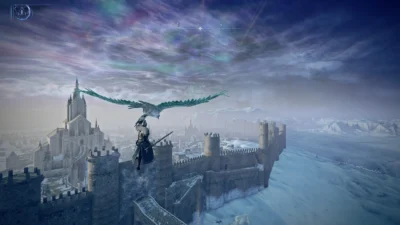
ステラーブレイド(Stellar Blade)は、勝利の女神:NIKKEで知られるShift Up(シフトアップ)が手がけたアクションです。PS5で大ヒットした本作のPC版が、2025年6月12日(世界基準では6月11日)にSteamとEpic Games Storeで発売されました。最適化の評価が高く、発売直後にSteamで「圧倒的に好評」を獲得しています。
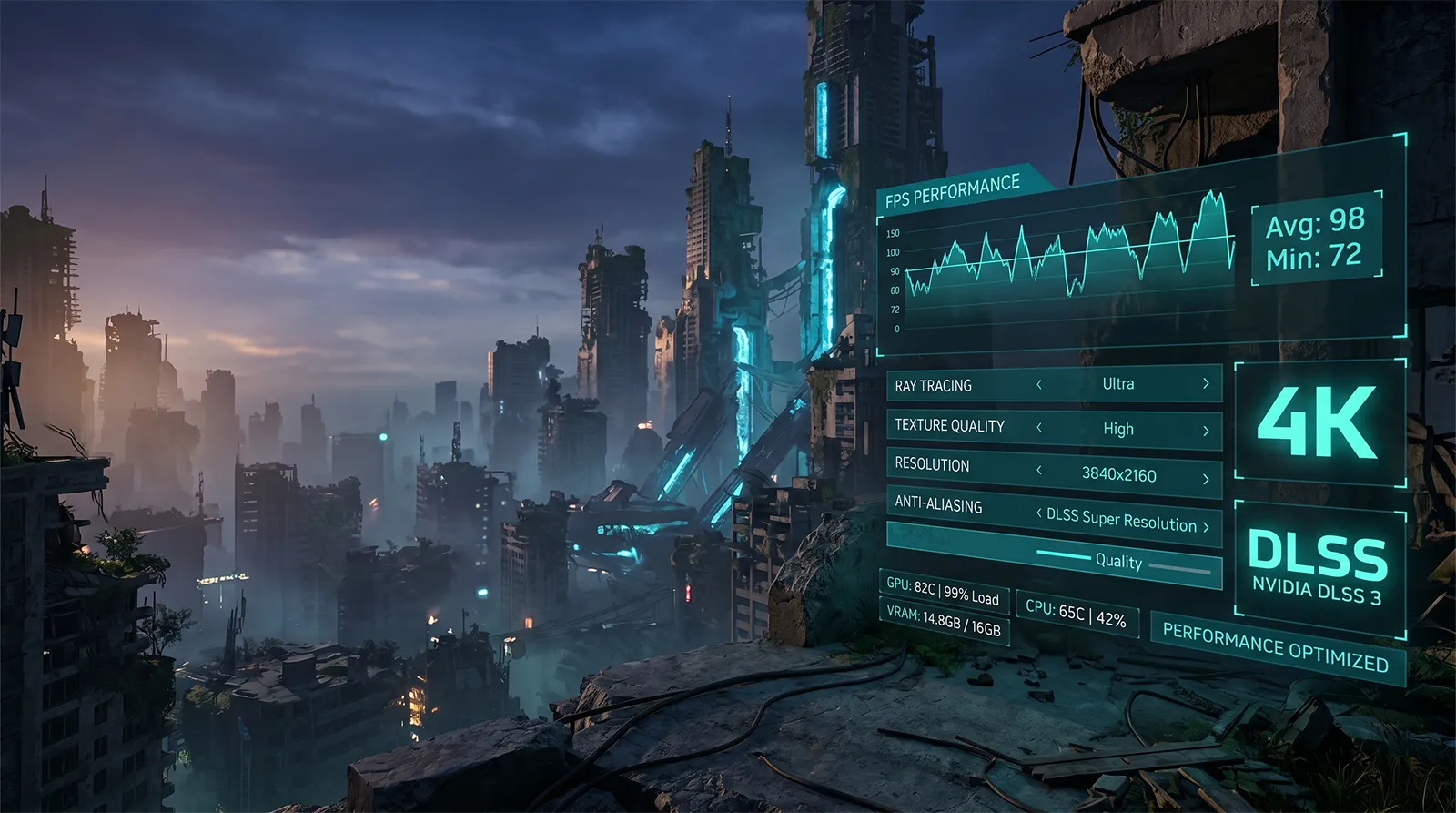
先に結論をお伝えします。本作は最適化が良好で、RTX 4070クラスならネイティブのまま4K60fps(高設定)に届きます。さらにDLSS 4の超解像とフレーム生成を併用すれば、同じRTX 4070でも140fps前後まで伸び、RTX 50シリーズのマルチフレーム生成(MFG)まで使えば4Kで数百fpsの世界に入ります。重い設定はボリュメトリックフォグと影に集中しているため、ここを抑えるのが軽量化の近道です。
ここでは公式の4段階システム要件と海外・国内の実測ベンチをもとに、解像度別のfps目安、世代別のDLSS 4とMFGの使い分け、下げて効く設定、Unreal Engine 4特有のシェーダースタッターの直し方まで、順を追ってまとめました。設定名は言語やバージョンで多少異なる場合があるため、実際の設定画面でご確認ください。
目次
必要スペックと推奨スペック早見
公式が公開しているシステム要件は4段階あります。いずれもメモリ16GB・ストレージ75GB(最低ティアはSSD推奨、推奨ティア以上はSSD必須)が共通です。注意点として、最低・推奨ティアはアップスケーリングを使わないネイティブ基準で示されています。つまり、DLSSやFSRを併用すれば、表よりワンランク下のグラフィックボードでも同じ画質と滑らかさを狙えます。
| ティア | GPU | 想定 |
|---|---|---|
| 最低 | GTX 1060 6GB / RX 580 8GB | フルHD・60fps・Low(CPU i5-7600K / Ryzen 5 1600X) |
| 推奨 | RTX 2060 SUPER / RX 5700 XT | WQHD・60fps・Medium(CPU i5-8400 / Ryzen 5 3600X) |
| High | RTX 2070 SUPER / RX 6700 XT | WQHD・60fps・High |
| Very High | RTX 3080 / RX 7900 XT | 4K・60fps・Very High(VRAM 10GB以上) |
※OSはWindows 10/11の64bit。RAM 16GB・ストレージ75GBは全ティア共通、CPUは推奨ティア以上で共通(i5-8400/Ryzen 5 3600X)です。推奨設定以上はSSDが必須で、最低設定でもロードやストリーミングの安定のためにSSDを強くおすすめします。
DLSS 4とフレーム生成の使い分け
本作はローンチからDLSS 4(超解像とフレーム生成)、DLAA、AMD FSR 3、NVIDIA Reflexに対応しています。なかでも効くのがフレーム生成で、これをオンにするだけでフレームレートが4割から6割ほど伸びます。お使いのグラフィックボードの世代で使える機能が変わるため、まず下の表で自分の環境を確認してください。各技術の詳しい違いはDLSS・FSR・XeSS完全ガイドで解説しています。
| GPU世代 | 使える機能 | 狙い目 |
|---|---|---|
| RTX 50シリーズ | DLSS 4超解像+フレーム生成+マルチフレーム生成(最大4X)+DLAA+Reflex | 4Kで数百fps。高リフレッシュモニターを使い切れる |
| RTX 40シリーズ | DLSS 4超解像+フレーム生成(2X)+DLAA+Reflex | フレーム生成併用で4Kでも140fps前後 |
| RTX 30/20シリーズ | DLSS 4超解像(最新トランスフォーマーモデル)+DLAA+Reflex | 超解像で底上げ。フレーム生成は非対応 |
| Radeon RX全般 | FSR 3超解像+FSR 3フレーム生成 | FSRフレーム生成で大きくfpsを稼げる |
DLSS 4とDLSS 4.5は別物です。本作がローンチで対応しているのはDLSS 4で、マルチフレーム生成はRTX 50シリーズ専用の機能です。RTX 40シリーズで使えるのはフレームを2倍にする標準のフレーム生成(2X)までで、マルチフレーム生成は使えません。RTX 30/20シリーズはフレーム生成自体に非対応ですが、超解像とDLAAは利用できます。XeSSの対応有無は実際の設定画面でご確認ください。
解像度・GPU別の参考fps
海外・国内の実測をもとにしたfps目安です。本作は最適化が良好で、RTX 4070クラスならネイティブ4K60、ミドルでもアップスケーリング併用で十分に伸びます。フレーム生成は表示上のfpsを増やす技術で、操作の応答はベースのfpsに依存する点だけ覚えておいてください。
| GPU・条件 | fps目安 | 補足 |
|---|---|---|
| RTX 5090/4K・最高 | ネイティブ約120〜145fps、DLSS 4+MFGで450fps超 | 計測条件で差。高リフレッシュ4Kを使い切る |
| RTX 4070 Ti/4K | ネイティブ約54〜89fps、DLSS 4+フレーム生成で約119〜147fps | Very High〜Lowの幅。高設定でも快適 |
| RTX 4070/4K・High | ネイティブ約60fps、DLSS 4+フレーム生成で約140fps | ネイティブで4K60に到達。伸ばすならフレーム生成 |
| RTX 3080/WQHD | ネイティブ約91〜129fps、DLSS 4で約115〜150fps | WQHD高リフレッシュに最適 |
| RTX 3060/WQHD | DLSS 4併用で約90〜120fps | 4Kネイティブは重い。WQHD+DLSSが主戦場 |
| GTX 1660 Ti/フルHD | ネイティブ約53〜69fps(Very High〜Low帯)、FSR 3で約56〜76fps | 設定を下げればフルHD60が狙える |
※複数の海外・国内検証(2026年6月時点)をもとにした目安です。GPUや場面、アップデートでfpsは前後します。上限fpsはゲーム内で30/45/60/120/144/240/無制限から選べます。なおRTX 5070はRTX 4070 Tiとほぼ同等〜やや上のクラスに位置し、RTX 4090/4080クラスは本作では大きく余裕を残す水準になりやすいため、個別の実測値は割愛しています。
まず変える設定の早見
本作は重い設定が限られているため、軽量化はシンプルです。最も大きく効くのは前述のアップスケーリング(DLSS 4/FSR 3)とフレーム生成の有効化ですが、それ以外の画質設定で詰めるなら、プリセットを「High」にしたうえで次の順番で下げると、見た目をほとんど損なわずにフレームレートを取り戻せます。カッコ内は海外計測でのおおよその改善幅です。
| 優先度 | 下げる設定 | 狙い |
|---|---|---|
| 1(最優先) | ボリュメトリックフォグ → 低 | 最も重い。High比でおよそ9%改善 |
| 2 | 影クオリティ → 中 | Very Highは重い。中まで下げても数%程度の底上げ |
| 3 | アンビエントオクルージョン → 中 | 陰影の質。中まで下げると数%程度の底上げ |
| 4 | 環境オブジェクト詳細 → 中 | 屋外の物量に効く。中で見栄えと両立 |
テクスチャ品質は下げ過ぎないのがコツです。本作のキャラクターと環境のテクスチャは見た目への影響が大きく、VRAMに余裕があるなら高めに保つのがおすすめです。フレームレートに効くのはフォグと影なので、まずはそちらから手を付けてください。被写界深度やモーションブラーは好みでオフにすると、酔いやすい人でも見やすくなります。
設定項目別のおすすめ値
プリセットをベースに個別調整する場合の、画質とフレームレートのバランスを取ったおすすめ値です。アップスケーリングは画質重視ならQuality、フレームレート重視ならBalanced以下を選ぶと、本作では破綻が少なく扱えます。
| 設定項目 | おすすめ値 | 理由 |
|---|---|---|
| プリセット | High(そこから個別調整) | High基準で重い項目だけ下げる |
| ボリュメトリックフォグ | 低 | 最も重い。低でも雰囲気は残る |
| 影クオリティ | 中 | Very Highは重い割に体感差が小さい |
| アンビエントオクルージョン | 中 | 陰影の質に効く。下げ過ぎない |
| スクリーンスペース反射 | 中 | 水面や床の反射。負荷とのバランス |
| テクスチャ品質 | VRAM 8GB=High/10GB以上=Very High | 見た目への影響大。VRAMが許す範囲で高め |
| アップスケーリング | DLSS 4/FSR 3 Quality | 画質を保ったまま底上げ |
| フレーム生成 | オン(高リフレッシュ狙い) | 4〜6割増。対人要素のない本作と相性良い |
| 被写界深度・モーションブラー | 好みでオフ | 酔い対策。輪郭がはっきりする |
※複数の海外最適化ガイドと公式情報をもとにした目安です。設定名は実際の画面でご確認ください。
シェーダースタッター・クラッシュの直し方
本作はUnreal Engine 4製のため、初めて訪れる場所や新しいエフェクトが出た瞬間に一瞬カクつくシェーダースタッターが出ることがあります。これは画質設定とは別の対処が必要です。より詳しい原因と対処法はシェーダーコンパイル・スタッタリング対処完全ガイドで解説していますが、次の順で試すと効果的です。
- 1グラフィックドライバを最新にする
GeForceまたはRadeonのドライバを最新版に更新します。発売直後はゲーム最適化ドライバが出ることが多く、これだけで改善する場合があります。
- 2シェーダーキャッシュを拡張する
NVIDIAコントロールパネルでシェーダーキャッシュサイズを10GBに広げます。初めて訪れる場所での初回スタッターが軽くなります。
- 3ファイルの整合性を確認する
Steamのプロパティからゲームファイルの整合性を確認します。クラッシュやデータ破損の定番対処です。
- 4SSDで起動する
ゲームはSSDにインストールします。ストリーミング起因のカクつきを抑えられます。
- 5オーバーレイを停止する
録画ソフトやRGB制御などのオーバーレイを切ります。起動時のクラッシュ回避にも有効です。
本作は21:9のウルトラワイドから32:9のスーパーウルトラワイドまで公式に対応しており、対応の質も良好です。ウルトラワイド環境で遊ぶ場合も、上の対処でほとんどのカクつきは落ち着きます。それでも1パーセントローのフレームが安定しない場合は、ボリュメトリックフォグと影を一段下げると、最低フレームが底上げされて体感が滑らかになります。
快適に動かすおすすめパーツ
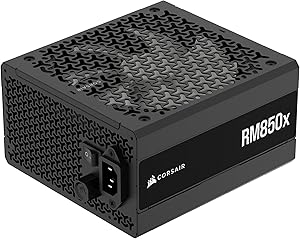
本作は軽めとはいえ、ストレージはSSDが前提で、4Kや高リフレッシュを狙うならグラフィックボードの世代がそのまま体感に出ます。今から底上げするなら、DLSS 4にしっかり対応する世代のグラフィックボードと、ロードの速いNVMe SSDが効きます。


※価格・在庫は変動します。最新の価格はAmazonの商品ページでご確認ください。
ステラーブレイドにおすすめのBTOゲーミングPC
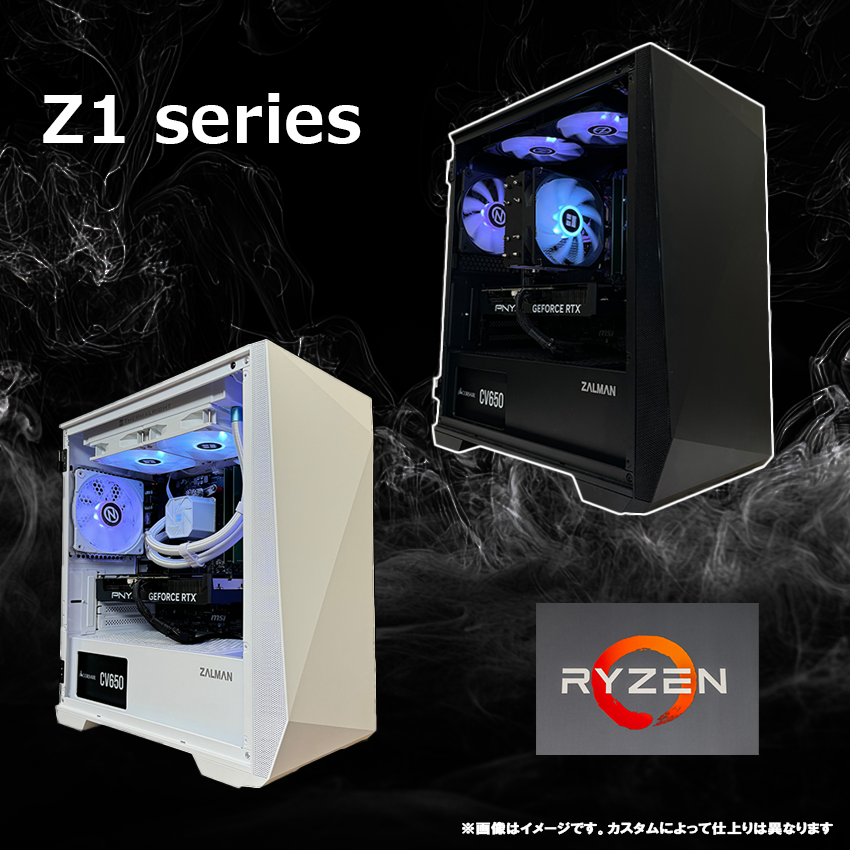
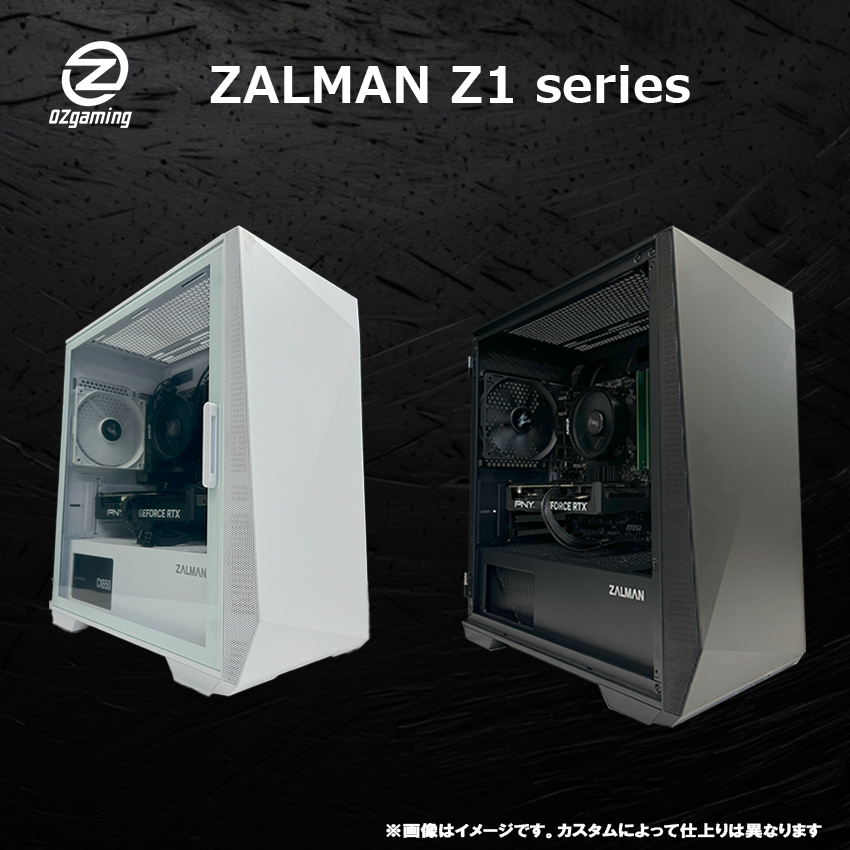
完成品で揃えたい方に、本作をWQHD〜4Kで快適に動かせるBTOを2台選びました。VRAMは12〜16GBで、本作の4K時のVRAM消費にも対応できます。最適化が良い本作なら、この価格帯でも高リフレッシュや4K60を十分に狙えます。
※価格・構成は変動します。最新情報は各BTOショップ公式ページでご確認ください。
よくある質問
ステラーブレイドのPC版は最適化が良好で、RTX 4070クラスならネイティブ4K60に届き、DLSS 4とフレーム生成で140fps前後、RTX 50シリーズのマルチフレーム生成なら4Kで数百fpsまで伸びます。
軽量化はボリュメトリックフォグと影を下げるのが近道で、テクスチャは下げ過ぎないのがコツです。Unreal Engine 4特有のシェーダースタッターは、ドライバ更新・シェーダーキャッシュ拡張・ファイル整合性確認で多くが落ち着きます。
これから底上げするなら、DLSS 4対応世代のグラフィックボードと高速なNVMe SSDが効きます。
あわせて読みたい