The Alters(オルターズ)PC版 推奨スペックと設定ガイド|スタッター無しでも重い理由とモデル品質22%効く設定【2026年版】
本記事にはアフィリエイト広告(Amazon・楽天市場等)のリンクが含まれています。
The Alters(オルターズ)は、This War of MineやFrostpunkで知られる11 bit studios(イレブンビット・スタジオ)が手がけたSFサバイバルです。2025年6月13日に発売され、Unreal Engine 5(UE5)で作られています。複数の国際アワードでノミネートを重ねた評価の高い作品ですが、PC版では「思ったよりGPUが重い」という声もあります。
先に結論をお伝えします。本作はUE5作品としては珍しく、起動時にシェーダーをまとめてコンパイルする方式のため、プレイ中のカクつき(シェーダースタッター)がほとんど出ません。その代わりGPU負荷が高く、画質を上げると最新の上位グラフィックボードでもネイティブ4Kは厳しくなります。軽くしたいときは、最も重い「モデル品質」と「反射品質」を下げ、DLSSやFSRなどのアップスケーリングで底上げするのが正解です。
ここでは公式システム要件と海外の実測傾向をもとに、解像度別のfpsの考え方、アップスケーリングの使い分け、下げて効く設定、起動時の「シェーダー準備」で止まるエラーやクラッシュの直し方まで、順を追ってまとめました。設定名は言語やバージョンで多少異なる場合があるため、実際の設定画面でご確認ください。
目次
必要スペックと推奨スペック早見
公式のシステム要件です。メモリは最低でも16GBが必要で、ストレージ50GBはSSDが必須とされています。HDDだと起動時のシェーダー準備やロードが安定しません。4K狙いの目安として、推奨欄に「RTX 3080/RX 6800 XT・VRAM 10GB以上」が追記されています。
| 項目 | 最低動作環境 | 推奨環境 |
|---|---|---|
| CPU | Core i7-6700 / Ryzen 5 1600 | Core i7-8700K / Ryzen 7 5800X |
| GPU | GTX 1060 / RX 570 / Arc A570 | RTX 2070 / RX 6600 XT / Arc A770 |
| VRAM | 6GB | 8GB(4K狙いは10GB以上) |
| メモリ | 16GB | 16GB |
| ストレージ | SSD 50GB(必須) | SSD 50GB(必須) |
| 4K向け目安 | — | RTX 3080 / RX 6800 XT・VRAM 10GB以上 |
※OSはWindows 10/11の64bit、DirectX 12。要件にIntel Arc(A570/A770)が明記されている珍しいタイトルです(A570は一般的な型番ではなく、公式要件の表記どおりです)。
スタッターは少ないのにGPUが重い理由
本作の体感を理解するうえで大事なのが、この一作の負荷の出方です。多くのUE5ゲームは、初めて見るエフェクトのたびにシェーダーをその場でコンパイルするため、プレイ中に一瞬カクつくシェーダースタッターが起きがちです。本作はこれを起動時にまとめて処理する方式のため、プレイ中の引っかかりがほとんどありません。これはSteam版の挙動で、Game Pass版は事前コンパイルがなく序盤にカクつきが出るという報告があります。
一方で本作はGPUへの負荷が高く、フレームレートはグラフィックボードの性能で素直に決まります。海外の検証でも、ネイティブの4K最高設定を常時60fps以上で維持できたのは最上位クラスのみという結果でした。つまり「カクつきは少ないが、解像度と画質を上げると素のGPUパワーがそのまま要る」タイプです。だからこそ、重い設定を絞ってアップスケーリングを併用するのが効きます。
アップスケーリングの使い分け
本作はDLSS、AMD FSR、Intel XeSS、そしてメーカーを問わず使えるUnreal TSRに対応しています。画質を保ったままフレームレートを底上げできるので、重い本作とは相性が良い機能です。お使いのグラフィックボードに合わせて選んでください。
| GPU世代 | 使える機能 | 狙い目 |
|---|---|---|
| RTX 50/40シリーズ | DLSS超解像+DLAA。環境によりフレーム生成 | DLSS Qualityで画質を保ったまま底上げ |
| RTX 30シリーズ | DLSS超解像+DLAA | フレーム生成は使わず超解像で稼ぐ |
| RX 9000シリーズ | FSR 3対応(ドライバのFSR 4化が使える場合あり) | FSRで高画質に底上げ |
| RX 7000/6000・Arc | FSR 3/XeSS/TSR | TSRはメーカー問わず使える保険 |
本作のローンチ時のDLSSは3世代(DLSS 3.7)でした。アップデートやNVIDIAアプリ経由で新しいDLSSへ差し替えられる場合がありますが、ゲーム本体が公式にどのバージョンまで対応しているかは更新で変わるため、設定画面で実際の表記をご確認ください。なおフレーム生成は一部の環境で選べない・不安定という報告があり、効かない場合はオフにして超解像だけで運用するのが無難です。DLSS 4とDLSS 4.5は別物で、本作に4.5への対応情報は現状ありません。
まず変える設定の早見
本作は重い設定がはっきりしているため、軽量化の的を絞りやすいです。特にモデル品質が重いのは、UE5のNanite(バーチャライズドジオメトリ)で建物や大型オブジェクトの高精細な形状をそのまま描画しているためで、設定を下げるとこの処理負荷が軽くなります。最も大きく効くのは前述のアップスケーリング(DLSS/FSR/XeSS/TSR)の有効化ですが、それ以外の画質設定で詰めるなら、プリセットを「High」にしたうえで次の順番で下げると、見た目をほとんど損なわずにフレームレートを取り戻せます。カッコ内は海外計測でのおおよその改善幅です。
| 優先度 | 下げる設定 | 狙い |
|---|---|---|
| 1(最優先) | モデル品質 → 中 | 最重量級。最大で約22%の差 |
| 2 | 反射品質 → 高 | Ultraは重い。高へ落として約18〜20%回復 |
| 3 | エフェクト品質 → 中 | 視覚劣化は小さく約13〜16%の底上げ |
| 4 | ポストプロセス → 低 | Ultra比で約5%。下げて得しやすい |
影品質は無理に下げなくて大丈夫です。本作の影は負荷への影響が小さく(おおむね数%)、下げても体感のフレームレートはあまり変わりません。フレームレートに効くのはモデル品質と反射品質なので、まずはそちらから手を付けてください。アンチエイリアスはオフにできない仕様のため、ギザギザが気になる場合はDLAAやアップスケーリング側の画質設定で調整します。
設定項目別のおすすめ値
プリセットをベースに個別調整する場合の、画質とフレームレートのバランスを取ったおすすめ値です。低スペックのPCでも、重い2項目を抑えてアップスケーリングを使えば、フルHDで快適なフレームレートを狙えます。
| 設定項目 | おすすめ値 | 理由 |
|---|---|---|
| プリセット | High(そこから個別調整) | High基準で重い項目だけ下げる |
| モデル品質 | 中 | 最も重い。中でも見た目の差は小さい |
| 反射品質 | 高 | Ultraは重い割に体感差が小さい |
| エフェクト品質 | 中 | 視覚劣化が小さく底上げ効果が高い |
| ポストプロセス | 中〜低 | 下げて得しやすい |
| 影品質 | 高〜Ultra | 負荷が軽いので画質を残してよい |
| テクスチャ品質 | VRAM 8GB=高/10GB以上=Ultra | VRAM依存。低VRAMでは破綻に注意 |
| アップスケーリング | DLSS/FSR/XeSS/TSR Quality | 重い本作の底上げに最も効く |
※複数の海外最適化ガイドと公式情報をもとにした目安です。設定名は実際の画面でご確認ください。
GPU別・解像度別の参考fps
本作はGPU性能でフレームレートが素直に決まります。下はネイティブ(アップスケーリングオフ)の最高設定で計測された、RTX 5090とRTX 5080の平均fpsです。本作の4Kの重さがそのまま表れています。
| GPU | フルHD | 4K |
|---|---|---|
| RTX 5090 | 約164fps | 約81fps |
| RTX 5080 | 約129fps | 約54fps |
※ネイティブ(アップスケーリングオフ)の最高設定での平均fps(海外実測)。フルHDはテストした全GPUが常時60fps超、ネイティブ4K Ultraで常時60fps超はRTX 5090のみで、RTX 5080や旧世代の最上位でも届きません。4Kはアップスケーリング前提が現実的です。本作はAMDが比較的好成績で、RX 9070 XTやRX 7900 XTXはRTX 5080に肉薄します。
RTX 5060 Tiより下のクラス(RTX 4060/3060など)は、フルHD〜WQHD+アップスケーリングが主戦場です。重いモデル品質と反射品質を一段下げ、DLSS/FSRをQualityで併用すれば、ミドルクラスでもフルHDの高フレームレートやWQHD 60fpsを十分に狙えます。VRAMは4K最高で最大8GBほど使うため、8GBカードは1080p〜1440pでの運用が安定します。
シェーダー準備で止まる・クラッシュの直し方
本作で報告の多いトラブルは、起動時の「シェーダー準備(Preparing shaders)」で止まる、特定の場面でクラッシュする、低VRAM環境でテクスチャが乱れる、の3つです。次の手順で多くが解決します。
| 症状 | 対処 | 補足 |
|---|---|---|
| シェーダー準備で止まる | しばらく待つ/ドライバ更新 | 初回は事前コンパイルに時間がかかる。SSDで起動 |
| クラッシュする | GPUドライバを最新に | NVIDIAは新しめのドライバでクラッシュ解消の報告 |
| テクスチャが乱れる | テクスチャ品質を下げる | VRAM不足が原因。8GB以上推奨 |
| 起動直後に落ちる | ファイル整合性の確認 | Steamのプロパティから実行。常駐アプリも停止 |
クラッシュやフレームの乱れは、一部の環境で報告されているものが中心です。多くはグラフィックドライバを最新に更新することで改善が報告されています。AMD環境で特定の章でのクラッシュ報告もあるため、ドライバ更新後も続く場合は、画質を一段下げて様子を見てください。低VRAMのノートPCでは、テクスチャ品質を下げてVRAMの消費を抑えるのが安定への近道です。
快適に動かすおすすめパーツ
本作はGPU負荷が高く、ストレージもSSDが前提です。今から底上げするなら、アップスケーリングにしっかり対応する世代のグラフィックボードと、起動時のシェーダー準備やロードを速める高速なNVMe SSDが効きます。


※価格・在庫は変動します。最新の価格はAmazonの商品ページでご確認ください。
The AltersにおすすめのBTOゲーミングPC
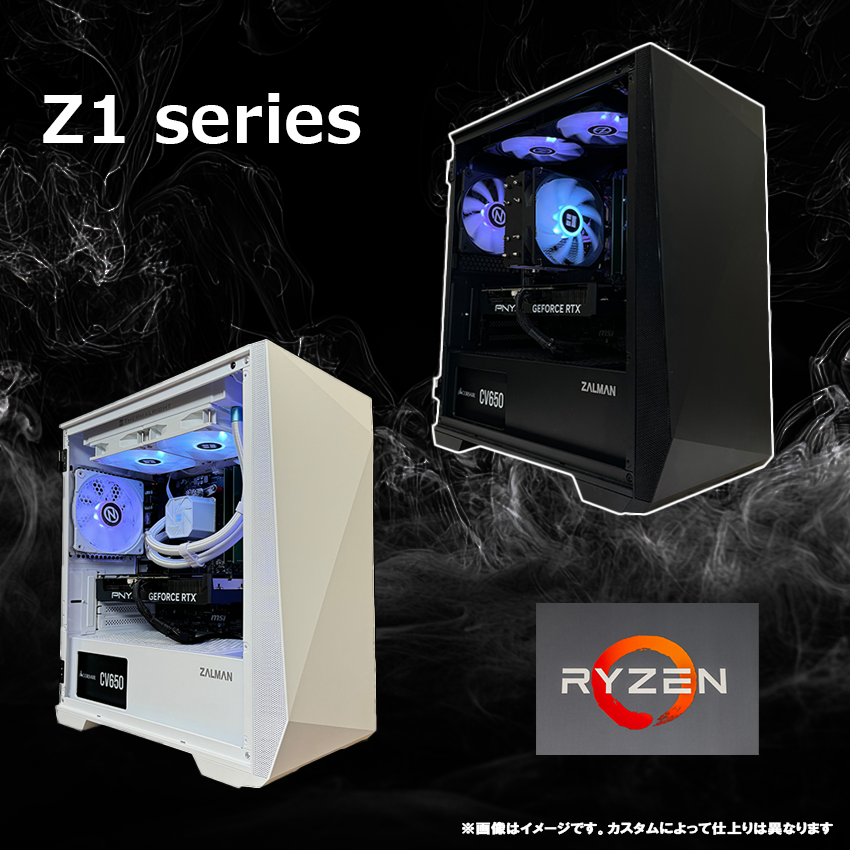
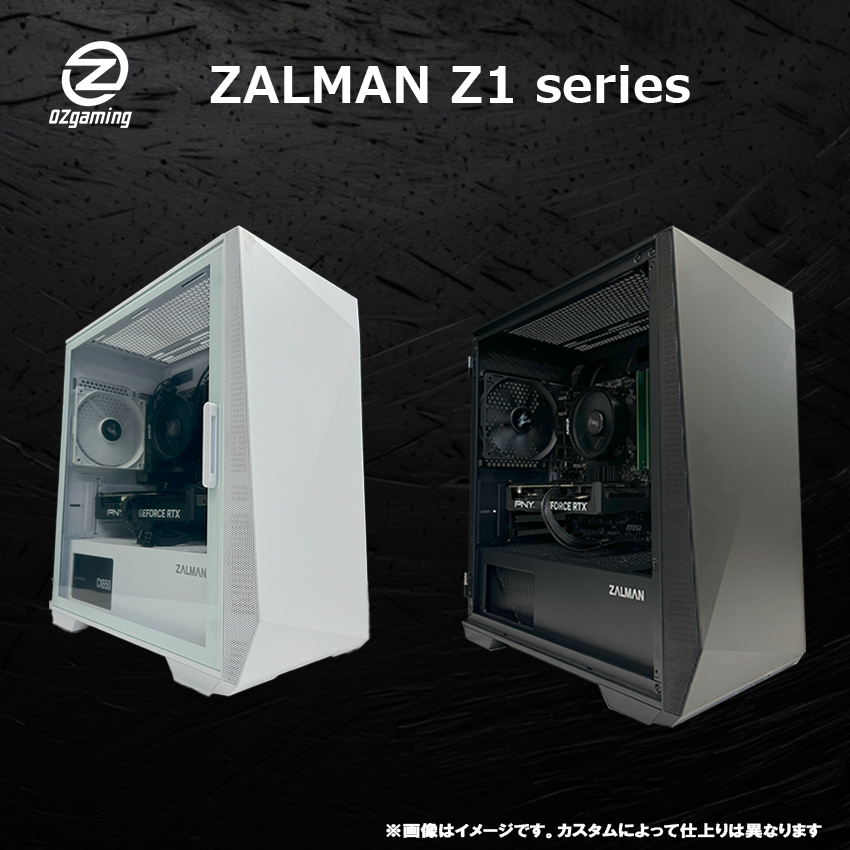
完成品で揃えたい方に、本作をフルHD〜WQHDで快適に動かせるBTOを2台選びました。VRAMは12〜16GBで、本作のVRAM要求にも対応できます。重いタイトルでもアップスケーリングで底上げできる、長く使える構成です。
※価格・構成は変動します。最新情報は各BTOショップ公式ページでご確認ください。
よくある質問
The Altersは、シェーダー事前コンパイルでプレイ中のカクつきが少ない一方、GPU負荷が高くネイティブ4Kは最上位クラスが必要な一作です。
軽量化はモデル品質と反射品質を下げるのが近道で、影品質は負荷が軽いので残してかまいません。仕上げにDLSSやFSR、XeSS、TSRのアップスケーリングを併用すると、画質を保ったまま大きく底上げできます。
起動時のシェーダー準備で止まる場合はドライバ更新とSSD起動、クラッシュはドライバ更新が効きます。今から底上げするなら、VRAMに余裕のあるグラフィックボードと高速なNVMe SSDがおすすめです。
あわせて読みたい