RoadCraft(ロードクラフト)推奨スペック&設定ガイド|ミラー反射オフとDLSS 4・フレーム生成で4K60fpsへ【2026年版】
本記事にはアフィリエイト広告(Amazon・楽天市場等)のリンクが含まれています。
RoadCraft(ロードクラフト)は、SnowRunnerやMudRunnerを手がけたSaber Interactive(セイバー・インタラクティブ)の重機建設シミュレーターです。泥や地形をリアルタイムで変形させる表現が売りですが、その物理演算が重く、屋外の広い現場でフレームレートが落ちる、4Kでカクつく、VRAMが足りないといった声が目立ちます。
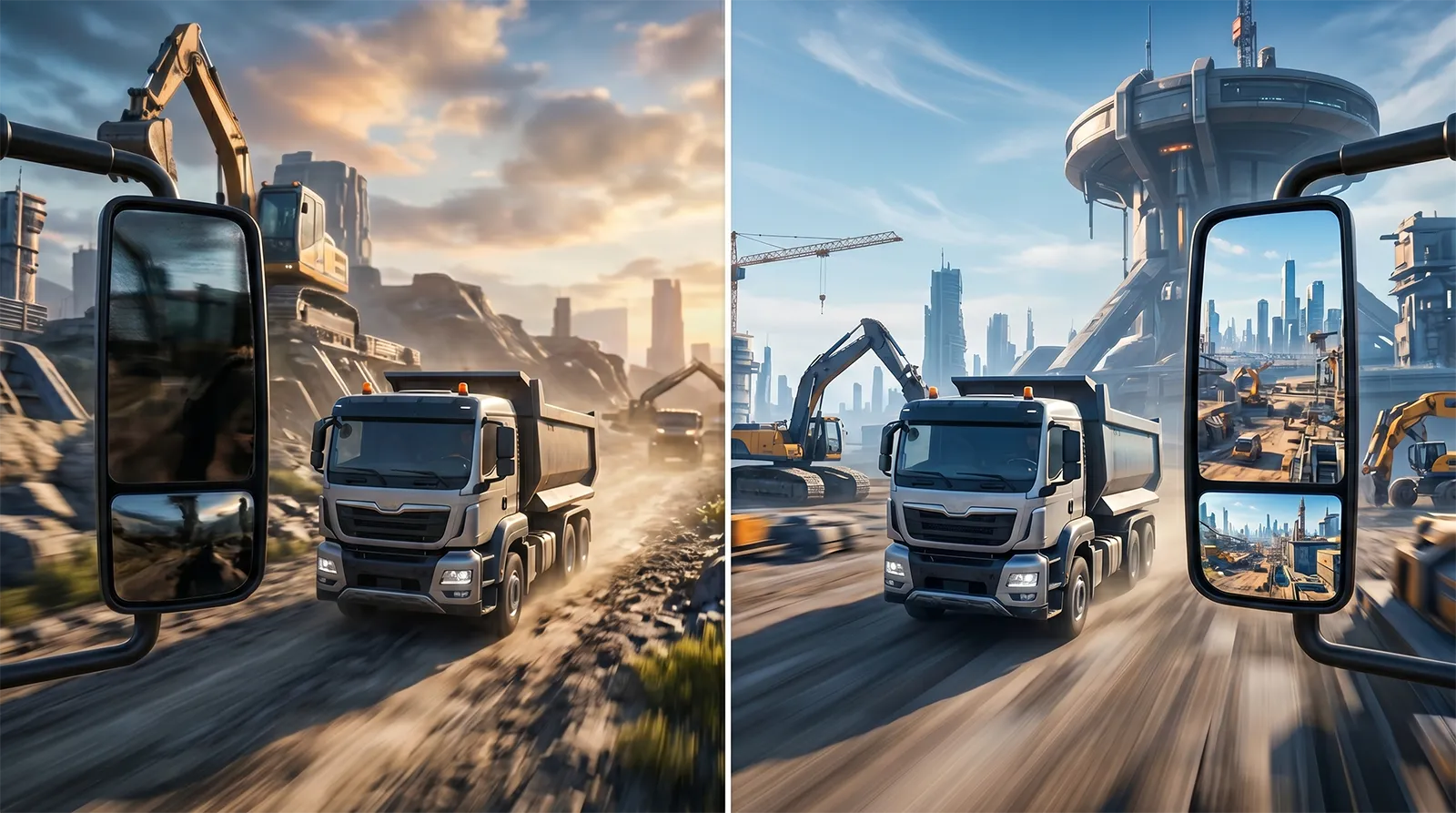
先に結論をお伝えします。本作で最も効くのは「ミラー(リアルタイム反射)」をオフにすることで、次いでDetails(描画距離・物のディテール)とVolumetric Fog(ボリュメトリックフォグ)を下げると、見た目をほとんど損なわずに大きく軽くなります。さらに本作はDLSS 4世代の超解像とフレーム生成に対応しているため、これらを併用すれば4K60fpsも現実的に狙えます。
ここでは公式システム要件と海外の実測ベンチをもとに、下げて効く設定の順番、アップスケーリングとフレーム生成の使い分け、解像度別のfps目安、VRAM不足やスタッターの直し方までを具体的に解説します。設定名は言語やバージョンで多少異なる場合があるため、実際の設定画面でご確認ください。
目次
必要スペックと推奨スペック早見
まず自分のPCで快適に動くかの目安です。公式が公開しているシステム要件は、最低が「フルHD・Lowで30fps」、推奨が「フルHD・Highで60fps」を想定したものです。ストレージは最低構成でもSSDが必須とされており、HDDだとフリーズやロード失敗の原因になります。
| 項目 | 最低動作環境 | 推奨環境 |
|---|---|---|
| CPU | Core i5-8400 / Ryzen 5 1500X | Core i5-12600K / Ryzen 7 5800X |
| GPU | GTX 1060 / RX 590 / Arc A580 | RTX 3060 / RX 6600 XT / Arc B580 |
| VRAM | 6GB | 8GB(4K狙いは12GB以上が安心) |
| メモリ | 8GB | 16GB(32GBあればより安定) |
| ストレージ | SSD 40GB(必須) | SSD 40GB(必須) |
| 想定性能 | フルHD・Lowで30fps | フルHD・Highで60fps |
※OSはWindows 10(build 18362以上)/11の64bit。本作はDirectX 12で動作します。
まず変える設定の早見
細かく詰める前に、効果が大きく副作用の少ない順に手を付けるのが近道です。プリセットを「High」にしたうえで、次の順番で下げていくと、画質の劣化を最小限にしながらフレームレートを取り戻せます。カッコ内は海外の最適化計測で報告されている、おおよその改善幅です。
| 優先度 | 下げる設定 | 狙い |
|---|---|---|
| 1(最優先) | ミラー(リアルタイム反射) → オフ | 最重量級。およそ8〜9%、雨天時は12%ほど改善 |
| 2 | Details(描画距離・ディテール) → 低 | 屋外で効く。最低まで下げると8%前後 |
| 3 | Volumetric Fog → 低 | 霧表現が重い。6%前後の底上げ |
| 4 | SSR(スクリーンスペース反射) → オフ | 水たまりの反射。オフで6%前後 |
| 5 | SSAO(環境光遮蔽) → 標準 | 下げ過ぎず標準で4〜5% |
テクスチャフィルタリングは逆に上げてかまいません。この項目は負荷が軽いわりに地面や道路の精細感に効くため、8xまで上げても負荷はおよそ1.5%増にとどまり、重くなりにくいです。フレームレートに効くのは上の5項目なので、まずはそちらから手を付けてください。
設定項目別のおすすめ値
プリセットを「カスタム」にすると項目を個別に調整できます。フルHD〜WQHDでフレームレートと見た目のバランスを取る場合のおすすめ値をまとめました。画質を落としてもVRAMの消費はあまり下がらないため、後述のとおり解像度とアップスケーリングで実効解像度を下げるほうがVRAM対策には効きます。
| 設定項目 | おすすめ値 | 理由 |
|---|---|---|
| プリセット | カスタム(Highベース) | 項目別に調整する前提。まずここをカスタムに |
| ミラー(反射) | オフ | 最も重い。下げても見た目の差は小さい |
| Details(描画距離) | 中〜低 | 屋外で効く。中で見栄えと両立 |
| Volumetric Fog | 低 | 霧表現が重い。低でも雰囲気は残る |
| SSR(反射) | オフ〜低 | 水たまりの反射。負荷の割に体感差が小さい |
| SSAO(環境光遮蔽) | 標準 | 陰影の質に効く。下げ過ぎない |
| 影クオリティ | 中 | 重い割に体感差が小さい |
| テクスチャ解像度 | VRAM 8GB=中/12GB以上=高 | VRAM依存。下げ過ぎるとぼやける |
| テクスチャフィルタリング | 8x | 8xでも負荷は約1.5%増と軽い。地面の精細感に効くので上げてよい |
| アンチエイリアス | DLAA/TAA | 下げ過ぎると輪郭がギザギザに |
※複数の海外最適化ガイドと公式要件をもとにした目安です。環境やアップデートで最適値は前後します。設定名は実際の画面でご確認ください。
アップスケーリングとフレーム生成の使い分け
本作は発売時から、DLSS 4世代の超解像(最新のトランスフォーマーAIモデル)、DLAA、DLSSフレーム生成、そしてFSR 3に対応しており、その後のアップデートでIntel XeSSにも対応しました。設定を下げてもまだ重い、あるいは画質を保ったまま高解像度で遊びたい場合は、これらを使うのが本作では最も効く手段です。各技術の詳しい違いはDLSS・FSR・XeSS完全ガイドで解説しています。
| GPU世代 | 使える機能 | 狙い目 |
|---|---|---|
| RTX 50シリーズ | DLSS超解像+フレーム生成+DLAA。マルチフレーム生成はドライバのオーバーライドで有効化可 | 4K60〜高リフレッシュまで最も余裕 |
| RTX 40シリーズ | DLSS超解像+フレーム生成+DLAA | フレーム生成併用で4K60が狙える |
| RTX 30シリーズ | DLSS超解像+DLAA。フレーム生成はFSR 3側で代替 | 超解像で1440p、FSRフレーム生成で底上げ |
| RX 9000/7000 | FSR 3超解像+FSR 3フレーム生成 | FSRフレーム生成で大きくfpsを稼げる |
| Arc(A/Bシリーズ) | XeSS超解像に対応 | 対応GPUの中では高画質な超解像でfpsを底上げできる |
使い分けの基本は、4Kなら超解像を「Quality」か「Balanced」にしてフレーム生成を併用、WQHDなら画質重視でDLAA、競技志向で1フレームでも軽くしたいときは超解像「Performance」です。なおDLSS 4とDLSS 4.5は別物です。本作がローンチで対応しているのはDLSS 4世代の超解像とフレーム生成で、4.5(ダイナミックMFG)への対応は本稿時点で確認できていません。なお2025年7月のアップデートでIntel XeSSにも対応済みです。
GPU別・設定別の参考fps
まず自分のGPUでどのくらい動くかの目安です。次の表は、アップスケーリングをオフにしたネイティブの最高設定で計測された平均fpsです。ここにDLSS超解像やフレーム生成を併用すれば、さらに大きく伸びます。
| GPU | フルHD | WQHD | 4K |
|---|---|---|---|
| RTX 5090 | 約171fps | 約159fps | 約106fps |
| RTX 5080 | 約123fps | 約108fps | 約67fps |
| RTX 5070 Ti | 約110fps | 約95fps | 約58fps |
| RTX 5070 | 約92fps | 約77fps | 約45fps |
| RTX 5060 Ti 16GB | 約71fps | 約58fps | 約33fps |
※ネイティブ(アップスケーリングオフ)の最高設定での平均fpsの目安です。RTX 4090はおおむねRTX 5070 Tiと同クラスに位置します。
RTX 50シリーズ以外(RTX 40・30シリーズやRadeon)は、解像度ごとに「ネイティブ最高設定で60fpsに届くGPUクラス」の目安が参考になります。お使いのGPUがどのクラスかで、狙える解像度を判断してください。
| 解像度 | 60fpsの目安クラス(ネイティブ最高設定) |
|---|---|
| フルHD | RTX 3060/RX 6700 XT クラス以上。余裕を持たせるなら RTX 4070 Ti/RX 6800 クラス |
| WQHD | RTX 4070/RX 7800 XT クラス以上 |
| 4K | RTX 4080 クラス以上 |
※クラス目安は海外の大規模GPUベンチ(ネイティブ最高設定)より。RadeonのRX 9070/9070 XTはRX 7800 XTを上回るため、WQHD以上を快適に狙えるクラスです。VRAM 8GBのGPU(RTX 5060/4060・RX 7600など)は本作のVRAM消費が大きく、フルHD+テクスチャ中設定が現実的です。
次に、同じGPUでも設定とアップスケーリングでどこまで伸びるかの目安です(RTX 4090・4Kでの計測例)。
| 条件 | fps目安 | 補足 |
|---|---|---|
| 4K Ultra(基準) | 約59fps | アップスケーリングオフのネイティブ画質 |
| 4K High | 約67fps | Ultra比で約14%向上 |
| 4K Low | 約79fps | Ultra比で約34%向上 |
| 4K+DLSS超解像 | Quality+40%/Balanced+51%/Performance+59% | ネイティブ比の伸び。画質と速度で選ぶ |
| フレーム生成オン | ネイティブで約+70% | 超解像併用でも60%超の上乗せ |
※本ガイドのfps・VRAM数値は2026年6月時点(Patch 2.0前後)の実測を基準にしています。GPUや計測する現場の規模、今後のアップデートで数値は前後します。フレーム生成は表示上のfpsを増やす技術で、操作の応答はベースのfpsに依存します。
RTX 4060クラス(VRAM 8GB)なら、フルHDで60fps以上が狙えます。ただし本作はフルHD・Ultraで10GB前後、設定を抑えても7〜7.5GBほど使うため、WQHD以上にすると8GBでは足りなくなりがちです。8GBカードはフルHDを基本に、解像度を上げたい場合は超解像のPerformanceで実効解像度を下げると安定します。
カクつき・スタッターの直し方
設定を下げても一瞬だけ引っかかるスタッターが残ることがあります。これは画質設定とは別の対処が必要です。次の順で試すと効果的です。
- 1SSDで起動する
ゲームはSSDにインストールします。HDDだとフリーズやロード失敗の原因になり、最低構成でもSSDが必須です。
- 2グラフィックドライバを最新にする
GeForceまたはRadeonのドライバを最新版に更新します。動作が不安定なときはクリーンインストールが有効です。
- 3垂直同期(V-Sync)をオフにする
ゲーム内設定でV-Syncをオフにします。フレームタイムの乱れによるカクつきが減ります。
- 4フレーム上限を60に固定する
フレームレートの上限を60fpsに設定します。fpsの上下動が減り、体感が安定します。
- 5オーバーレイを停止する
Steamや録画ソフト、RGB制御などのオーバーレイを切ります。起動直後のクラッシュ回避にも効きます。
第13・第14世代のIntel CPU(i7-14700Kやi9-14900Kなど)では、シェーダー処理中のクラッシュが報告されています。該当する場合はマザーボードのBIOSを最新に更新し、それでも落ちる場合は電圧まわりの設定を見直してください。起動直後に毎回落ちるときは、ゲームファイルの整合性を確認し、常駐のセキュリティソフトにゲームフォルダを例外登録すると改善することがあります。
VRAM不足の見分け方と対策
本作は4K・Ultraで最大12GBほどVRAMを使い、画質を下げてもVRAMの消費はあまり減りません(別売の4Kテクスチャパックを導入するとさらに増えます)。テクスチャがにじむ、移動中に一瞬画像が荒くなる、特定の現場で急に落ちる、といった症状が出たらVRAM不足を疑ってください。対策は画質を下げることよりも、実効解像度を下げることが効きます。症状の詳しい見分け方はVRAM不足の見分け方と対処法でも解説しています。
具体的には、解像度を1段下げる、または超解像のモードを「Quality」から「Balanced」「Performance」へ動かして内部解像度を落とすと、VRAM消費と負荷の両方が下がります。8GBカードでWQHD以上を狙うより、フルHD+高めのテクスチャで詰めたほうが、本作では安定して綺麗に見えます。
設定を詰めても重いときのおすすめパーツ
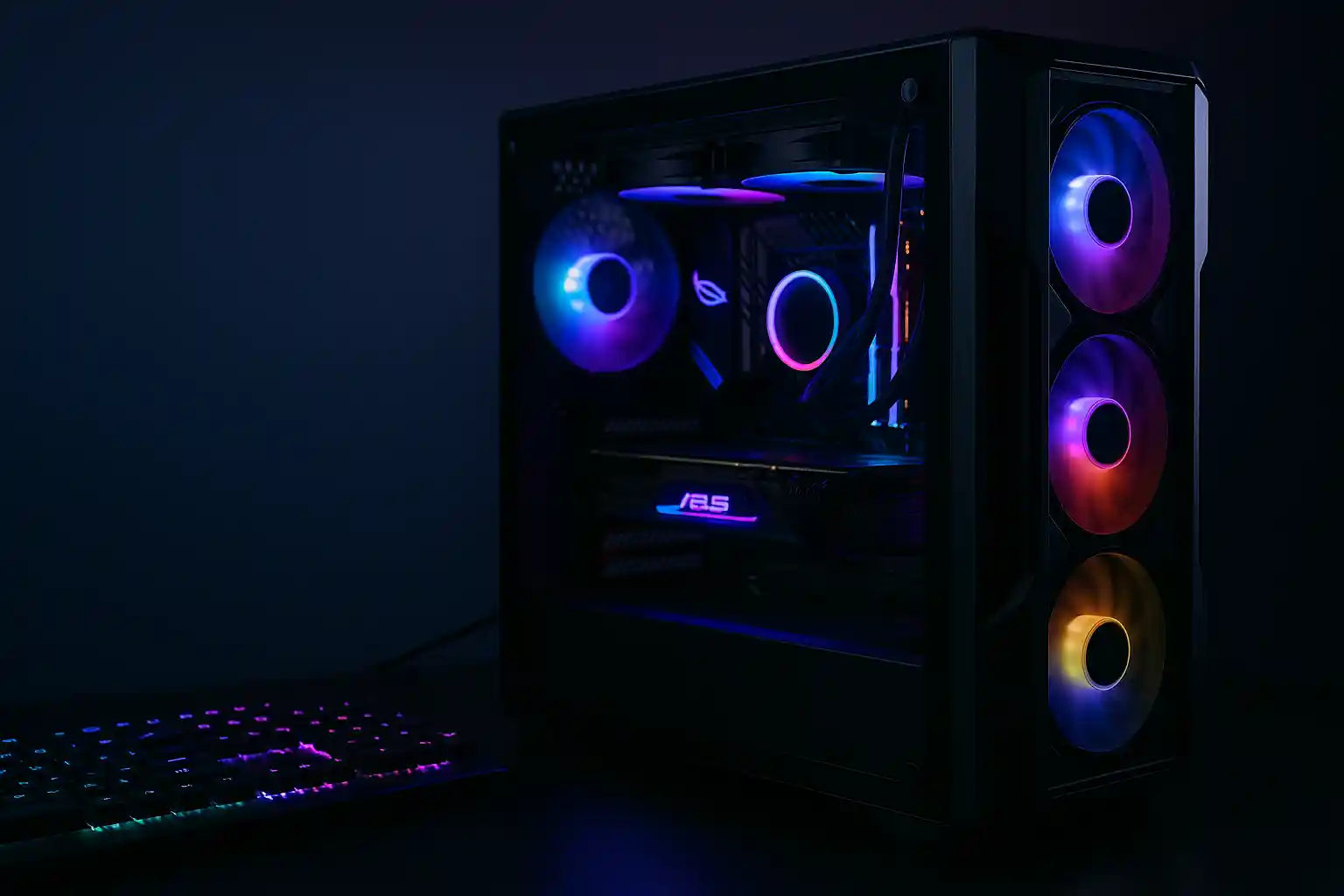
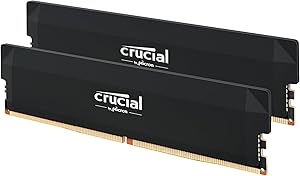
設定を下げても改善しきらない場合、原因はハード側にあることが多いです。本作はVRAM消費が大きく、広い現場ではメモリにも余裕が要ります。優先度は「メモリ32GB → グラフィックボード」です。アップスケーリングに対応している本作では、VRAMに余裕のあるグラフィックボードへ替えると一気に快適になります。

※価格・在庫は変動します。最新の価格はAmazonの商品ページでご確認ください。
RoadCraftにおすすめのBTOゲーミングPC
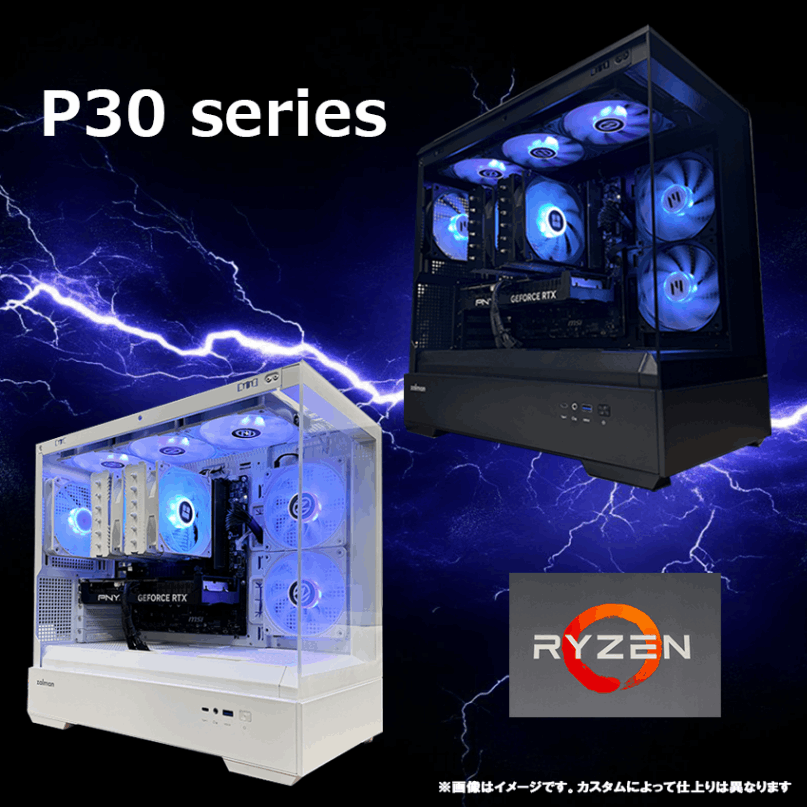
パーツ単体ではなく完成品で揃えたい方に、本作をフルHD〜4Kで快適に動かせるBTOを2台選びました。どちらもVRAM 16GBのグラフィックボードを積み、本作のVRAM消費にも対応できます。注文時にメモリを32GBにしておくと、広い現場の読み込みでも安心です。

※価格・構成は変動します。最新情報は各BTOショップ公式ページでご確認ください。
よくある質問
RoadCraftを軽くする近道は、最重量級のミラー(反射)をオフにし、Details・Volumetric Fog・SSRを下げることです。テクスチャフィルタリングは逆に上げて精細感を保ち、4K60fpsを狙うときはDLSS 4世代の超解像とフレーム生成を併用します。
VRAM不足は画質より実効解像度を下げると効き、スタッターはSSD起動・ドライバ更新・垂直同期オフ・60fps固定で多くが落ち着きます。
設定を詰めても重い場合は、まずメモリ32GB、次にVRAMに余裕のあるグラフィックボードへの増強が効きます。
あわせて読みたい