STALKER 2 PC版おすすめ設定ガイド【パッチ1.7対応】Foliageが最大の罠・Reflections Lowは逆効果・Engine.ini最適化まで完全解説
本記事にはアフィリエイト広告(Amazon・楽天市場等)のリンクが含まれています。
STALKER 2: Heart of Chornobylは、2024年11月のリリース直後から「最適化が悪い」と言われ続けてきましたが、2025年秋のパッチ1.7でCPU律速時のフレームレートが平均26%向上し、コミュニティの評価が一変しました。グラフィック設定を正しく調整すれば、中スペックのGPUでも快適なプレイが可能です。
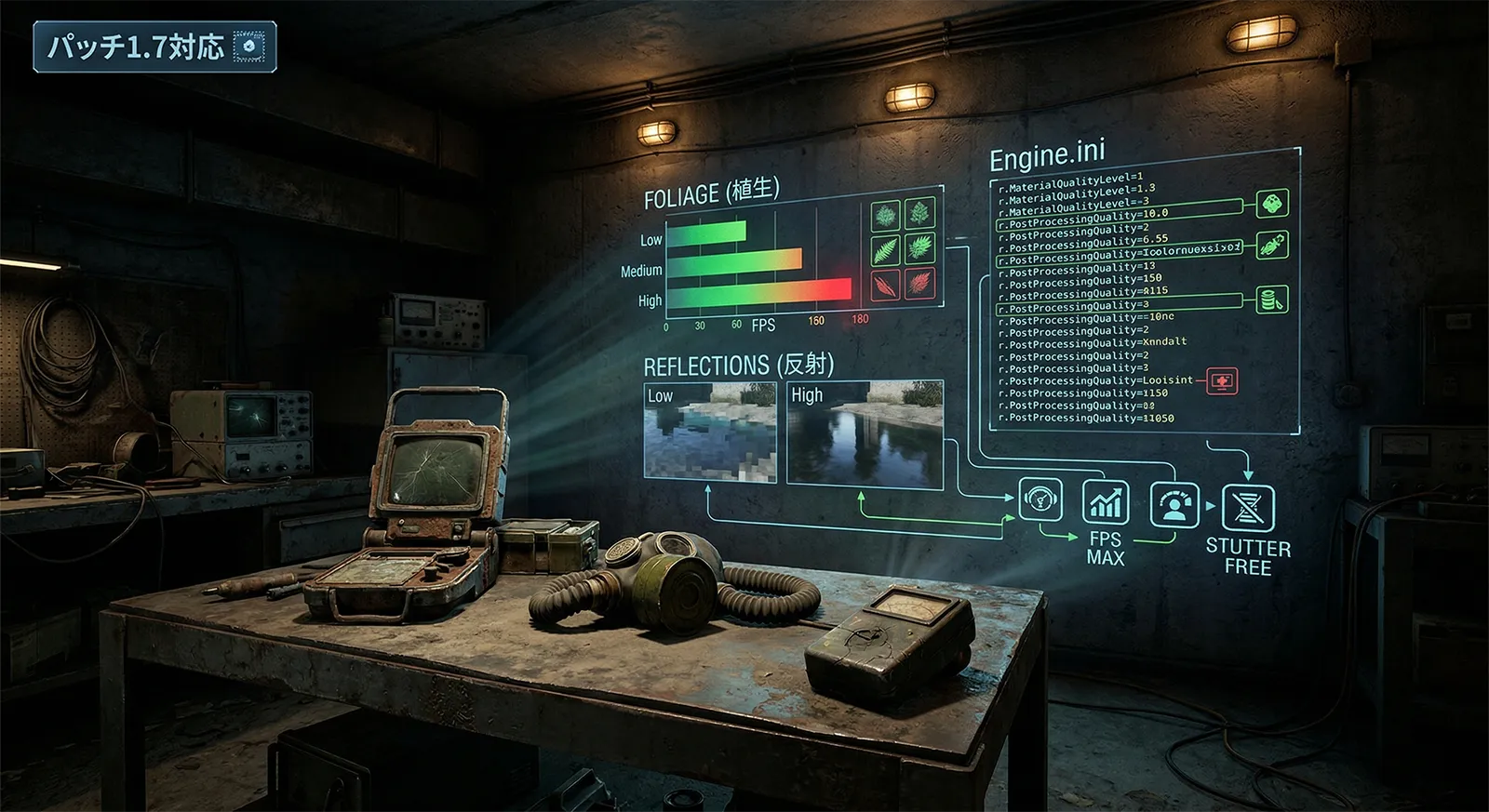
このゲームで最初に知るべきことは「Foliage Quality(フォリッジ品質)が全設定中で最もFPSに影響する」という事実です。EpicとLowの差は10%以上あり、他のほとんどの設定よりも大きな影響を持ちます。もう一つ重要なのが「Reflections(反射品質)をLowにすると逆に重くなる」という逆説的な罠です。多くのゲームとは真逆の挙動であり、闇雲に全設定を下げると却ってパフォーマンスが悪化します。
本記事ではパッチ1.7.1対応の推奨設定値・全設定項目のFPS影響度・Engine.iniによるVRAM最適化手順・GPU別プロファイルまでを解説します。
バージョン情報(2026年4月時点):パッチ1.7.1対応。2025年秋リリースのUpdate 1.7「Expedition」でCPU律速時の平均+26%向上・フレームタイム安定化を達成。パッチ1.7.1でShadow Epicインベントリ開放時のFPS急落バグが修正済み。推奨ドライバー: NVIDIA 572.83以降。
目次
まず知るべき3つの前提知識
草・木・植生の描画品質を制御するFoliage Qualityは、STALKER 2においてEpic→Lowで10%以上のFPS改善が得られる最も影響力の大きい設定です。Shadow QualityやShading Qualityより効果が大きく、「とりあえず1つだけ下げるとしたら何か」という問いへの答えはFoliage Qualityです。LowとMediumの差は比較的小さく、フォリッジの視覚的なノイズはMediumでも十分に抑えられます。
また、Foliage Qualityを下げることで草の密度が減少し、草陰に潜む Bloodsucker などの変異体が見えやすくなるという視認性上のメリットも生じます。草が濃い茂みでの索敵が困難になりやすいゾーンでは、生存面でもLowestが有利です。
推奨: Low〜Medium(Highより重要な設定がほかにないならEpicに戻してよい)多くのゲームではReflections(反射品質)を下げるとFPSが上がりますが、STALKER 2ではReflections LowがMedium以上より重くなるケースが報告されています。原因はサンプリング数の実装にあるとされており、Low設定では代替の反射計算が非効率なコードパスを通ることでGPU負荷が増加します。設定をLowにしているのにFPSが改善しない・むしろ下がったという症状が出たら、まずReflectionsをMediumに戻してください。
推奨: Medium以上(Lowは絶対に避ける)STALKER 2はUE5のLumen(グローバルイルミネーション・反射)を使用していますが、ハードウェアレイトレーシング(RTコア使用)ではなくSoftware Lumenで動作しています。これはNVIDIA RTXを持っていないAMD・Intel GPUユーザーも、RTX持ちのユーザーも同じ品質・同じ負荷でプレイするということを意味します。DOOM: The Dark Agesのように「RTをオフにしてFPS向上」という手は使えません。Global Illumination QualityをLowにすることでSoftware Lumenの計算精度を下げてFPSを改善できます。
GI QualityはMediumが最良のバランス。Epicは夜間・室内で映えるが負荷は4〜5%増全設定項目一覧と推奨値
アップスケーリング——DLSS / FSR / XeSS
DLSS(RTX GPU向け)
STALKER 2にはDLSS 3(Super Resolution + Frame Generation)が実装されており、RTX 20シリーズ以降で利用可能です。ゲーム内のDLSSバージョンは3.7.0ですが、DLLを最新版に差し替えることで品質が向上します。Nexusmodsの「Streamline mod」または公式NVIDIAサイトからdlss_g.dll等を入手してゲームフォルダに上書きする方法がコミュニティで広く使われています。DLSS QualityモードはFPS+50〜70%でネイティブに近い品質を維持します。
RTX 40/50系ではDLSS Frame Generationを有効化することでさらにフレームレートを大幅に倍増できます。DLSS FG有効時の実測例:RTX 4080 Super + 1440p + DLSS FGで135fps、RTX 4070 Super + 1440p + DLSS FGで114fps。NVIDIA Reflexと組み合わせることで入力遅延の増加を抑制できます。
FSR 3.1(AMD・Intel GPU向け)
AMD FSR 3.1に対応しており、AMD・NVIDIA・Intel GPU全環境で利用可能です。FSR FGも実装されていますが、RTX 4000/5000シリーズでFSR FGを使うとDLSS FGより遅くなるケースが報告されています。NVIDIA GPU環境ではDLSS FGを優先してください。AMD GPU環境ではFSR FG + FSR Super Resolutionの組み合わせが最善策です。パッチ1.7でFSRの屋外フォリッジのシマリングが改善されています。
XeSS 1.3.1(Intel Arc向け)
Intel XeSSも実装済みです。Intel Arc GPU環境でのベストオプションで、Arc B580クラスで1080p High設定を安定して動かせます。
Engine.iniで性能を最大化する
以下のファイルを開いてください(なければ新規作成):
C:\Users\[ユーザー名]\AppData\Local\Stalker2\Saved\Config\Windows\Engine.ini
以下の内容を追記します。VRAM容量に合わせて r.Streaming.PoolSize の値を変更してください。これが最も効果の大きいチューニングです。
[SystemSettings]
; VRAM別PoolSize目安: 8GB→6144 / 12GB→9216 / 16GB→12288 / 24GB→18432
r.Streaming.PoolSize=9216
r.RenderTargetPoolMin=3072
; フィルムグレイン・色収差を完全無効化(設定UIより確実)
r.FilmGrain=0
r.SceneColorFringeQuality=0
; 非同期コンピュートで描画効率改善
r.AsyncCompute=1
; テクスチャフィルタリング最大化(パフォーマンス影響ほぼなし)
r.MaxAnisotropy=16
; マウス感度のスムージング無効化(操作精度向上)
bEnableMouseSmoothing=False

[/Script/Engine.GameUserSettings]
; フレームレートスムージング無効(フレームタイム安定化)
bSmoothFrameRate=False
注意:r.Streaming.PoolSizeをVRAM容量より大幅に大きい値に設定するとVRAMオーバーフローが発生し、逆にパフォーマンスが低下します。VRAM容量の70〜80%を目安にしてください。ゲームのパッチ適用後はEngine.iniの設定が上書きされる場合があるため、パッチ後に再確認することを推奨します。
スタッター対処法
- 起動時のシェーダーコンパイルは待つしかない
初回起動時・パッチ適用後に数分間かかるシェーダーコンパイルは正常な動作です。完了する前にゲームを操作すると、プレイ中にスタッターが発生します。起動直後のローディング画面でコンパイルが完了するまで待ってからゲームを開始してください。NVIDIAコントロールパネルの「シェーダーキャッシュサイズ」を10GB以上に設定すると再コンパイルの頻度が下がります。 - CPU律速スタッターはパッチ1.7で大幅改善済み
人口密集エリア(Cordon・Yanov駅周辺等)でのスタッターはNPCのAI処理によるCPUボトルネックが原因です。パッチ1.7での最適化によりフレームタイムが安定しましたが、まだ完全ではありません。6コア以下の旧世代CPUでは都市部での体験が改善できないため、スペックアップを検討してください。 - VRAM使用量を確認する(8GBカードは要注意)
1440p以上でTexture Qualityを下げても改善しないスタッターはVRAMオーバーフローが原因の場合があります。MSI Afterburner等でVRAM使用量を確認し、GPUのVRAM容量に近づいている場合はEngine.iniのr.Streaming.PoolSizeを下げるか、Texture QualityをMediumに変更してください。VRAM 8GBのGPUでは1440p Highが実質的な限界です。 - AMD環境での起動クラッシュ対処法
AMD GPU環境で起動クラッシュが発生する場合、設定ファイル(%AppData%\Local\Stalker2\Saved\Config\Windows\GameUserSettings.ini)内のr.RDG.ParallelExecute=1とD3D12.PSO.DriverOptimizedDiskCache=1の2行を削除してください。また、AMD Radeon SoftwareのHyper-RX(自動オーバークロック)をSTALKER 2実行中は無効化することを強く推奨します。
GPU別おすすめ設定プロファイル
Foliage EpicでもShadow Epic・GI Epicでも全設定最高を維持できます。DLSS FG(RTX 40/50系)を有効にすれば4Kでも100fps超えが現実的です。RTX 4090でネイティブ4K Epicは52〜70fps程度ですが、DLSS Qualityなら80fps超、DLSS FG有効で140fps前後に達します。Foliage Qualityだけでも落としたくない場合はこのクラスが必要です。GI EpicはLowとの差が夜間シーンで顕著で、廃墟内の光源が美しく再現されます。
Foliage QualityをMediumに設定することが最初の選択です。Shadow High・GI High・Shading Highを維持しつつFoliage Mediumにするだけで80fps安定ラインに届くケースが多いです。DLSS QualityまたはFSR Qualityとの組み合わせで1440p 100fps前後が目標になります。VRAM 16GB(RTX 4080等)なら Texture Epicのまま安全に使えます。RTX 40/50系ではDLSS FGで更に倍増を狙えます。
Foliage Low・Shadow High・Shading Medium・GI Medium・Reflections Medium(Low禁止)が基本構成です。DLSS Qualityで1080pを安定させながら設定を上げる余裕を作れます。VRAM 8GBのGPU(RTX 4070・RTX 3080 10GB等)は Texture QualityをHighに抑えてVRAM余裕を確保してください。Engine.iniのPoolSizeを6144に設定することで長時間プレイの安定性が向上します。
Foliage Low固定・Shadow Medium・Shading Medium・GI Low・Reflections Medium・Environment Draw Distance Mediumが推奨構成です。Texture QualityはMediumにしてVRAM使用量を抑えてください(VRAM 8GBで1080pなら6GB台に収まります)。このクラスのGPUでは特にEngine.iniの
r.Streaming.PoolSize設定が効果的で、テクスチャのストリーミング安定性が向上します。DLSS BalancedまたはFSR Qualityで60fps安定を目指してください。Epic全開で「ゾーン」を歩くためのおすすめGPU
本作の見どころであるFoliage(植生)とGI Epicの夜間光源を妥協しないなら、プロファイル上の「Epic全開」帯——RTX 5070 Tiがその入口です。DLSS FG込みで4K 100fps超を安定させたいならRTX 5080が本命。どちらもVRAM 16GBで、Engine.ini側のテクスチャプール拡張にも余裕があります。


※価格・在庫は変動します。最新の価格はAmazonの商品ページでご確認ください。
PCごと新調するなら(BTO 2選)
広大なオープンワールドのNPCシミュレーション(A-Life)はCPU負荷も大きいため、PCごと組み替えるなら3D V-CacheのRyzen 7 9800X3Dを積んだ構成が拠点や町でのフレームレート低下に強いです。上と同じGPU帯の2構成を挙げます。
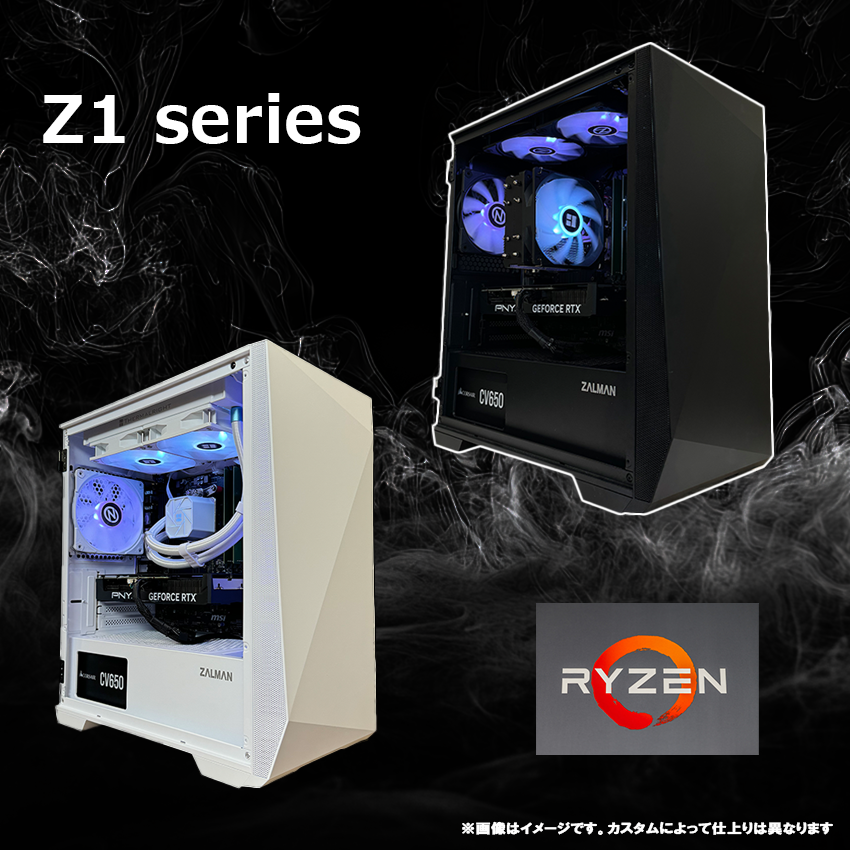
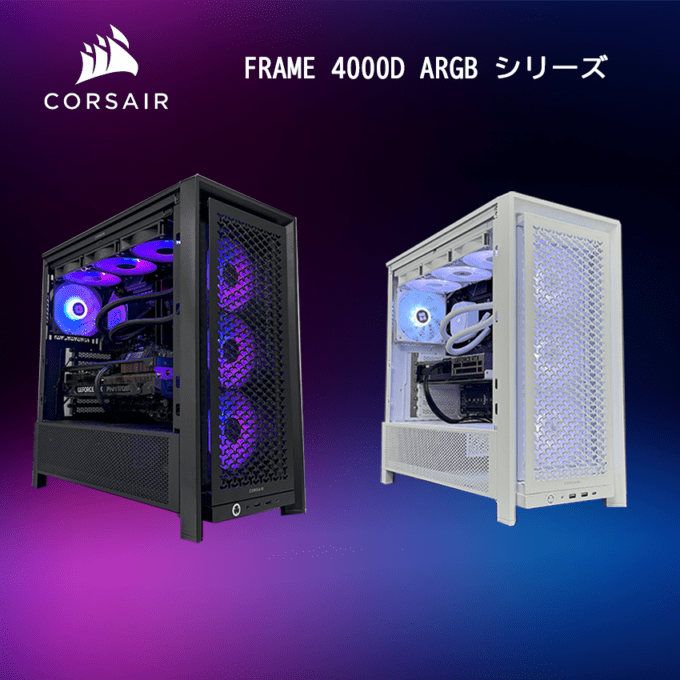
※価格・構成は変動します。最新情報は各BTOショップ公式ページでご確認ください。
まとめ
STALKER 2の最適化は「何を下げるか」より「何を下げてはいけないか」を理解することから始まります。Reflections LowはMediumより重いという逆説が最大の落とし穴で、「設定を下げているのに重い」という症状の原因として最初に確認すべき項目です。
Foliage QualityはEpicから下げることが最大の費用対効果です。LowにするだけでFPSが10%以上改善し、草陰の敵が見えやすくなるというゲームプレイ上の恩恵まで付いてきます。Shadow Quality・Shading Qualityを維持しつつFoliageだけMediumまたはLowにする組み合わせが多くのGPUで最良のバランスを実現します。
Engine.iniのr.Streaming.PoolSize設定はVRAM使用効率を改善し、VRAM 8〜12GBの環境では特に長時間プレイのスタッターを大きく減らします。パッチ1.7で全体的な最適化が進んでいますが、シェーダーコンパイル待機とCPUのスペックは依然として体験に直結するため、Ryzen 5 5600X以上のCPUを確保してからグラフィック設定を詰めていくという順序を推奨します。
あわせて読みたい




Amazonの価格・在庫情報について





Amazonの価格・在庫情報について