ヘルダイバー2 PC版おすすめ設定ガイド【2026年版】DLSS 4.5/FSR 4ついに対応・Async Compute OFFで+20%・Render Scale解説
本記事にはアフィリエイト広告(Amazon・楽天市場等)のリンクが含まれています。
ヘルダイバー2は発売から2年以上「DLSS・FSR非対応」が常識でしたが、2026年5月27日のテクニカルアップデートでついにDLSS 4.5・FSR 4・XeSS 3.0に対応しました。設定の「正解」が大きく変わったタイミングであり、知っている人と知らない人でFPS差が数十fps以上開く状況は今も変わりません。
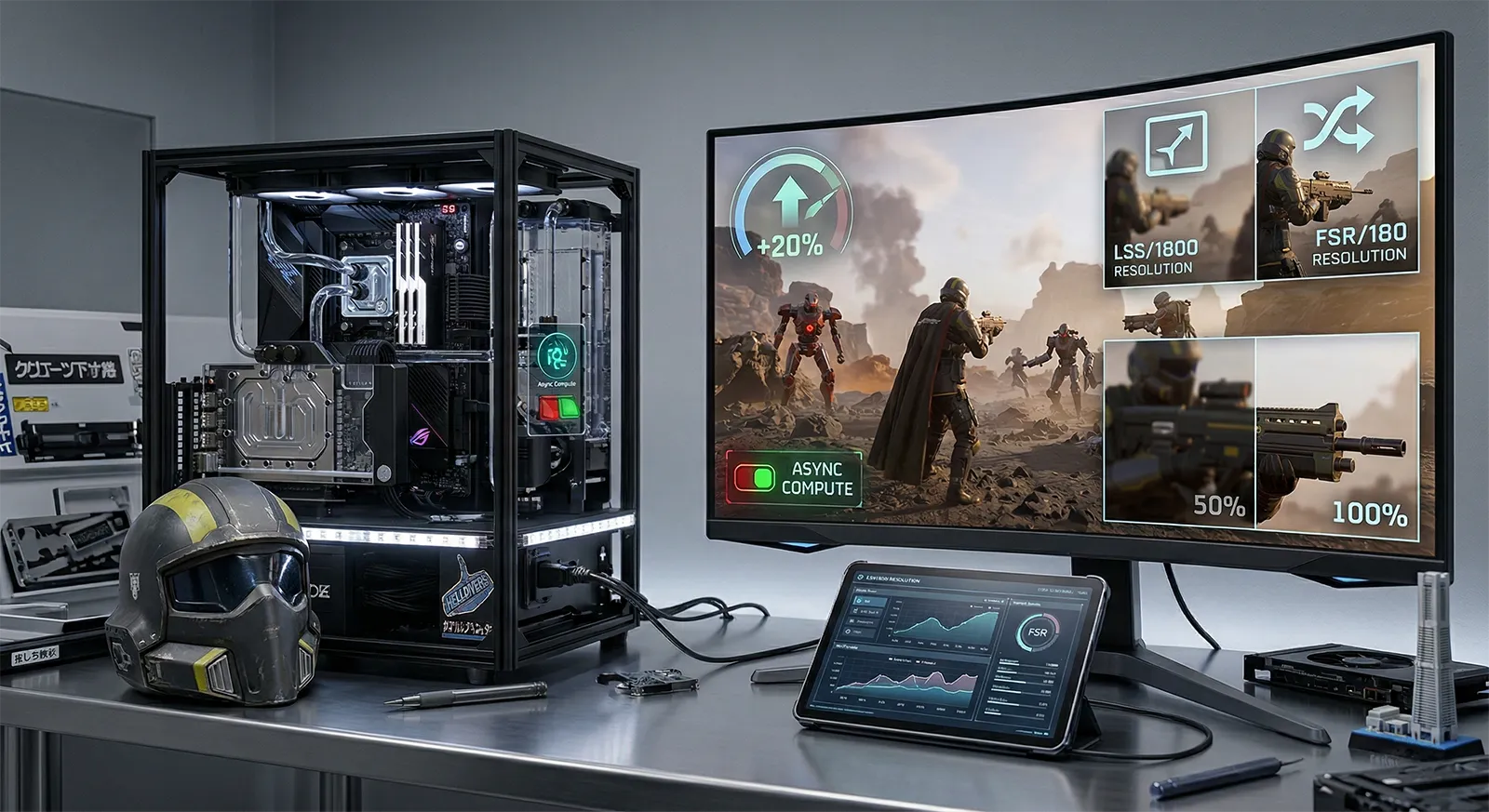
最大の発見はAsync Compute(非同期コンピュート)をOFFにするだけで最大+20%のFPS向上が得られること。直感と逆の設定ですが、Stingrayエンジンとの相性問題で、ONのままにしておくと損をします。またParticle Quality(パーティクル品質)はCPUに直撃する設定で、ここを下げれば大規模戦闘時のカクつきが大きく改善します。
このガイドでは、新対応のDLSS 4.5 / FSR 4のセットアップ、引き続き有効なRender Scale(プリセット式)の使い分け、AMD GPU使用時の注意点、Stingrayエンジン特有のDirectX 11フォールバック設定まで、2026年6月時点の最新情報をもとに完全解説します。
動作環境:ヘルダイバー2(Helldivers 2)は2024年2月8日発売。エンジンはAutodesk Stingray(2018年開発終了の独自エンジン)。Windows 10/11対応、最低8GB VRAM推奨。本記事はパッチ4.1.0以降の環境をベースに、2026年5月27日のアップスケーラー対応アップデート(DLSS 4.5・FSR 4.0.3/3.1.5・XeSS 3.0追加)を反映しています。スペック全般は必要スペック完全ガイドを参照してください。
目次
グラフィック設定 一覧と推奨値
下表の「推奨」は1080p〜1440p帯の標準的な構成(RTX 4060〜RTX 4070クラス)を想定した推奨値です。FPS影響度は実測の近似値で、環境によって変動します。
| 設定名 | 推奨値 | FPS影響 | 備考 |
|---|---|---|---|
| 最重要設定(必ず確認) | |||
| アップスケーリング(5月27日追加) | DLSS / FSR / XeSS の Quality | HIGH | 2026年5月27日のアップデートで対応。GPUブランドに応じて選択 |
| Async Compute(非同期コンピュート) | OFF | HIGH +20% | ONのまま放置は損。Stingrayエンジンとの相性問題 |
| Render Scale(レンダースケール) | Ultra Quality〜Quality | HIGH | プリセット式。アップスケーラーを使わない場合の代替手段 |
| Particle Quality(パーティクル品質) | Low | CPU直撃 | 大規模戦闘でCPUボトルネックを引き起こす |
| 画質とFPSのバランス設定 | |||
| Reflection Quality(反射品質) | Low | MID +7〜9% | Mediumとの画質差は小さい |
| Shadow Quality(影の品質) | Medium | MID | Lowは画質低下が目立つためMedium推奨 |
| Texture Quality(テクスチャ品質) | VRAM依存 | MID | VRAM 8GB:High / VRAM 12GB以上:Ultra |
| Depth of Field(被写界深度) | OFF | LOW +5〜8% | OFFで視認性も向上。敵を見やすくする効果あり |
| Screen Space Ambient Occlusion | Medium | LOW | Highからの下げ幅は大きくない |
| FPS影響なし(好みで設定) | |||
| Motion Blur(モーションブラー) | OFF | なし | 視認性向上のためOFF推奨 |
| V-Sync(垂直同期) | OFF | なし | フレームリミッターを別途設定すること |
| Brightness / Gamma(明るさ) | 好み | なし | 夜間ミッション多いため少し明るめが実用的 |
特に重要な3つのポイント
Async Compute(非同期コンピュート)は本来GPUのGFXパイプラインとコンピュートパイプラインを並列実行してパフォーマンスを上げる技術です。しかしヘルダイバー2が採用するAutodesk Stingrayエンジンでは、この機能をONにするとGPU内でリソース競合が発生し、フレームレートが低下します。
設定画面でAsync Compute → OFFに変更するだけ。効果はNVIDIA・AMD双方で確認されており、特にRTX 40シリーズ・RTX 50シリーズで顕著です。グラフィック設定画面を開いたらまず真っ先に確認してください。
設定場所:ゲーム内 Settings → Graphics → Advanced → Async Compute → OFF
長らく非対応だったアップスケーラーは、2026年5月27日のアップデートでDLSS 4.5・FSR 4.0.3/3.1.5・XeSS 3.0に一斉対応しました。RTX系はDLSS 4.5(RTX 50ならマルチフレーム生成も利用可)、RX 9000系はFSR 4、RX 7000以前はFSR 3.1.5、Intel ArcはXeSS 3.0が第一選択です。品質モードはまずQualityから試してください。対応直後のため、適用前にGPUドライバーを最新化しておくとトラブルを避けられます。
従来からのRender Scale(プリセット式の内部解像度調整)も引き続き使えます。選択肢はUltra Quality(約77%)/Quality(約75%)/Balanced(66%)/Performance(50%)/Ultra Performanceで、Ultra Qualityでも+40%前後、Ultra Performanceなら約2倍のフレームレート向上が見込めます。アップスケーラーを使わない場合や、古いGPUで挙動が不安定な場合の代替手段として有効です。
推奨: まずDLSS/FSRのQualityモード。使わない場合はRender ScaleのUltra Quality〜Qualityプリセット
ヘルダイバー2は爆発・エフェクト・炎・煙の描画処理をCPUで行う設計になっています。Particle Quality(パーティクル品質)をHighやUltraのままにしておくと、4人マルチプレイの大規模戦闘・大群相手のミッションでCPUが飽和し、fps100超から30〜40台まで暴落するケースがあります。
この設定はGPU負荷ではなくCPU負荷に直結するため、ハイエンドGPUを持っていてもCPUが並走できなければ意味がありません。Lowに変更することで大規模戦闘時の安定性が大幅に改善し、最低fpsが底上げされます。GPU性能に余裕があっても、まずLowに設定してから必要なら上げる方向で調整することを強く推奨します。
CPU: Ryzen 7 7800X3D以上なら Medium を試す価値あり。それ以下のCPUは Low 固定
見落とされがちな3つのトラップ
- Depth of Field(被写界深度)は必ずOFF
ON状態だと遠距離の敵がぼやけて見えにくくなります。ゲームプレイの視認性が実際に下がるため、FPS向上(+5〜8%)だけでなく戦闘効率の面でもOFF推奨。設定変更後は遠距離の敵がはっきり見えるようになることを確認してください。 - AMD GPU使用者は最新ドライバーを必ず確認
ヘルダイバー2の発売直後(2024年2月)はAMD GPU向け最適化が不十分で、NVIDIA比で最大66%の性能差が生じていました。その後のAMDドライバーアップデートとゲームパッチで大幅改善されていますが、古いドライバーのままでは未だにパフォーマンスが低く出る場合があります。RX 7000シリーズユーザーは必ずAdrenalin最新版を適用してください。 - Motion BlurとV-Syncは両方OFFが基本
Motion BlurはFPSへの影響はないものの、戦闘中の視認性を低下させます。V-Syncは有効にするとGPU・CPU間の同期待ちが発生して操作遅延が増加します。フレームレートの上限はNVIDIA Control PanelのMax Frame Rate設定、またはゲーム内のFPSリミッターで管理するのが正しい方法です。
DirectX 11モードとパフォーマンス安定化
ヘルダイバー2はデフォルトでDirectX 12を使用しますが、環境によってはDX12でシェーダーコンパイルのスタッタリング(カクつき)が発生します。特にIntel ArcシリーズやAMD古世代GPUでこの現象が出やすい傾向があります。
Steamの起動オプションに --use-d3d11 を追加することでDirectX 11モードで起動できます。DX11では最大パフォーマンスはやや低下しますが、スタッタリングが解消されて体感的な滑らかさが向上するケースがあります。
注意:DX11モードではDLSS/FSRが使えません。2026年5月27日のアップデートで追加されたDLSS 4.5・FSR 4・XeSS 3.0はDirectX 12専用で、--use-d3d11で起動するとアップスケーリングの選択肢自体が消えます。まずはDX12のままシェーダーキャッシュのウォームアップ(低負荷エリアで数十分プレイ)とGPUドライバーの最新化でスタッターの解消を試し、それでも改善しない場合の最終手段としてDX11を検討してください。アップスケーラーによるFPS向上とDX11の安定性は両立できないため、自分の環境でどちらの体感が良いかを比較するのが確実です。
起動オプションの追加方法:Steamライブラリ → ヘルダイバー2を右クリック → プロパティ → 全般 → 起動オプション欄に --use-d3d11 を入力
また、ゲームのショートカットまたは設定ファイルでフレームレートの上限を設定することも重要です。上限なし設定でフレームレートが乱高下するとスタッタリングが悪化する場合があるため、モニターのリフレッシュレートまたはその少し下(144Hzモニターなら140fps)に制限するのが安定動作への近道です。
メモリ(RAM)の影響
ヘルダイバー2は16GBのRAMで動作しますが、32GBに増設することで平均fps約10〜13%の改善が報告されています。これはゲームがバックグラウンドプロセスとRAMを競合する場面でスワップが発生するためで、4人マルチ・高難易度ミッションで特に顕著です。すでに32GBを搭載している場合は追加の効果はありません。
GPU別 動作目安
以下はAsync Compute OFF・Particle Quality Low・アップスケーラー未使用(Render Scale Qualityプリセット相当)の条件下での1080p/1440p動作目安です(ソロ〜デュオ・中難易度基準。4人大規模戦闘はCPU次第でさらに変動します)。5月27日対応のDLSS/FSR Qualityを併用すれば、ここから2〜4割の上乗せが期待できます。
RTX 3060はVRAM 12GBが強みでテクスチャHighを維持できます。RTX 4060はアーキテクチャ世代差で若干上回りますが、VRAM 8GBは1080p Ultraでギリギリです。RX 7600はドライバーが整った現在では安定して動作しますが、最新ドライバーが必須です。
このクラスから1440p 60fps安定圏に入ります。RTX 4070はRender Scale 90でも1440p 100fps前後が期待でき、快適なプレイ体験が得られます。RX 7800 XTはAMDドライバー最新化後はRTX 4070に迫る性能を発揮します。
1440p最高画質での100fps超が狙えるクラス。4K環境でもRender Scale 77を活用すれば60fps以上を確保できます。Particle Quality MediumにしてもCPUが追いつかない場面では下げること。
5月27日のアップデートでDLSS 4.5に対応し、RTX 50シリーズはマルチフレーム生成(MFG)も利用可能になりました。素のラスタライズ性能でも4K Highで安定しますが、DLSS Quality+MFGを併用すれば4K Ultraで高リフレッシュ帯まで狙えます。RTX 5080なら4K Ultra・DLSS Qualityで144fps級も視野です。
おすすめアップグレード|DLSS解禁で価値が上がったGPUと効くメモリ
5月27日のアップスケーラー対応で、RTX 50系の価値が本作で一段上がりました。あわせて本文で触れた「RAM 32GB化で平均fps+10〜13%」も、費用対効果の高い実用アップグレードです(価格は2026年6月時点の目安です)。


※価格・在庫は変動します。最新の価格はAmazonの商品ページでご確認ください。
おすすめゲーミングPC|大規模戦のCPU負荷まで見据えて丸ごと揃えるなら
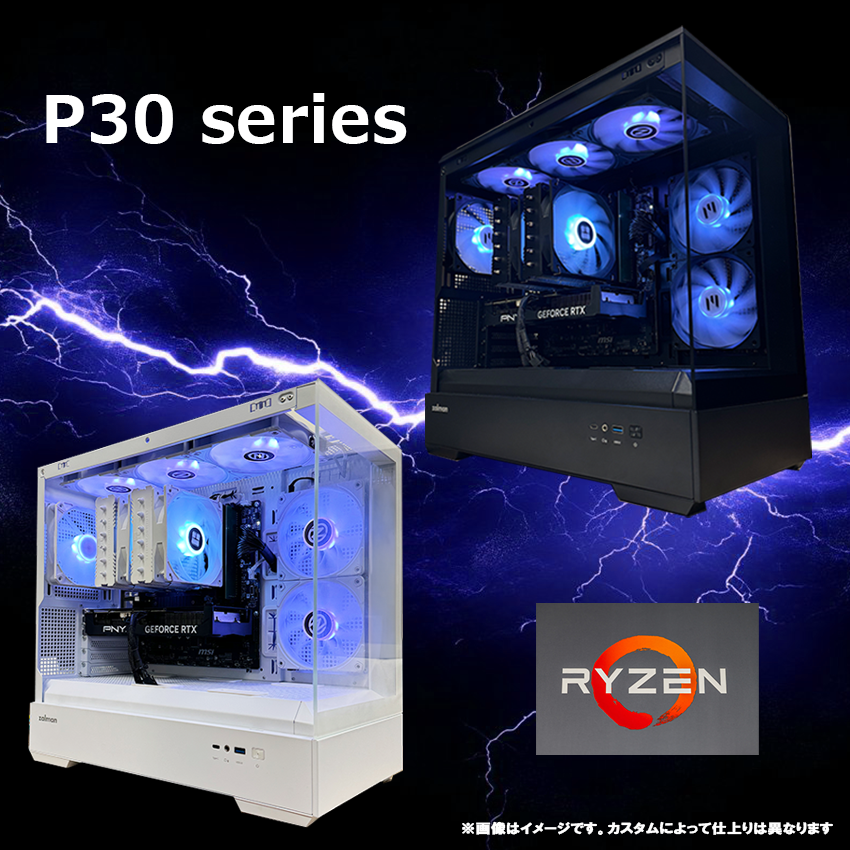
PCごと新調する場合の候補です。本作はParticle処理がCPU直撃で、4人マルチの大規模戦闘ではCPUが先に飽和します。8コア以上、できればX3Dキャッシュ搭載CPUを軸に選ぶのが本作向けの正解です(価格・構成は2026年6月時点の公式ストア掲載値です)。
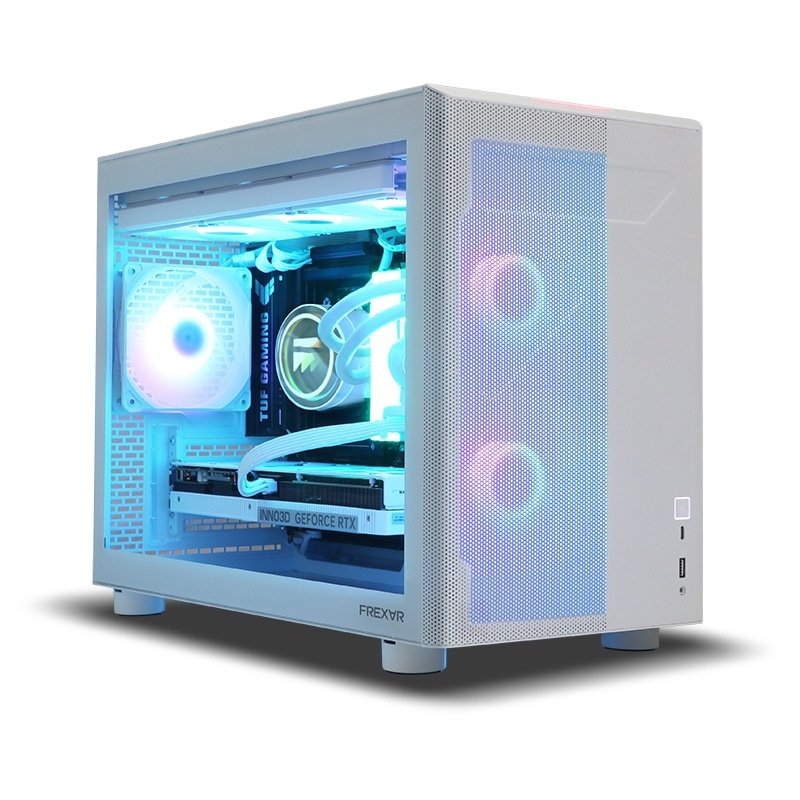
※価格・構成は変動します。最新情報は各BTOショップ公式ページでご確認ください。
まとめ — 最短で最大効果を得る設定手順
設定変更の優先順位
まず必ずやること:Async Compute → OFF。これだけで最大+20%のFPS向上が得られます。次に5月27日対応のDLSS/FSRをQualityモードで有効化(使わない場合はRender ScaleのUltra Quality〜Qualityプリセット)。この2つだけで体感が大きく変わります。
カクつき対策:Particle Quality → Lowに設定することで大規模戦闘時のCPUボトルネックを解消できます。4人マルチプレイで急激にfpsが落ちる場合はまずここを確認してください。
視認性改善:Depth of FieldとMotion BlurをOFFにすることで、FPS向上と同時に敵の視認性が上がります。FPSだけでなくゲームプレイの快適さも向上する一石二鳥の変更です。
スタッタリングが出る場合:Steamの起動オプションに --use-d3d11 を追加してDX11モードを試してください。また、RAMが16GBの場合は32GBへの増設で10〜13%の性能向上が見込めます。
あわせて読みたい



Amazonの価格・在庫情報について




Amazonの価格・在庫情報について