2026年2月10日「Overwatch」改名 / 10周年
Overwatch (旧Overwatch 2)
競技チームFPS PC環境ガイド
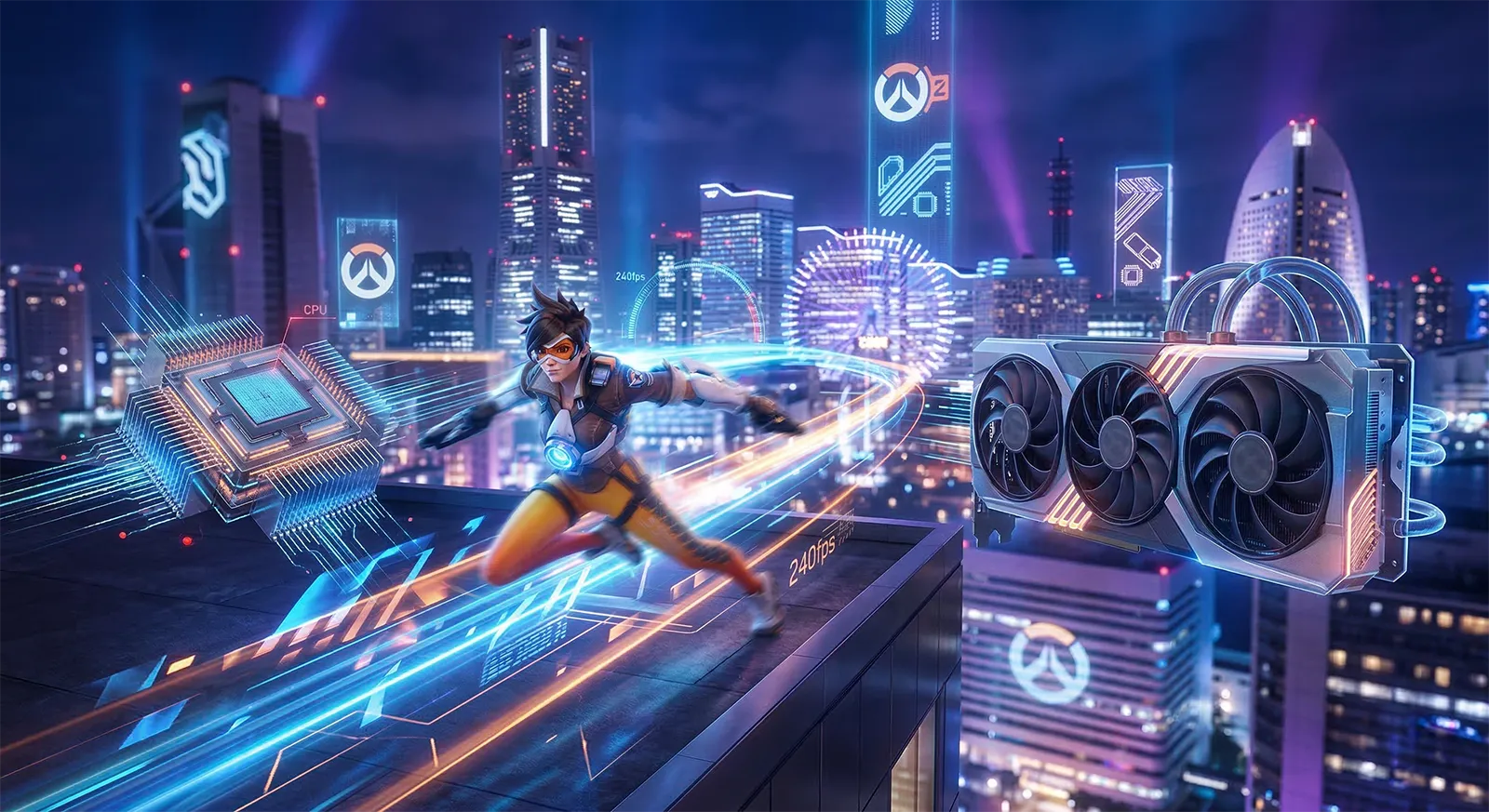
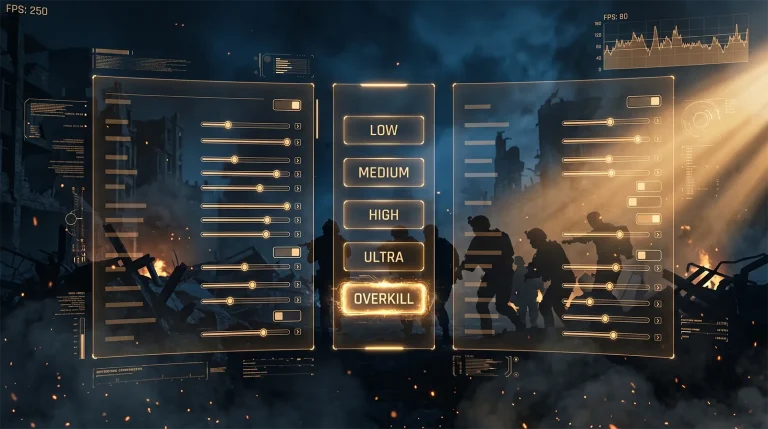
完全無料プレイ・月間 1,700万人以上のチームFPS。最大の特徴は 設定変更でfpsが50〜80%変化すること——低設定ならRTX 4060でも240fps帯到達可能。一方で OW専用エンジンはCPUシングル依存度が非常に高いため、240fps以上は CPU 選びが鍵になります
40+ヒーロー数
D.Va/トレーサー等
1,700万月間プレイヤー数
完全無料F2P
50-80%設定変更でfps変動
低設定でfps倍増
オーバーウォッチ2は2026年2月10日に「Overwatch(オーバーウォッチ)」へ改名され、10周年の年に向けて新ヒーロー10人追加が予定されています。完全無料プレイのチームFPSとして月間1,700万人以上がプレイするタイトルで、D.Va・トレーサー・ゲンジ・ハンゾー・キリコなど40体超のヒーローを使い分ける戦略性が魅力。Overwatch Championship Series(OWCS)のプロリーグも継続運用されており、シーズン制で常時新コンテンツが追加されています。スペック面の特徴はグラフィック設定の変更によってfpsが50〜80%大きく変わる点です。RTX 3060はウルトラ設定で128fps前後・競技設定(低設定)では200fps超が現実的な数値です。またOWはBlizzard独自エンジンを採用しておりCPUのシングルスレッド性能への依存度が非常に高いため、高fps帯ではCPUがボトルネックになりやすい特性があります。この記事では競技fps帯別のGPU選び・CPU選びと最適設定を解説します。
公式の推奨スペックを確認する
Blizzard公式が公開しているスペックは最低・推奨の2段階のみです。他タイトルと比べてGPU要件が控えめな印象ですが、高fps帯(144fps・240fps)を狙うには後述の実態に合わせた目安を参考にしてください。
公式推奨GPUの「GTX 1060」は2016年製の旧モデルです。60fps環境の目安としては現世代では問題ありませんが、144fps帯を目指すにはRTX 3060以上、240fps帯にはRTX 4070以上が実態に近い目安です(ウルトラ設定基準)。競技設定(低設定)ではこれより1〜2ランク下のGPUでも目標fpsに届きます。
GPU別フレームレート目安(ウルトラ設定)
以下はウルトラ設定・ネイティブ解像度での実測ベンチマークを元にした目安です。OWは設定によってfpsの差が大きく出るため、競技設定(低設定)では表記値から50〜80%の上昇が見込めます。
OVERWATCH — RECOMMENDED SPECS
競技fps帯別 おすすめGPU早見表
144fps帯 / フルHDRTX 3060ウルトラ128fps・低設定200fps超
144fps帯 / WQHDRTX 4060ウルトラ137fps
240fps帯 / フルHDRTX 4070以上ウルトラ255fps・低設定400fps超
240fps帯 / WQHDRTX 4070 SUPERウルトラ240fps前後
CPU(シングル)Ryzen 5 5600以上Core i5-12400以上も同等
MEMORY16GB推奨公式8GB・マルチタスクは16GB
競技設定にするだけでfpsが大幅に上昇する
OWは他の多くのFPSタイトルと比べて、グラフィック設定の変更によるfps変化幅が非常に大きいタイトルです。競技プレイヤーが低設定を採用する最大の理由がここにあります。
低設定でウルトラ比50〜80%のfps向上 RTX 3060はウルトラ設定1080pで128fps前後ですが、競技設定(低設定)では200fps超が現実的な数値です。RTX 4060はウルトラ158fps → 低設定で250fps前後に向上します。この差が「RTX 4060でも240fps帯を狙える」という競技プレイヤーの主張の根拠です。OW特有のチームファイト・多重エフェクトシーンでのfpsスパイクも、低設定にすることで大きく抑えられます。
シャドウディテールがfpsへの影響が最大 個別設定で最も効果が大きいのはシャドウディテールです。Medium→Lowに下げるだけで10〜20%のfps向上が確認されています。次いでライティング品質 → Low、ローカルフォグ → Low、アンビエントオクルージョン → OFFの順に効果が大きいです。これら4項目を調整するだけで合計20〜35%のfps向上が見込めます。
テクスチャ品質とフィルタリングはキャラ識別に影響 テクスチャ品質はfpsへの影響が小さい代わりに、VRAMに余裕がある場合はHighを維持することでキャラクター・スキルエフェクトの識別精度が上がります。テクスチャフィルタリングは「Epic 16x」が推奨(高精細でパフォーマンスへの影響も限定的)。この2つは競技向けでも下げすぎないことがおすすめです。
OWはCPU依存度が非常に高い——シングルスレッド性能が鍵
BlizzardのOW専用エンジンはスレッド数よりもCPUのシングルコア性能への依存度が高い設計です。これは高fps帯を目指すプレイヤーにとって見落としやすい重要なポイントです。
高fps帯ではCPUがボトルネックになる 1080p低設定環境でGPUに余裕がある状態では、CPUのシングルスレッド性能が律速になります。Core i3世代・Ryzen 3世代・旧世代Core i5(6コア未満)では、GPUを高性能なものに換えても240fps帯に到達できないケースがあります。特にエフェクトが集中するチームファイト時・プッシュマップ(Torontoなど)での大規模戦闘でCPU負荷が急増します。
Ryzen 5 5600 / Core i5-12400以上がコスパの目安 競技向けの安定した240fps環境を目指すなら、Ryzen 5 5600 / Core i5-12400以上のシングルスレッド性能を持つCPUが実質的な目安です。どちらも6コア12スレッドでシングル性能が高く、OWのボトルネックになりにくい構成です。旧世代(Core i7-8700等)でも6コアなら動作しますが、同クロック帯の新世代CPUと比べてシングル性能で差があります。
マップ別のfps変動を把握する OWはマップの構造によってfps変動が大きいゲームです。プッシュマップ(大規模マップ・長射程が多い構成)やFlashpoint形式のマップでは他マップより10〜20fps低下することがあります。フレームタイム(1フレームの描画時間)の安定性が重要で、平均fpsが高くてもフレームタイムが不安定だと操作感に違和感が出ます。CPU性能が高いほどフレームタイムが安定しやすい傾向があります。
DLSS・FSR・NVIDIA Reflexを活用する
OWはFPSタイトルの中でもアップスケーリングと遅延削減技術への対応が充実しています。競技プレイに適した設定を組み合わせることで、GPU負荷の軽減と入力遅延の削減を同時に実現できます。
DLSS(NVIDIA)/ FSR(AMD):中級GPU向けのfps底上げ手段 OWのアップスケーリング設定はNVIDIAのGPUでは自動的にDLSSが適用され、AMDのGPUではFSRが適用されます。RTX 3060・GTX 1660 SUPER等の中級GPU環境でウルトラ設定を維持しながら144fps帯を狙う場合に有効です。ただしWarzoneと同様、遠距離目標へのエイムに若干のにじみが出ることがあるため、競技上位帯プレイヤーは低設定ネイティブを好む傾向があります。
NVIDIA Reflex:入力遅延を大幅削減 NVIDIA Reflexはゲームエンジンと描画パイプラインを最適化してGPU-CPU間の遅延を削減する機能です。OWでNVIDIA Reflex「有効 + Boost」に設定することで、マウスクリックから射撃表示までのシステム遅延が測定可能なレベルで改善します。特にGPUに余裕がありCPUがボトルネックになりやすい高fps帯で効果が大きいです。AMD GPUではAnti-Lagが同等機能を提供しています。
ダイナミックレンダースケールは必ずOFFに OWにはfpsが低下した際に自動で解像度を下げる「ダイナミックレンダースケール(動的レンダースケール)」機能があります。競技プレイではこの設定は必ずOFFにすることが鉄則です。ONのままだと交戦中に解像度が自動低下して視認性が悪化し、競技上の不利になります。レンダースケールは100%固定のまま、設定の調整でfpsを確保してください。
競技推奨設定チェックリスト:①シャドウ / ライティング / フォグ → Low ②アンビエントOC・ダイナミックリフレクション → OFF ③テクスチャフィルタリング → Epic 16x ④ダイナミックレンダースケール → OFF ⑤NVIDIA Reflex → 有効 + Boost ⑥VSync → OFF。これらを設定するだけでウルトラ設定比50%前後のfps向上が期待できます。
Steam Deck・ハンドヘルドPCでの動作
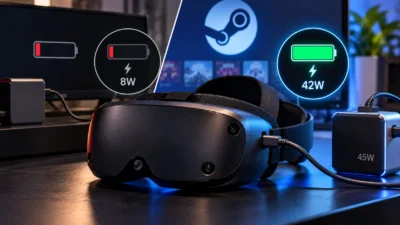
OW は Steam Deck Verified(公式認定)を取得しており、F2Pタイトルなので外出先プレイ・出張時のチームFPSセッションにも適しています。OWのCPU依存度の高さがハンドヘルドではボトルネックになるものの、設定の取捨選択で60〜90fpsで遊べる構成です。
Steam Deck:低設定で60〜90fps動作(Verified認定) OWは Steam Deck で 低設定・解像度スケール85%・FSRオンで60〜90fps動作が確認されています。OLED モデルなら有機ELの暗部表現でヒーローシルエットの視認性も良好。完全無料F2Pタイトルなので「ハンドヘルドで気軽にOWを始めたい」層に最適です。ただし240fps競技プレイには性能不足のため、本格的な競技用途にはデスクトップが必須です。
CPU依存度の高さがハンドヘルドでは制約 OWはCPUシングルスレッド依存度が高いため、Steam Deck の APU性能が高fps帯の天井になります。チームファイト・大規模プッシュマップでは fps が60〜70fpsまで下がる場合あり。設定で シャドウ・ライティング・フォグ・AOをLowに下げることで、フレームタイム安定性を確保できます。ダイナミックレンダースケールはOFF推奨。
ROG Ally / Legion Go ならフルHD 144fps相当も視野 ASUS ROG Ally・Lenovo Legion Go等の上位ハンドヘルドPC(Ryzen Z1 Extreme 級)では、OWを 低設定 + フルHDで144fps以上を狙える構成。Battle.netクライアントのインストールも問題なく、出張先・移動中のランクマッチ消化にも対応可能。OWCS観戦・大会前の練習にも適した構成です。
おすすめBTO構成
2026年3月時点の価格帯を参考にした、OW向けBTO構成です。完全無料タイトルの専用機としては過剰スペックになりやすいため、他のゲームとの兼用を前提にした選択が現実的です。
144fps帯・コスパ重視:RTX 4060 搭載(目安13〜17万円) RTX 4060 8GB / Ryzen 5 7600 / 16GB DDR5 / 1TB NVMe SSDの構成。ウルトラ設定1080pで158fps・競技設定(低設定)では250fps超が現実的で、144Hzモニターを余裕でカバーします。OWメインのプレイヤーであれば十分すぎる構成で、DbD・Warzoneなど他タイトルにも幅広く対応できます。
240fps帯・コスパ最重視:RTX 5060 Ti 搭載(目安17〜22万円) RTX 5060 Ti 16GB / Ryzen 7 7700 / 16GB DDR5 / 1TB NVMe SSDの構成。ウルトラ設定1080pで245fps・競技設定では400fps前後も視野に入ります。240Hzモニターの性能を最大限活用でき、1440p環境への移行にも対応できます。VRAM 16GBで今後のコンテンツにも余裕があります。
360Hz+・CPU律速なし:RTX 4070 SUPER + Ryzen 7 7800X3D(目安22〜28万円) RTX 4070 SUPER 12GB / Ryzen 7 7800X3D / 32GB DDR5 / 1TB NVMe SSDの構成。ウルトラ設定285fps・競技設定では500fps超も現実的です。Ryzen 7 7800X3Dのシングルスレッド最強クラスの性能でOWのCPUボトルネックを完全に解消し、360Hzモニターでも安定したフレームタイムを実現できます。
まとめ|低設定でfps2倍、CPUも忘れずに選ぶ
Conclusion 2026
競技144fpsはRTX 3060で届く
240fps帯はCPU選びも同時に考える
OWはウルトラ設定から低設定に変えるだけでfpsが50〜80%増加するため、ウルトラ設定基準のGPU選びより1〜2ランク下のGPUでも競技fps帯に届きます。RTX 3060は競技設定で200fps超・RTX 4060は250fps超が現実的で、144fps〜240Hzモニターの性能を引き出せます。
見落としやすいのはCPU選びです。OWは他のFPSより高fps帯でのCPUシングルスレッド依存度が顕著で、GPU性能が高くてもCPUが旧世代ではボトルネックになります。Ryzen 5 5600 / Core i5-12400以上をGPUと合わせて選ぶことで、競技帯域での安定したフレームタイムを実現できます。
PC版の起動要件 – Battle.net と Secure Boot
OW PC版は Blizzard Battle.net 経由のオンライン接続で、Capcom系・Activision系FPSと同様の認証システムを採用しています。スペック条件を満たしていても、Battle.net設定や認証周りに問題があると「マッチに入れない」エラーが発生することがあります。BTO購入時・自作時の最終チェックポイントとして整理しておきます。
Blizzard Battle.net 認証システム OW PC版は Blizzard Battle.net 経由で接続。常駐するBlizzardサービスがインストール必須で、無効化はできません。プレイ中のCPU負荷は1〜2%程度と軽微ですが、Battle.netアカウント認証が通らないとマッチに入れないケースが報告されています。初回プレイ時はBattle.netアカウント登録 + 2要素認証(SMS Protect)設定を済ませてから対戦モードに入るのが安全策です。
Secure Boot 推奨(Windows 11環境) Windows 11 で OW を安定動作させるためには Secure Boot 有効化が推奨されています。BTOゲーミングPCの新品はほぼ全てがデフォルトで有効ですが、自作PC・旧構成からのアップグレード組では無効のまま使っているケースが多いので注意。UEFI設定画面で「Boot」「Security」タブから有効化、TPM 2.0 も合わせて確認してください。
起動できない時のチェックリスト (1) Windows 10/11 64bit、(2) DirectX 11対応GPU、(3) Windows 11ではSecure Boot有効、(4) TPM 2.0有効、(5) Battle.netクライアントが最新版、(6) Battle.netアカウント+2要素認証(SMS Protect)設定済。この6点を順に確認すれば、ほとんどの起動・マッチング不能ケースは解消します。BTO購入なら全て初期設定済みで確実です。
Overwatch向けおすすめパーツ – 競技帯別の本命構成
本記事のベンチマーク表と用途別BTO構成を元に、Amazon実勢価格で揃えやすい主要パーツを6機種選定しました。GPU 3 + CPU 1 + メモリ 1 + SSD 1 構成で、144fps帯から360fps帯までカバーします。
商品ページへMSI GeForce RTX 5060 Ti 16G VENTUS 2X OC PLUS
ウルトラ設定で245fps・競技設定(低設定)なら400fps超を狙えるコスパ枠。240Hzモニターを使い切りつつ、VRAM 16GBで将来のOW・他FPSタイトルにも対応。改名後のOWに新規参入する層に最適です。
¥94,800〜
Amazonで見る
商品ページへ★ おすすめ
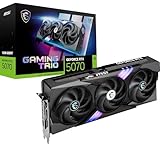
MSI RTX 5070 GAMING TRIO OC 12GB
ウルトラ278fps・競技設定で450fps超の本命GPU。OWだけでなく他の主要FPSを横断的に遊ぶ競技プレイヤー向けの最適バランス枠です。9800X3Dとの組み合わせで360Hzモニターも視野に入ります。
¥130,000〜
Amazonで見る
商品ページへGIGABYTE RTX 5070 Ti GAMING OC 16GB
ウルトラ320fps・競技設定で500fps超のフラグシップ性能。540Hz Esportsモニターを買う層の到達点で、OW 4K競技設定でも138fps前後と全方位余裕。VRAM 16GBで4Kウルトラ運用にも対応します。
¥173,800〜
Amazonで見る
商品ページへAMD Ryzen 7 9800X3D(8C/16T・X3D)
OWはCPUシングルスレッド依存度が非常に高いゲーム。240fps以上を狙うならCPU性能が直接効きます。3D V-Cache搭載の9800X3DはOWのチームファイト・プッシュマップでのフレームタイム安定性が突出。長期投資として最強の選択肢です。
¥66,000〜
Amazonで見る
商品ページへCORSAIR VENGEANCE DDR5-6000 32GB (16GB×2) EXPO
OW公式は8GB推奨ですが、Discord・OBS同時起動を想定すると32GBが本命。EXPO/XMP両対応で Ryzen 9800X3D / Intel どちらでも安定動作する鉄板枠。マルチタスクでの fps スパイクを抑えるならメモリ容量に余裕を持たせるのが正解です。
¥72,800〜
Amazonで見る
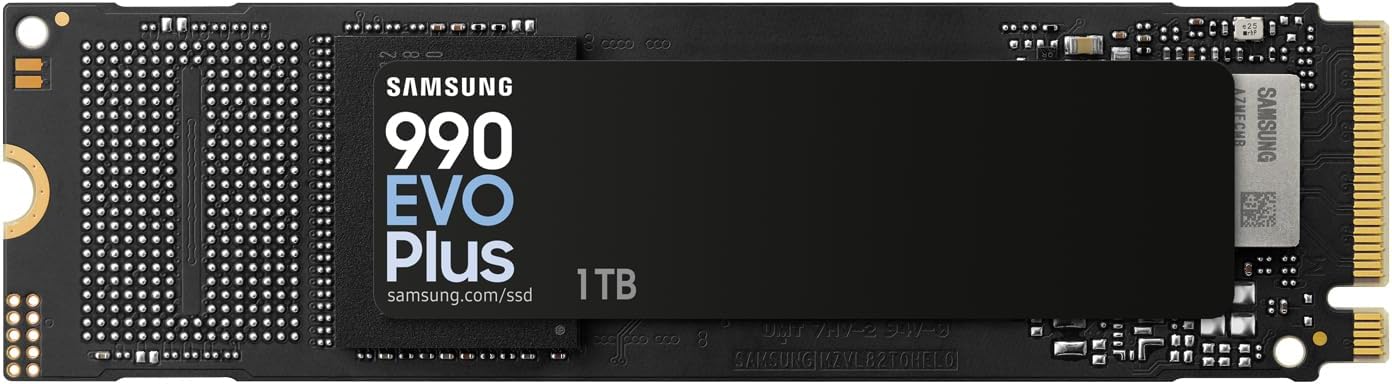
商品ページへSamsung 990 EVO Plus 1TB NVMe Gen4
OWは50GBの中規模タイトルですが、Battle.netクライアント + 他Blizzardタイトル併用ならGen4 SSDが有効。マッチロード時間を短縮し、シーズンパッチ更新も高速化。Samsung純正NAND・コントローラの長期信頼性も折り紙付き。
¥37,400〜
Amazonで見る
完成品BTOで揃えるなら – OW向けおすすめ4機種
自作の手間をかけたくない、保証や初期不良対応もまとめて欲しい方向けに、OW向けBTOゲーミングPCを4機種選定しました。BTOの最大の利点は Secure Boot / TPM 2.0 / Windows 11 が初期設定済みで、購入後すぐにBattle.net環境でプレイできることです。
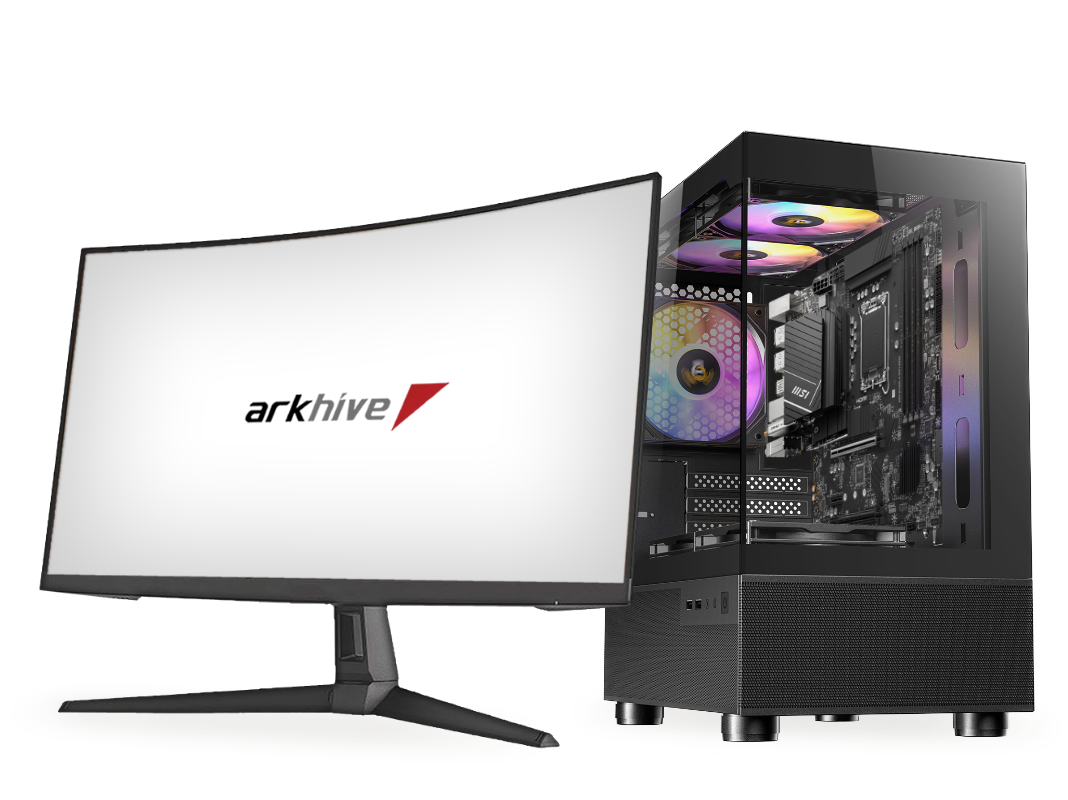
商品ページへarkhive GC-A7G56M(9700X + RTX 5060 Ti 16GB)
240Hz帯エントリーの本命BTO。Ryzen 7 9700X + RTX 5060 Ti 16GB + SSD 2TB標準・750W電源と、エントリー帯としては破格の構成。OWを240Hzモニターで快適に遊ぶ層に最適。完全無料でOWを始める新規プレイヤーの入門機としても十分です。
¥319,800〜
ARKで見る
商品ページへ★ おすすめ
ツクモ G-GEAR GE7A-L261BH/NT3(9800X3D + RTX 5070)
360fps帯本命のBTO。OW最強CPU 9800X3D + RTX 5070、ASUS TUF B850・Wi-Fi 7・PCIe 5.0対応で長く戦える構成。360Hzモニターでの競技プレイに最適なバランス枠で、実店舗修理にも対応するため初心者にも安心です。
¥394,980〜
ツクモで見る
商品ページへSEVEN ZEFT R60GE(9800X3D + RTX 5070 Ti 16GB)
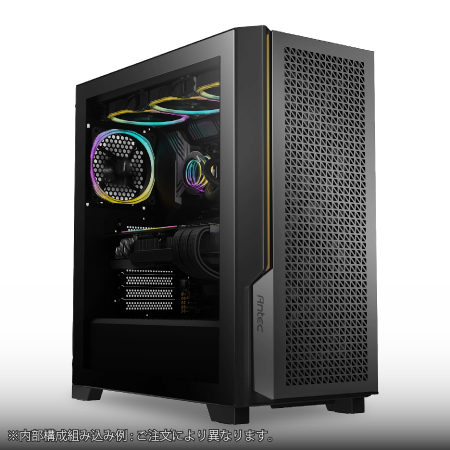
540Hz Esportsモニターを視野に入れるOW競技ガチ勢向け。9800X3D + RTX 5070 Ti 16GB + Antec P20C ケース・850W GOLD電源。VRAM 16GBで4Kウルトラ運用にも対応する構成で、OWプロ志向プレイヤーの到達点として最適です。
¥460,680(税込)
SEVENで見る
商品ページへOZ GAMING P40 Prism(9800X3D + RTX 5080 16GB)
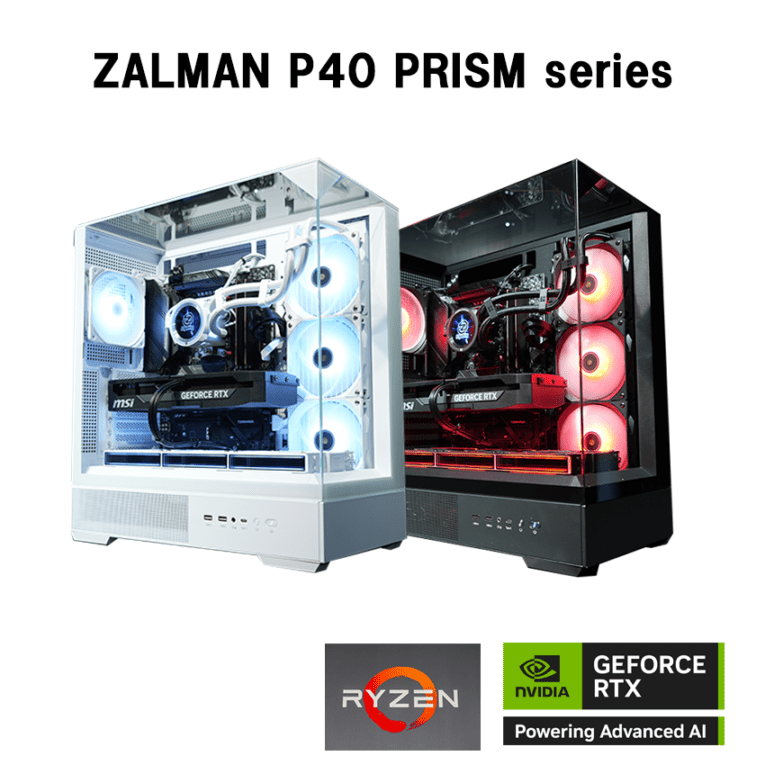
配信併用ガチ勢向け最終解。Ryzen 7 9800X3D + RTX 5080 16GB + 360mm水冷 + ARGBファン7基。OWを4K最高画質で楽しみつつOBS配信を同時運用できる構成で、47万円台でこの内容は破格。Twitch・YouTube配信主体のストリーマー向けです。
約446,000円前後〜
OZ GAMINGで見る
よくある質問
OWで240fpsを安定させるには何が必要ですか?
GPUは RTX 5060 Ti / RTX 5070 以上、CPUは Ryzen 7 9800X3D / Core Ultra 9 285K、RAMは DDR5-6000 32GB が安定の本命構成です。OW専用エンジンのCPUシングルスレッド依存度が高いため、X3D系CPUが効果的。設定は競技仕様(シャドウLow + ライティングLow + ダイナミックレンダースケールOFF)を組み合わせるとフルHDで400fps超に到達します。
RTX 4060 で 240fps は届きますか?
ウルトラ設定では難しいですが、競技設定(シャドウ・ライティング・フォグ・AOをすべて下げる)を組み合わせれば250fps前後まで届きます。OWは設定変更でfpsが50〜80%変化するため、RTX 4060でも240fps帯は十分視野に入ります。ただしCPUがCore i5-12400 / Ryzen 5 5600以上であることが前提です。
DLSS や FSR は使うべきですか?
中級GPU(RTX 3060・GTX 1660 SUPER等)でウルトラ設定を維持しつつ144fps帯を狙いたい場合は有効です。OWはNVIDIA GPUでDLSS自動適用、AMD GPUでFSR自動適用。ただし遠距離目標のエイムに軽微なにじみが出るため、競技上位帯プレイヤーは低設定ネイティブを好む傾向があります。DLSS 4.5 MFG への対応も期待されますが現状未実装です。
OWでCPUとGPUどちらを優先すべきですか?
240fps以上を狙うなら CPUを優先してください。OW専用エンジンは他FPSよりCPUシングルスレッド依存度が高く、GPUを高性能にしても旧世代CPUではフレームタイムが不安定になります。Ryzen 7 9800X3DのようなX3D系CPUは「CPU 100%張り付き」が起きるOWで特に効果的です。GPUは1ランク下げてもCPU性能を確保する選択が正解。
OW が起動できません。何を確認すべきですか?
(1) Windows 10/11 64bit、(2) DirectX 11対応GPU、(3) Windows 11ではSecure Boot有効化、(4) TPM 2.0有効、(5) Battle.netクライアントが最新版、(6) Battle.netアカウント+2要素認証(SMS Protect)設定済。BTOゲーミングPCの新品はこれらが初期設定済みのため、購入後すぐにBattle.net環境でプレイできます。