マビノギモバイルPC版はコントローラーで遊べる?対応状況とキー設定、Steam Inputで補う方法【2026年10月】
本記事にはアフィリエイト広告(Amazon・楽天市場等)のリンクが含まれています。
パッドでも操作できる。ただしキーボードとマウスのほうが楽
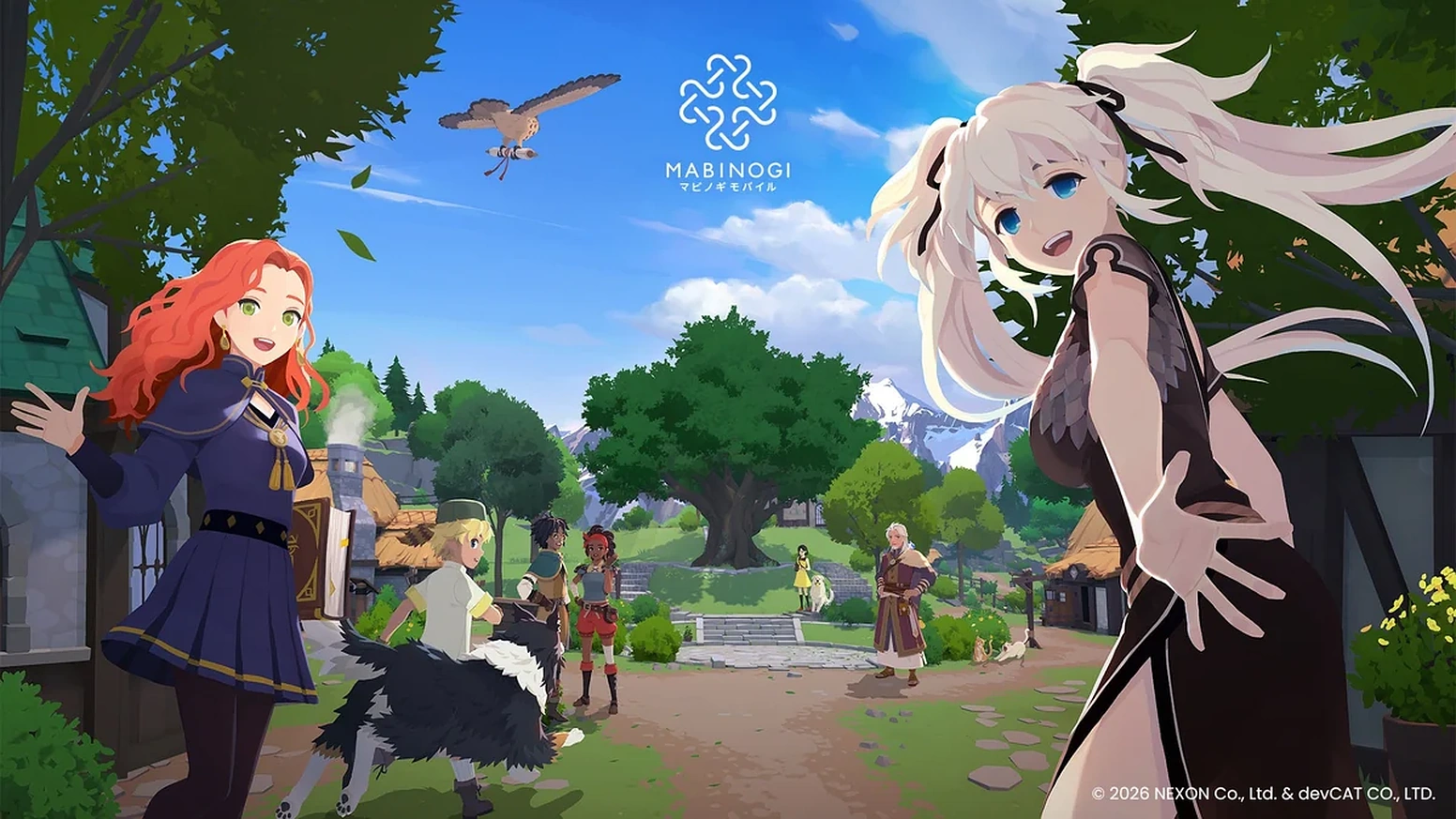
『マビノギモバイル』のPC版は、2026年10月7日に日本で正式サービスが始まりました。スマホ向けのMMORPGなので、PCでゲームパッドを繋いだときにどこまで使えるのかが分かりにくく、公式の案内にも操作デバイスの説明が見当たりません。
結論は、ゲームパッドでも遊べますが、キーボードとマウスのほうが操作しやすいです。PC版を実際に動かしたところ、パッドを繋いだ状態でも操作できました。ただし、メニュー、地図、製作、バッグといった画面までパッドだけで完結するかは、公式に記載がないため断定できません。
ソファでの操作が目的なら、まずパッドを繋いで下の確認表の順に試してください。操作できない画面だけをSteam Inputでマウスやキーの入力に置き換える、という進め方が現実的です。PC版そのものの必要スペックや始め方はPC版の必要スペックと始め方にまとめています。
目次
対応状況公式で確認できること、できないこと
2026年10月8日時点で、日本公式サイトのお知らせ一覧とFAQ(1ページ目の項目)に、コントローラー、ゲームパッド、キー設定の記載は見つかりませんでした。FAQ全項目を読めたわけではないので、「対応しない」という意味ではなく、「公式に書かれた対応範囲はない」と受け取ってください。
| 項目 | 分かっていること | 未確認のこと |
|---|---|---|
| パッドでの操作 | PC版にパッドを繋いで操作できた | 対応機種の一覧、公式の保証 |
| 使いやすさ | キーボード+マウスのほうが操作しやすい印象 | 画面ごとの操作可否 |
| キー割り当ての変更 | 韓国版でキーボードとゲームパッド向けのカスタムキー設定を導入する予定と報じられた(2025年10月) | 日本版に入っているか、入っている場合の設定画面の場所 |
| 日本公式の記載 | お知らせ・FAQ(1ページ目)に記載なし | FAQの2ページ目以降、今後の追記 |
※日本公式サイトのお知らせ一覧とFAQ(2026年10月8日確認)、韓国の報道(2025年10月1日)をもとにしています。韓国版の予定は日本版の仕様を示すものではありません。
接続PC版にパッドを繋ぐ手順
接続はほかのPCゲームと同じで、Windowsがパッドを認識していれば試せます。
- ゲームを起動する前に、USBケーブルかBluetoothでパッドをPCに繋ぎます。
- Windowsの設定でパッドが認識されていることを確認します。
- 『マビノギモバイル』を起動し、フィールドで移動とスキルが反応するか試します。
認識しない場合は、ゲーム側ではなくWindows側の問題です。接続方法の全体はPCゲーム用コントローラーの接続・設定ガイド、Windowsがパッドを拾わない症状はGameInputサービスでゲームパッドが認識されない場合の対処を見てください。
確認表画面ごとにパッドで操作できるか試す
公式に対応範囲の記載がないので、遊ぶ前に次の8項目を試しておくと、パッドだけで足りるか、マウスが要るかを判断できます。バージョンアップで変わる可能性があるため、結果は自分の環境で見てください。
| 試す操作 | やること | マウスが要るサイン |
|---|---|---|
| 移動 | 左スティックで歩く | キャラが動かない |
| スキル | ボタンでスキルを出す | スキル欄を押せない |
| ターゲット切り替え | 複数の敵の前で対象を替える | 狙った敵に替えられない |
| 会話の選択肢 | NPCに話しかけて選ぶ | 選択肢にカーソルが動かない |
| メニュー | メニューを開いて項目を選ぶ | 開けない、選べない |
| 地図 | 地図を開き移動先を指定する | 地点を指定できない |
| 製作 | 製作画面で素材を選ぶ | 素材を選べない |
| バッグ | アイテムを選んで使う | アイテムを動かせない |
1つでも操作できない画面があれば、その場面だけキーボードとマウスに持ち替えるか、次の方法で補います。
補う方法足りない操作はSteam Inputでマウス入力に置き換える
パッドで届かない画面があるときの手段が、Steamの「Steam Input」です。Steamのクライアントでは、ゲームパッドの入力をキーボードやマウスの入力に置き換えられます。ゲーム側がパッドに対応していなくても、右スティックをマウスカーソル、ボタンをクリックやキーに割り当てれば、ゲームには「マウスで操作した」ように見えます。
手順の流れは次のとおりです。メニュー名はSteamのバージョンで変わるので、画面の表示に合わせてください。
- Steamのライブラリで「非Steamゲームを追加」を選び、『マビノギモバイル』の実行ファイル(またはランチャー)を登録します。
- 登録したゲームのコントローラー設定を開き、右スティックをマウス、ボタンをクリックに割り当てます。
- Steamからゲームを起動して、確認表の8項目をもう一度試します。
Steam Inputの仕組み自体はValveのSteamworksドキュメントで説明されています。ただし『マビノギモバイル』でこの設定が効くかどうかは、検証できていません。ネクソンのランチャー経由で起動する場合、Steam側の設定が本体に届かない可能性もあります。
設定したのにゲーム内で反応しない場合はSteamでは認識するのにゲーム内で動かない原因、1回押すと2回反応する場合は二重入力の直し方で切り分けられます。ゲームがパッドを直接受け取りつつSteamも入力を変換すると、二重に入る原因になります。
同じように、公式の対応が限られるゲームでの考え方は原神のコントローラー設定ガイドでも整理しています。
おすすめパッドで遊ぶ前提で選ぶゲーミングPC
パッドで遊ぶなら、テレビやモニターにつないだ据え置きか、ソファに持ち込めるノートが使いやすい形です。公式の推奨環境はRyzen 7 3700X・メモリ16GB・RTX 2060なので、これを上回る構成を2台挙げます。


FAQよくある質問
まとめまとめ|パッドで遊べるが、足りない操作は補う前提で
パッドでも動かせますが、公式の対応範囲が示されていない以上、画面ごとに試してから決めるのが確実です。メインはキーボードとマウス、パッドは移動や戦闘に使い、足りない操作はSteam Inputで補うという使い分けから始めてください。
PC版はパッドを繋いで操作できますが、キーボードとマウスのほうが楽です。日本公式にはコントローラーの記載がないので、移動からバッグまでの8項目を試し、足りない操作はSteam Inputでマウス入力に置き換えます。
あわせて読みたい



Amazonの価格・在庫情報について


Amazonの価格・在庫情報について