
Hunt: Showdown 1896 PC版おすすめ設定|暗所の敵を見つけやすくしてFPSを上げる方法【2026年版】
本記事にはアフィリエイト広告(Amazon・楽天市場等)のリンクが含まれています。
ネイティブ解像度とテクスチャは残し、光と影の負荷だけを削る
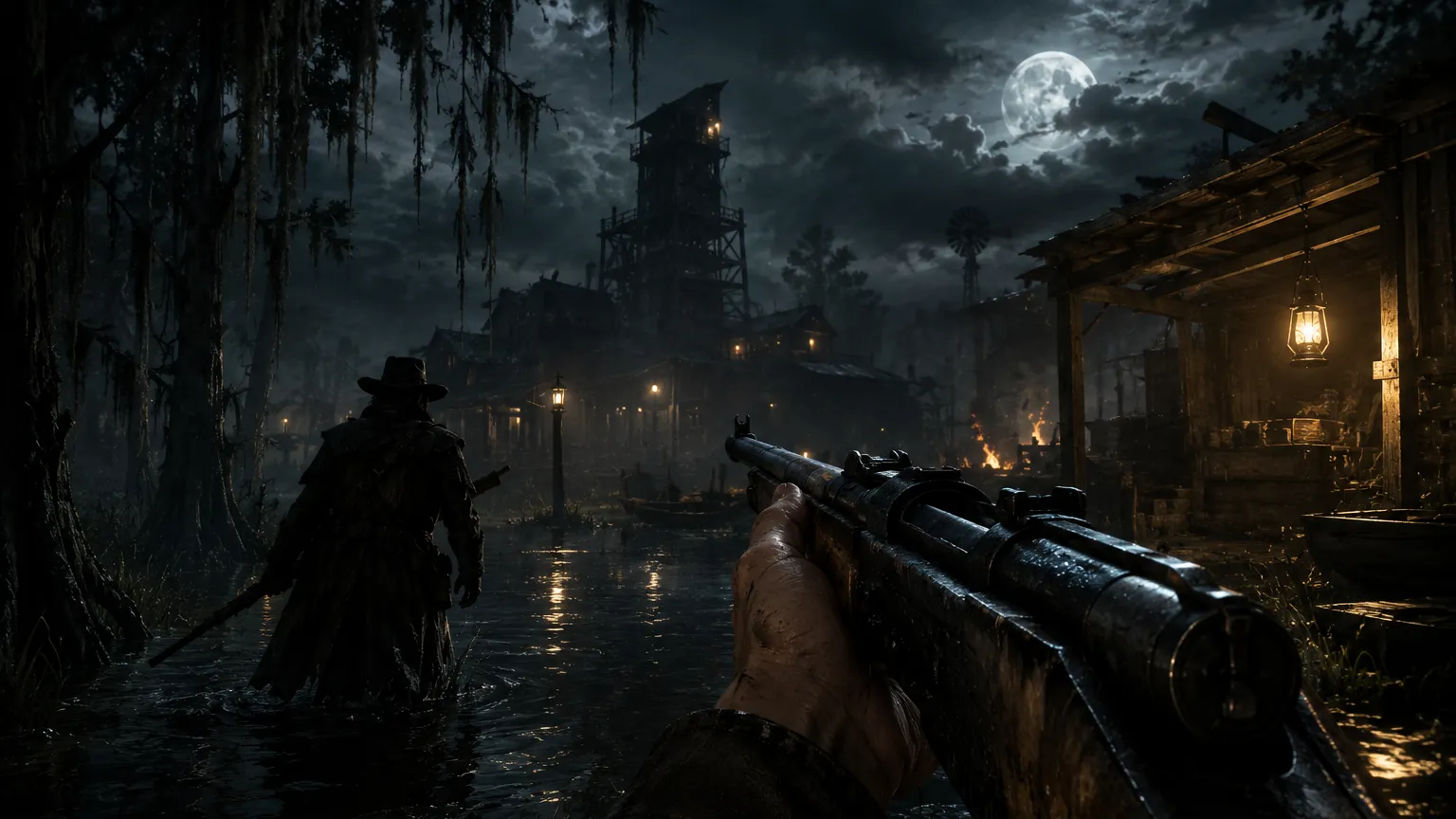
「Hunt: Showdown 1896」で、物陰や霧の中にいる敵に気づくのが一瞬遅れて撃たれた経験はありませんか。ガンマを上げても空や炎が白くつぶれるだけで、思ったほど敵を見つけやすくならないケースは珍しくありません。
この記事では、解像度とテクスチャ品質は高いまま維持し、ライティング・グローバルイルミネーション・影・フォグ・ポストプロセスなど負荷の大きい項目から順番に削る考え方を、公式の必要動作環境とCrytekの案内をもとに整理します。DLSS・FSRの選び方、VRAM使用目標の調整、GPUクラス別の初期設定、音で敵を探すCrySpatial設定まで扱います。
2026年8月1日時点ではUpdate 2.8.1と「Road to Hell – Chapter 2」が配信済みです。単純な軽量化ガイドと違うのは、敵の発見を最初から軸に設定を組み立てている点です。GPU使用率とCPU負荷の見分け方、通信ラグとFPS不足の切り分けまで、順番に見ていきます。
目次
要件公式の必要動作環境|最低GTX 1650 SUPER・推奨RTX 2060 SUPER
Steamに掲載されている公式の動作環境です。2024年の「1896」移行でCRYENGINE 5.11・DirectX 12・新しいライトキャッシュとグローバルイルミネーションが導入され、旧版より要求スペックが上がっています。
| 項目 | 最低動作環境 | 推奨環境 |
|---|---|---|
| OS | Windows 10(64bit) | Windows 11(64bit) |
| CPU | Core i7-7700 / Ryzen 5 2600 | Core i7-8700 / Ryzen 5 2700 |
| メモリ | 8GB | 12GB |
| GPU | GTX 1650 SUPER / RX 5500 XT | RTX 2060 SUPER / RX 6600 XT |
| VRAM | 4GB以上 | 8GB以上 |
| DirectX | Version 12 | Version 12 |
| ストレージ | 75GB | 75GB |
※Steam公式ストアページに掲載の動作環境にもとづきます。Hunt: Showdown 1896|Steam公式ストアページ。公式推奨環境はゲームを動かすための基準であり、WQHD・4K・144fpsを保証する構成ではありません。推奨環境ヘッドホン・SSDでのプレイも案内されています。
標準迷ったらこれ|おすすめグラフィック設定一覧
最初に試したい基準値をまとめました。暗所の視認性を重視する場合も、すべてを最低設定にする必要はありません。テクスチャとオブジェクト品質をある程度残し、ライティング・グローバルイルミネーション・影・フォグ・ポストプロセスを下げることで、敵や遮蔽物の輪郭を維持しながらGPU負荷を抑えられます。
| 設定項目 | おすすめ設定 | 重い場合 |
|---|---|---|
| 画面モード | フルスクリーン | ボーダーレスと比較 |
| 解像度 | モニターのネイティブ解像度 | DLSS・FSRを使用 |
| スーパー解像度 | オフまたはQuality | Balanced |
| シャープネス | 低〜中 | 上げすぎない |
| VSync | オフ | ティアリング時のみオン |
| FPS上限 | 安定して維持できる値 | 60・90・120fpsへ制限 |
| アンチエイリアス | 低〜中 | 低 |
| オブジェクト品質 | 中〜高 | 中 |
| テクスチャ品質 | VRAM 8GB以上なら高 | 中 |
| テクスチャフィルタリング | 高 | 中 |
| ライティング品質 | 低〜中 | 低 |
| グローバルイルミネーション | 低〜中 | 低 |
| シャドウ品質 | 低 | 低 |
| エフェクト品質 | 低〜中 | 低 |
| パーティクル品質 | 低〜中 | 低 |
| フォグ品質 | 低 | 低 |
| ポストプロセス品質 | 低 | 低 |
| 水面品質 | 低〜中 | 低 |
| モーションブラー | オフ | オフ |
| VRAM使用目標 | 80% | カクつく場合は70% |
狙い別暗所の視認性重視のおすすめ設定
PvPを重視する場合は、次の組み合わせを基準にしてください。画面を明るくするだけでは、敵を見つけやすくなるとは限りません。ガンマを極端に上げると、暗い建物の内部は見やすくなる一方、明るい空・霧・炎・草木が白くつぶれやすくなり、明暗差が失われることで敵と背景の境界を判断しにくくなる場合があります。
| 設定項目 | 基準設定 | 視認性重視 |
|---|---|---|
| 解像度 | ネイティブ | ネイティブ |
| DLSS・FSR | オフまたはQuality | オフまたはQuality |
| シャープネス | 低〜中 | 低〜中 |
| アンチエイリアス | 低〜中 | 低〜中 |
| オブジェクト・テクスチャ品質 | 中〜高/VRAM準拠 | 高/高 |
| テクスチャフィルタリング | 高 | 高 |
| ライティング・GI | 低〜中 | 低/低 |
| シャドウ・フォグ・エフェクト | 低 | 低/低/低 |
| ポストプロセス品質 | 低 | 低 |
| モーションブラー | オフ | オフ |
| VRAM使用目標 | 80% | 70〜80% |
まずゲーム内ガンマを標準付近に戻し、ライティング・グローバルイルミネーション・ポストプロセスを下げて確認してください。ガンマは最後に少しずつ調整するのがおすすめです。
鮮明さ解像度はネイティブを維持する
敵の発見を重視する場合は、モニター本来の解像度を使用してください。フルHDなら1,920×1,080、WQHDなら2,560×1,440、4Kなら3,840×2,160が基本です。解像度を直接下げるとGPU負荷は軽くなりますが、遠距離のハンター、窓、フェンス、木の枝、武器、帽子などの輪郭がぼやけやすくなります。
Huntでは背景の一部がわずかに動いた瞬間から敵を発見する場面があります。FPSが不足する場合は、解像度を直接下げる前に、グローバルイルミネーション・影・フォグ・エフェクトを調整してください。
アップスケーリングDLSS・FSRはQualityから試す
Hunt: Showdown 1896は、DirectX 12への移行と同時にDLSSとFSRへ対応しました。Crytekは、アップスケーリングによってFPSを向上させながら、より鮮明なグラフィックを得られると説明しています。GeForce RTXシリーズではDLSS、RadeonやGeForce GTXシリーズではFSRを試してください。
| 解像度・状況 | おすすめモード |
|---|---|
| フルHD | オフまたはQuality |
| WQHD | Quality |
| 4K | QualityまたはBalanced |
| 最低動作環境付近 | Balanced |
| 遠距離の視認性優先 | Quality |
| FPS最優先 | Balanced |
フルHDでBalancedより低いモードを使用すると、遠距離の敵、細い枝、鉄格子、草木などがぼやけやすくなります。まずQualityを選び、それでもGPU使用率が90〜100%へ張り付く場合にBalancedへ変更してください。
NVIDIAが案内しているHunt: Showdown 1896の対応機能はDLSS Super Resolutionです。DLSSフレーム生成へ対応しているという意味ではないため、ゲーム内にフレーム生成項目が見つからなくても不具合ではありません。
画質項目シャープネス・アンチエイリアス・オブジェクト・テクスチャの目安
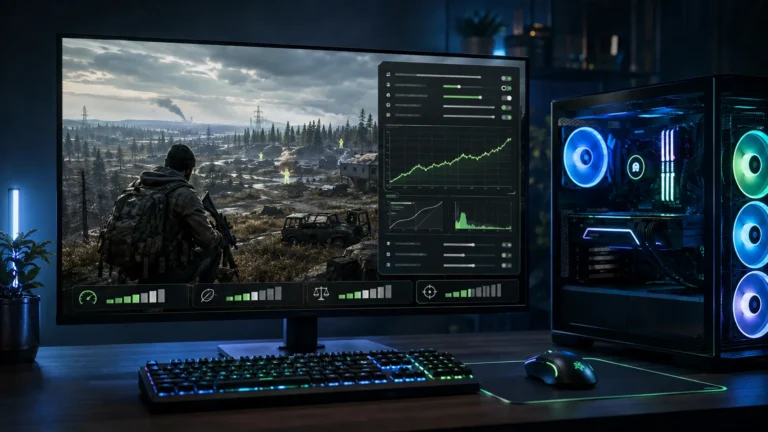
下げどころライティング・GI・影・フォグ・ポストプロセスの調整目安
メモリ管理VRAM使用目標は80%から試す
Huntには、GPUのVRAMをどの程度まで使用するかを指定するVRAM使用目標があります。通常は初期値の80%から試してください。
Crytekは、VRAM使用量がOSから許可されたメモリ予算を超えると、目立つパフォーマンス低下が起こる場合があると説明しています。公式は、継続的なFPS低下が発生する環境では、VRAM使用目標を80%から70%へ下げる対策を案内しています。数試合遊ぶと重くなる、マップ切り替え後にカクつく、Alt+Tab後にFPSが落ちる場合は70%を試してください。ただし下げすぎると、高解像度テクスチャを保持できる量が減り、テクスチャの読み込みや切り替えが増える可能性があります。
Crytekは、複数の試合を続けた際にVRAMが過負荷になりパフォーマンスが低下する問題へ最適化を行っており、長時間プレイで発生する断続的な停止やFPS低下についても改善が加えられています。症状が残る場合は、VRAM使用目標を70%へ下げ、ブラウザ・動画・録画ソフトなどGPUを使用するアプリを終了してください。ゲームを再起動すると一時的に改善する場合は、VRAMやメモリ使用量が関係している可能性が高くなります。
最終調整ガンマは上げすぎない
暗い建物や地下で敵が見えない場合、ガンマを上げる方法があります。しかし最大付近まで上げると、明るい場所の階調が失われ、空・霧・炎・木々などが白く見えやすくなります。まずライティング・グローバルイルミネーション・影・ポストプロセスを低へ変更し、それでも暗すぎる場合にガンマを少しずつ上げてください。ゲームをAlt+Tabした際にガンマ設定がリセットされる問題は、Update 2.4で修正されています。
ドライバー設定や外部ツールを使い、ゲーム側が想定していないほど低い画質へ強制する方法は使用しないでください。Crytekは、NVIDIA Profile Inspectorを悪用し植生や遠距離オブジェクトを消して敵を見やすくする行為を検出対象として扱っています。設定ファイルやドライバーを不正に変更して草木や遮蔽物を消す方法は、公平性を損なうだけでなくアカウントへの措置につながる可能性があります。
早見60fps安定・120〜144fps・画質重視の3プリセット
用途別に3つのプリセットへ整理しました。GPUクラス別の目安は次の章にまとめているので、まずは狙うFPSとモニターに合わせて出発点を選んでください。
| 設定項目 | 60fps安定(軽量) | 120〜144fps(競技) | 画質重視 |
|---|---|---|---|
| 解像度 | フルHD | フルHDまたはWQHD | WQHDまたは4K |
| DLSS・FSR | QualityまたはBalanced | Quality | Quality |
| オブジェクト品質 | 中 | 中〜高 | 高 |
| テクスチャ品質・フィルタリング | 低〜中 | 高/高 | 高/高 |
| ライティング・GI | 低 | 低 | 高 |
| シャドウ・フォグ・エフェクト | 低 | 低 | 中〜高 |
| ポストプロセス品質 | 低 | 低 | 中〜高 |
| モーションブラー | オフ | オフ | 好み |
| VRAM使用目標 | 70〜80% | 80% | 80% |
| FPS上限 | 60fps | 120fpsまたは144fps | 画面に合わせて任意 |
何も起きていない場所では144fps出ていても、ボス戦や複数チームとの戦闘で80fpsまで下がる場合は、120fpsや90fpsへ上限を下げてください。最高FPSより、戦闘中に維持できる最低FPSを基準にしたほうが、照準やカメラ操作を安定させやすくなります。60fpsへ届かない場合はGPU使用率を確認し、90〜100%ならDLSS・FSRをBalancedへ、低いままFPSが出ないならCPU・バックグラウンドアプリ・フレーム上限を確認してください。
構成別グラフィックボードのクラス別おすすめ初期設定
手持ちのグラフィックボードに近いクラスを選び、そこに書かれた設定を出発点にしてください。以下は公式のベンチマークではなく、公式動作環境と各設定の負荷傾向をもとにした編集部の初期値の目安です。同じGPUでもCPU・VRAM・マップ・時間帯・霧・炎・ボス・表示するプレイヤー数によってFPSは変化するため、GPU名だけで判断せず、通常探索・建物内・ボス戦の3条件で最低FPSを確認してください。


音の索敵CrySpatialで足音から敵の位置を判断する
Huntでは映像だけでなく、足音・銃声・扉・動物・鎖などの音から敵の位置を判断します。Crytekは、Hunt専用の3Dオーディオ機能であるCrySpatialを推奨しています。CrySpatialはHRTFを使用し、音が前後・上下・左右のどこから聞こえるかを表現します。
ヘッドホンを使用する場合は、ゲーム内のAudio ConfigurationをHeadphones、CrySpatialをオンにしてください。Windows Sonic、Dolby Atmos、DTS Headphone:X、ヘッドセット付属のバーチャル7.1chなど、別の立体音響は同時に使用しないのが基本です。CrytekはCrySpatialを使用する際、Windowsやヘッドセット側の追加音響処理と仮想サラウンドを無効にするよう案内しています。
CrySpatialが自分の耳に合わない場合は、ゲーム内でオフにしてWindows SonicやDolby Atmosなどを試すこともできます。ただし、CrySpatialもほかの空間音響も使わずプレーンステレオにすると、音の前後や上下を判断しにくくなる可能性があります。
判別敵だけ瞬間移動する場合は通信ラグを疑う
画面全体がカクつく場合は、PC側のFPSやフレームタイムが原因である可能性があります。一方、敵だけが瞬間移動する、攻撃判定が遅れる、ドアの操作が戻される場合は、ネットワーク遅延やサーバーとの同期が疑われます。
Crytekは、プレイヤーのPC上で動作するクライアントと専用サーバーの間には通信時間があり、その往復時間がpingとして表示されると説明しています。通信ラグは画質設定を下げても改善しません。有線LANを使用し、バックグラウンドのダウンロードを停止し、近い地域のサーバーを選択してください。
導入環境SSDへインストールする
Steam公式要件では、本作はSSDとヘッドホンでのプレイが推奨されています。HDDへインストールしている場合、マップ開始時、拠点への接近、視点移動時などにデータ読み込みが遅れ、細かな引っかかりが発生する可能性があります。ゲーム本体の必要容量は75GBですが、アップデート用の空き容量も必要です。インストール先には十分な余裕を残してください。
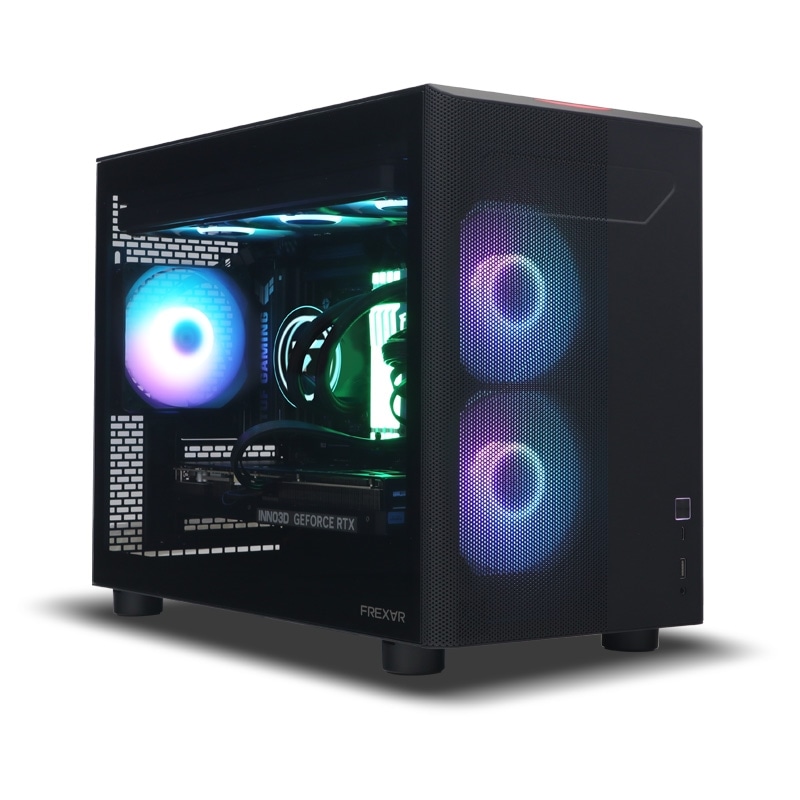
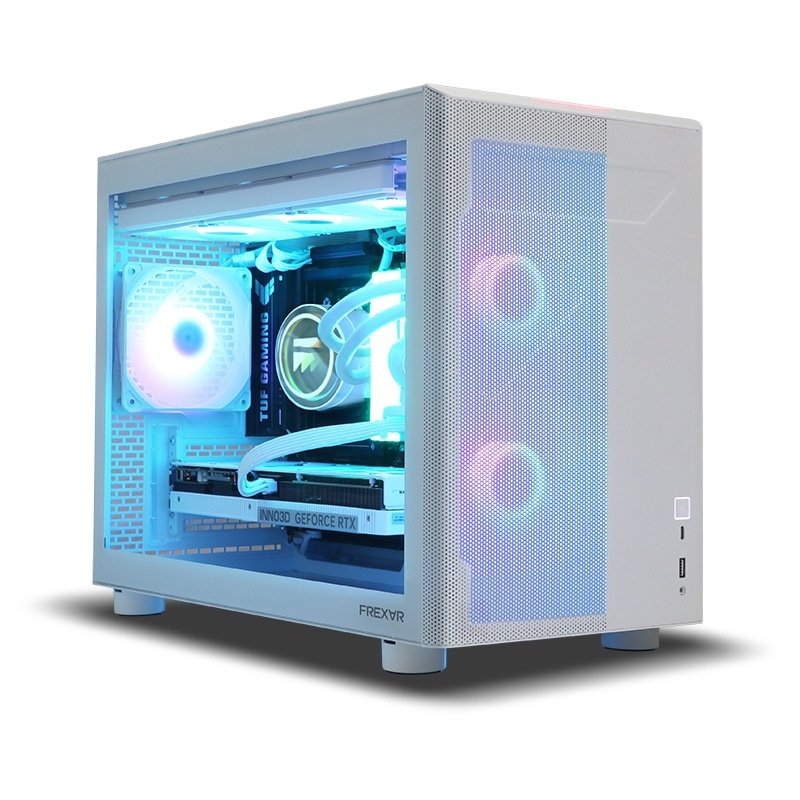
2026年に新しいゲーミングPCを選ぶ場合は、メモリ16GB以上、余裕を持つなら32GB、VRAM 8GB以上のGPU、SSDを基準にすると設定を調整しやすくなります。
FAQよくある質問
結論まとめ|すべてを最低にせず輪郭に必要な鮮明さを残す
Hunt: Showdown 1896で暗所の敵を見つけやすくしながらFPSを上げるには、すべてを最低設定にするのではなく、敵の輪郭に必要な鮮明さを残すことが重要です。解像度はモニターのネイティブ解像度、テクスチャは高、オブジェクト品質は中から高を基準にしてください。
ライティング、グローバルイルミネーション、シャドウ、フォグ、エフェクト、ポストプロセスは低がおすすめです。モーションブラーはオフにします。GeForce RTXシリーズではDLSS Quality、RadeonやGeForce GTXシリーズではFSR Qualityから始め、GPU使用率が高い場合にBalancedへ下げてください。
数試合後に重くなる場合は、VRAM使用目標を80%から70%へ変更し、GPUを使用するバックグラウンドアプリを終了します。ガンマを最大まで上げると明るい場所の階調が失われるため、影とライティングを調整した後に少しずつ変更してください。音の索敵では、ステレオヘッドホンとCrySpatialの組み合わせが公式推奨です。Windowsやヘッドセット側の仮想サラウンドを重ねず、敵の足音や銃声の前後・上下を判断しやすい環境を作りましょう。
あわせて読みたい




Amazonの価格・在庫情報について



Amazonの価格・在庫情報について


























