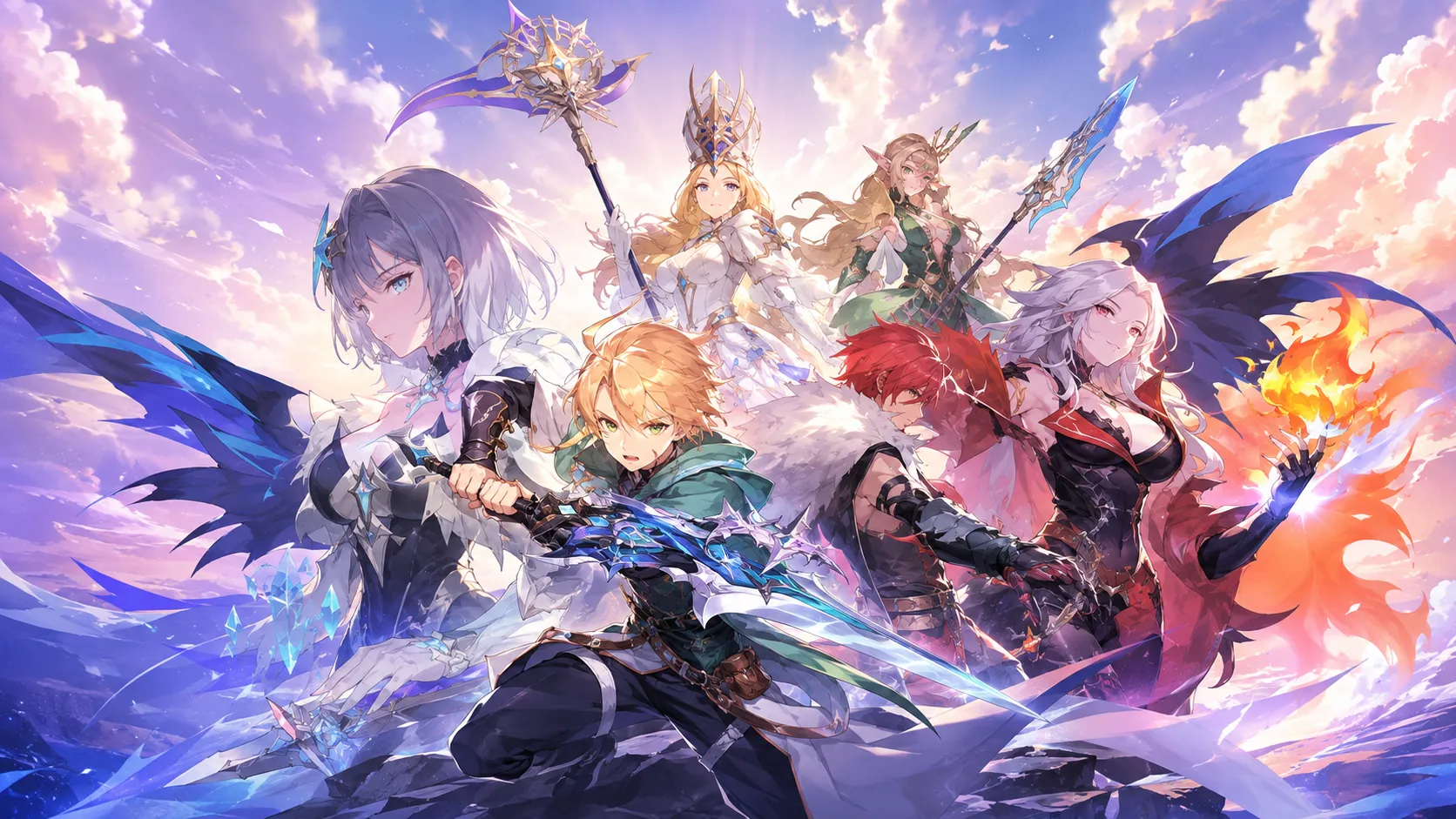
『DragonSword: Awakening』PC版おすすめ設定|重い・カクつく時の軽量化と60fps安定化ガイド【2026年版】
本記事にはアフィリエイト広告(Amazon・楽天市場等)のリンクが含まれています。
重い・カクつく時の軽量化と60fps安定化ガイド
出典:DragonSword: Awakening公式ストアページ(Steam)・Steamコミュニティ Steam Deck向け設定ガイド
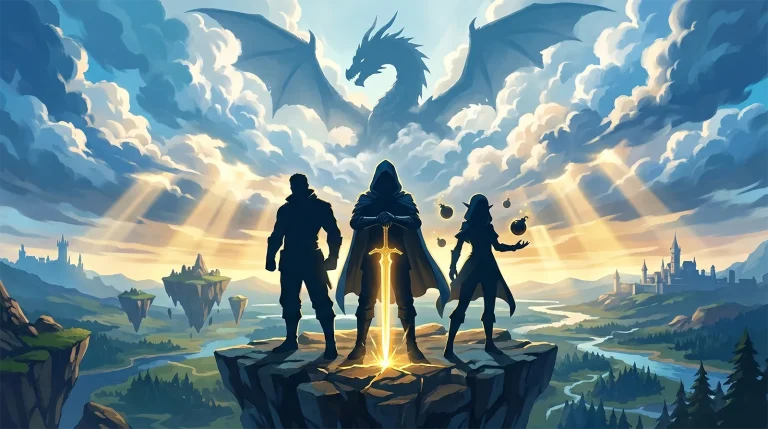
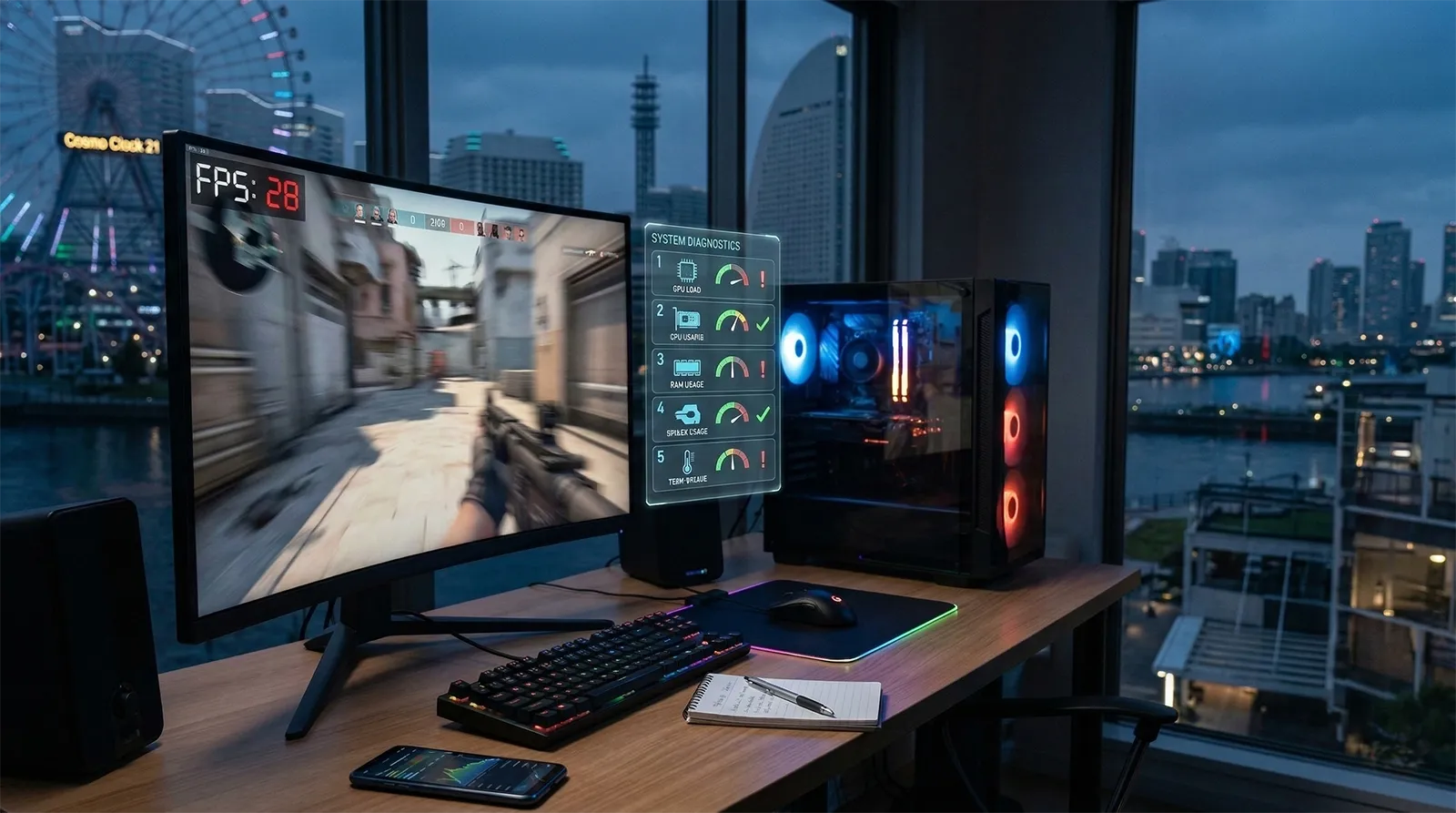
『DragonSword: Awakening』は、フィールド探索だけなら快適に動くのに、複数の敵を巻き込んだ攻撃やキャラクター切り替え、状態異常の蓄積、Signal Skillの演出が重なる戦闘になった瞬間だけFPSが落ちる、という声が目立つタイトルです。Steamコミュニティでは、負荷の大部分をEffect Qualityが占めているという報告があり、ここを下げるかどうかで体感がかなり変わります。
この記事では、2026年8月2日時点の公式必要スペックとSteamコミュニティの設定ガイドをもとに、60fpsを安定させるおすすめ設定、戦闘だけ重い場合の調整順、DLSS・FSR・TSRの使い分け、フレーム生成による入力遅延、フィールドや街でカクつく場合の対処法、Steam Deck向けの30fps・40fps設定までを整理しました。
FPS上限が60へ戻って見える表示上の不具合や、Borderless Window Modeで解像度を変更できない事例など、発売直後のPC版で報告されている既知の症状も、Steamコミュニティでの報告状況を踏まえて扱っています。設定項目名やその後の挙動はアップデートで変わる可能性があるため、随時見直しながら参考にしてください。
目次
結論Effect Qualityを最初に下げ、フレーム生成はオフから試す
60fpsの安定を優先するなら、テクスチャ品質を残したままEffect Qualityから調整するのが効率的です。VRAMに余裕がある環境ではテクスチャ品質を高いまま維持でき、キャラクターやフィールドの見た目を大きく崩さずに戦闘中の負荷を抑えられます。戦闘中に60fpsを下回る場合は、次の順番で見直してください。
テクスチャ品質は主にVRAM使用量へ影響する項目で、VRAMに余裕がある環境ではHighのまま維持できます。一方でEffect Qualityは戦闘中のパーティクルや発光、攻撃演出の量に直結するため、フレームレート改善への影響が大きく、優先度の高い項目です。
早見表解像度・fpsごとのおすすめ設定
ゲーム内の項目名や挙動はアップデートで変わる可能性があります。同じ意味の項目が別の表記で表示されている場合は、この表の値を目安にしてください。
フルHD・60fps安定設定
GTX 1660、RTX 2060、RTX 3060、RTX 4060クラスで、1920×1080・60fpsを狙う場合の設定です。
| 設定項目 | 推奨値 |
|---|---|
| 解像度 | 1920×1080 |
| FPS上限 | 60 |
| VSync | オフ |
| テクスチャ品質 | High |
| シャドウ品質 | Normal |
| 被写界深度 | オフ |
| エフェクト品質 | Normal |
| 描画距離 | Normal |
| キャラクターアニメーション最適化 | オン |
| アップスケーラー | まずTSR、重ければDLSSまたはFSR |
| アップスケーラー品質 | Quality/High Quality |
| クラリティ | 0〜20を目安に好みで調整 |
| フレーム生成 | オフ |
RTX 3060は公式の推奨GPUです。ただし公式スペックは想定解像度・画質・目標fpsを明記していないため、「最高設定で常時60fpsを保証する基準」ではありません。FPSが低下する場合は、テクスチャ品質を維持したままエフェクト品質をLowへ変更してください。
フルHD・120fps重視設定
高リフレッシュレートモニターで入力遅延を抑えてプレイする場合の設定です。
| 設定項目 | 推奨値 |
|---|---|
| 解像度 | 1920×1080 |
| FPS上限 | 120 |
| VSync | オフ |
| テクスチャ品質 | High |
| シャドウ品質 | Low〜Normal |
| 被写界深度 | オフ |
| エフェクト品質 | Low |
| 描画距離 | Low〜Normal |
| アップスケーラー | DLSSまたはFSR |
| アップスケーラー品質 | Quality |
| フレーム生成 | 基本オフ |
120fpsを狙う場合は、フレーム生成で表示上のfpsだけを増やすより、まずフレーム生成をオフにした状態で高い基礎fpsを確保するほうが確実です。攻撃回避やキャラクター切り替え、Signal Skillの発動タイミングを重視するなら、表示fpsより実際にレンダリングされるフレームレートを優先してください。
WQHD・60fps画質重視設定
2560×1440では、アップスケーリングを利用すると画質と負荷のバランスを取りやすくなります。
| 設定項目 | 推奨値 |
|---|---|
| 解像度 | 2560×1440 |
| FPS上限 | 60 |
| VSync | オフ |
| テクスチャ品質 | High |
| シャドウ品質 | Normal |
| 被写界深度 | 好み。視認性重視ならオフ |
| エフェクト品質 | Normal |
| 描画距離 | Normal |
| アップスケーラー | GeForceはDLSS、RadeonはFSR |
| アップスケーラー品質 | Quality/High Quality |
| フレーム生成 | 必要に応じてオン |
RTX 3060などで戦闘中に60fpsを維持できない場合は、まずエフェクト品質をLowへ下げてください。それでも改善しない場合はシャドウ品質、描画距離の順で下げ、最後にアップスケーラーをBalancedへ変更します。
低スペック・軽量化設定
GTX 1660など最低動作環境に近いPCでは、次の設定から始めます。
| 設定項目 | 推奨値 |
|---|---|
| 解像度 | 1920×1080 |
| FPS上限 | 60 |
| VSync | オフ |
| テクスチャ品質 | Normal |
| シャドウ品質 | Low |
| 被写界深度 | オフ |
| エフェクト品質 | Low |
| 描画距離 | Low |
| アップスケーラー | DLSSまたはFSR |
| アップスケーラー品質 | QualityまたはBalanced |
| クラリティ | 0〜10 |
| フレーム生成 | オフ |
60fpsを維持できない場合は、解像度をすぐに下げるのではなく、最初にエフェクト品質をLowへ変更してください。アップスケーラーのPerformanceは負荷を大きく下げられますが、フルHDではキャラクターの輪郭や髪、草木、遠景がぼやけやすくなります。まずQuality、次にBalancedの順で試すのがおすすめです。
最重要Effect Qualityが戦闘中の負荷を左右する
Steamコミュニティの設定ガイドでは、Steam DeckでもテクスチャをHigh、シャドウをNormalに保ちながらエフェクト品質だけをLowにする構成が推奨されており、エフェクト品質はパフォーマンスへ最も大きく影響する設定と説明されています。戦闘中は次の演出が同時に発生します。
- 複数キャラクターの攻撃エフェクト
- 状態異常の蓄積表示
- Signal Skillの発動演出
- キャラクター切り替え時の演出
- 敵の攻撃や範囲攻撃
- 発光や透過処理を伴うパーティクル
通常のフィールドで60fpsを維持できていても、これらが重なる場面ではGPU負荷が急増します。エフェクト品質をLowにすると一部の演出は簡略化されますが、テクスチャ品質を下げるよりもキャラクターやフィールド全体の見た目を保ちやすいのが利点です。
戦闘限定戦闘時だけFPSが落ちる場合の調整順
フィールドは快適なのに戦闘だけ重い場合は、次の順番で設定してください。
VRAM次第Texture QualityはHighのままでよいか
VRAM不足が発生していなければ、テクスチャ品質はHighを維持して問題ありません。Steam Deck向けの設定例でも、テクスチャ品質をHighにしたまま、エフェクト品質やシャドウ品質を下げる方法が使われています。ただし、次の症状がある場合はテクスチャ品質をNormalへ下げてください。
- カメラを動かした瞬間に大きくカクつく
- 新しいエリアへ入ると数秒間FPSが低下する
- テクスチャが遅れて表示される
- 長時間プレイするとカクつきが増える
- GPUのVRAM使用量が上限付近に達している
- ゲームが突然終了する
解像度が高いほどVRAM使用量も増えます。VRAM 6GB以下のGPUでWQHD以上を使用する場合は、テクスチャ品質をNormalにしたほうが安定する可能性があります。
陰影Shadow QualityはLowでも見た目を保ちやすい
シャドウ品質は、エフェクト品質の次に下げたい項目です。影の品質を下げると、キャラクターや敵の動的な影、木々や建物の影、遠距離オブジェクトの影、複数の光源がある場面、街や森林でのGPU負荷を抑えられます。
60fpsを優先する場合はNormal、120fpsや低スペック環境ではLowがおすすめです。最低設定にすると影の輪郭や遠距離の影が簡略化されますが、アクション中はエフェクト品質ほど見た目の差が気になりにくい項目です。
遠景View Distanceは最後までNormalを試す
描画距離を下げると、遠くのオブジェクトや草木の表示範囲を抑えられます。ただし、描画距離を変更してもFPSが大きく改善しない環境もあります。CPUとGPUのどちらがボトルネックになっているかで効果が異なるため、最初からLowへ固定する必要はありません。
| 用途 | 描画距離の目安 |
|---|---|
| 60fps画質重視 | Normal |
| 120fps重視 | Low〜Normal |
| 最低動作環境付近 | Low |
| Steam Deck | NormalまたはLow |
シャドウ品質とエフェクト品質を下げても重い場合に、描画距離を変更してください。
視認性Depth of Fieldはオフがおすすめ
被写界深度は、特定の場面で背景や前景をぼかす表現です。大幅なFPS改善につながるとは限りませんが、アクション中の視認性を優先する場合はオフがおすすめです。オフにすると、戦闘中の敵を見やすくなる、キャラクター切り替え時のぼやけを抑えられる、カメラ移動時の見づらさを軽減できる、といった効果が期待できます。スクリーンショットやイベントシーンの雰囲気を重視する場合は、オンのままでも構いません。
対応表DLSS・FSR・TSRの使い分け
PC版はアップスケーリング方式としてTSR・DLSS・FSRに対応していることがSteamコミュニティのディスカッションで確認できます。フレーム生成についても、開発チームによる攻略情報でFSR Frame Generationの搭載が案内されており、GPUの種類を問わず利用できる実装です。
GeForce RTXシリーズでは、まずQualityを試してください。おすすめの順番はQuality→Balanced→Performanceです。フルHDでPerformanceを使うと内部解像度が大幅に下がり、キャラクターの輪郭や細い髪、遠景がぼやけやすくなります。1080pはQuality、1440pはQualityまたはBalanced、4KはQualityから試すのがおすすめです。
Radeon環境やSteam Deckでは、まずFSRを選びます。Steam Deckのユーザー報告では、Normal設定とFSR BalancedでフィールドはFPS35〜45程度、戦闘の激しい場面では30fps台まで下がるとされ、30fps上限で運用したほうが安定しやすいとされています。Steam DeckではHigh QualityまたはQualityを使用してください。
DLSSを利用できないGPUで、FSRの画質が気になる場合はTSRも比較対象になります。ネイティブに近い解像感を残しやすい一方、動きの速い場面ではDLSS・FSRとの向き不向きが分かれます。走行中のキャラクター、草木が多いフィールド、発光エフェクトが重なる戦闘など、複数の場面で見え方を比較してください。
GeForce RTXを使用しているのに設定画面にTSRとFSRしか表示されない場合は、GPUドライバーが古い可能性があります。Steamコミュニティでは、GPUドライバーを更新したところDLSSの項目が表示されるようになったという報告があります。ゲーム本体だけでなく、ドライバーのバージョンも確認してください。
鮮鋭化Clarityを上げすぎると不自然になる
クラリティは、アップスケーリング後の映像を見やすくするシャープネスに近い項目です。数値を上げれば輪郭は強調されますが、上げすぎると次の症状が出ることがあります。
- キャラクターの輪郭がギラつく
- 髪や草木にノイズが出る
- 動いているキャラクターがぼやけて見える
- 細い線が不自然に強調される
Steamコミュニティの設定例では、クラリティを0にする構成が紹介されています。高くすると、移動中のキャラクターがかえって不自然に見える場合があるためです。ぼやけが気になる場合だけ、少しずつ上げてください。
表示fpsフレーム生成はオフから試す
フレーム生成を利用すると、実際に描画されたフレームの間に生成フレームを追加し、表示上のfpsを増やせます。ただし、次の環境ではオフをおすすめします。
- 基礎fpsが60未満
- 操作の遅れを感じる
- キャラクター切り替えが重く感じる
- 回避やスキル発動の反応を重視する
- Steam Deckでプレイしている
- 映像の破綻や残像が気になる
Steam DeckでFSR Frame Generationを使用したユーザーからは、遅延が増えるとの報告があります。フレーム生成は、ゲーム内部の処理や入力受付を2倍にする機能ではありません。表示が60fpsから120fpsになっても、基礎fpsが40fpsであれば、操作感は40fpsに近いままになる可能性があります。まずフレーム生成をオフにして60fpsを安定させ、その後で映像の滑らかさを重視する場合にオンを試してください。
遅延対策入力遅延を減らす確認項目
操作が重い、キャラクター切り替えが遅れる、回避が間に合わないと感じる場合は、次の順番で確認します。
街・拠点街やフィールドで重い場合の対処法
戦闘中ではなく、街や城、農場のような屋外の広いエリアで重くなる場合は、エフェクト以外の負荷も確認します。Steam Deckのユーザー報告では、城が視界に入る高台などの特定の場所でFPSが低下しやすいという指摘があり、視界に入っていないはずのオブジェクトまで描画されている可能性が議論されています。これは携帯機での報告ですが、場所によって負荷が変わることを示す事例です。
描画距離をNormalからLowへ変更し、同じ場所を同じ方向に見てFPSを比較してください。街や森林では影を落とすオブジェクトが増えるため、シャドウ品質をNormalからLowへ変更すると負荷を抑えられる可能性があります。
本作の公式システム要件ではSSDへのインストールが必須とされています。HDDへインストールした場合は、ロード時間の長期化だけでなく、テクスチャの読み込み遅延、フレームレート低下、予期しないクラッシュが発生する可能性があると公式に案内されています。HDDにインストールしている場合は、画質設定を下げる前にSSDへ移動してください。
開始直後は快適でも、数時間後にカクつきが増える場合は、ゲームを一度終了して再起動してください。ブラウザ、動画再生、録画ソフト、ランチャーなどのバックグラウンドアプリも同時に終了しておきましょう。
表示不具合FPS上限が60に戻って見える場合
発売後のPC版では、FPS上限を120などへ変更しても、設定画面を開き直すと60へ戻って表示されるというSteamコミュニティでの報告があります。一方で、実際には設定した数値のまま動作しており、設定画面の表示だけが60へ戻っているのではないかとする報告も見られます。SteamやGPUドライバーのFPS表示を有効にして、設定画面の数値ではなく実際のフレームレートを確認してください。
2026年8月2日時点ではすべての環境で同じ症状が出るとは限らず、アップデートで修正される可能性もあります。実際のFPSも60で止まる場合は、VSyncがオンになっていないか、モニターのリフレッシュレートが60Hzになっていないか、NVIDIA AppやAMD SoftwareでFPS上限を設定していないか、RTSSなど外部ツールで制限していないか、Windowsのディスプレイ設定が60Hzになっていないかを確認してください。Steam Deckでは、本体側のフレームレート制限がゲーム内のFPS上限より優先されるという報告もあります。
解像度固定Borderless Windowで解像度を変更できない場合
Borderless Window Modeを選ぶと、環境によっては意図しない解像度が選ばれ、ゲーム内から変更できないというSteamコミュニティでの報告があります。4Kテレビで3840×2160ではなく4096×2160が選ばれ、変更できない事例が報告されています。この場合、Borderless Window ModeからWindow Modeへ変更し、希望する解像度を選んでください。デスクトップ側の解像度設定に合わせて実際の描画解像度が決まっている可能性があるとの見方もあるため、Windows側のデスクトップ解像度とGPUドライバー側のスケーリング設定もあわせて確認します。
本作のWindow Modeは、画面上ではウィンドウ表示と表記されていても、枠のないフルスクリーンに近い動作になるというユーザー報告があります。解像度変更ができない場合は、まずWindow Modeへ切り替えてから解像度を選び直してみてください。
最終確認それでも直らない場合の確認項目
Steamオーバーレイ、録画機能、Discordオーバーレイ、GPUドライバーの録画機能が同時に動作すると、環境によってフレームタイムが不安定になることがあります。Steamオーバーレイ、Steamゲームレコーディング、Discordオーバーレイ、NVIDIA Appオーバーレイ、AMD Softwareの録画・配信、Xbox Game Bar、MSI Afterburner・RTSSのOSDを一時的に停止し、一つずつ戻しながら原因を特定してください。
アップデート後からカクつきやクラッシュが増えた場合は、Steamライブラリで本タイトルを右クリックし、「プロパティ」から「インストール済みファイル」を開いて「ゲームファイルの整合性を確認」を実行してください。DLSS・FSR・DirectX 12の動作に問題がある場合は、GPUドライバーを更新します。ただし更新直後から不具合が発生した場合は、最新ドライバー固有の問題も考えられるため、以前のドライバーへ戻した場合と比較してください。
Unreal Engine 5タイトルでは、シェーダーキャッシュや新しいエフェクトの読み込み時にカクつきが発生する場合があります。GPUドライバー更新後や大型アップデート後だけカクつく場合は、数回プレイして改善するか確認してください。毎回同じ場所で同じようにカクつく場合は、エフェクト品質やSSDの状態も確認します。
携帯機Steam Deckのおすすめ設定
Steam Deckは公式に完全対応が保証された環境ではありませんが、ユーザー報告ではおおむね30〜45fps前後で動作します。設定や場所によって差が大きいため、60fpsより30fpsまたは40fpsの安定を狙うのが現実的です。
30fps安定設定
| 設定項目 | 推奨値 |
|---|---|
| FPS上限 | 30 |
| Steam Deck側上限 | 30fps |
| VSync | オンまたは環境に応じて調整 |
| テクスチャ品質 | High |
| シャドウ品質 | Normal |
| 被写界深度 | オンまたは好み |
| エフェクト品質 | Low |
| 描画距離 | Normal |
| アップスケーラー | FSR |
| アップスケーラー品質 | High Quality |
| クラリティ | 0 |
| フレーム生成 | オフ |
この構成はSteamコミュニティで紹介されているユーザー設定を基にしています。同ユーザーは10時間以上のプレイでおおむね30fpsを維持できたと報告していますが、すべての場面や個体で同じ結果を保証するものではありません。
40fpsを狙う場合
Steam Deck OLEDなどで40Hz表示を利用する場合は、以下を試します。FPS上限は40または60、Steam Deck側は40Hz・40fps、テクスチャ品質はNormal〜High、シャドウ品質はLow、エフェクト品質はLow、描画距離はLow〜Normal、FSRはBalancedまたはQuality、フレーム生成はオフが基準です。エフェクトが増える場面では、40fpsから30fps前後まで低下するという報告もあるため、安定性を優先する場合は30fps固定へ戻してください。
動作環境最低・推奨スペック
Steamで公開されている公式動作環境は以下のとおりです。
| 項目 | 最低環境 | 推奨環境 |
|---|---|---|
| OS | Windows 10 | Windows 10 |
| CPU | Intel Core i5-9400F | Intel Core i7-9700F |
| メモリ | 8GB | 16GB |
| GPU | GeForce GTX 1660 | GeForce RTX 3060 |
| DirectX | DirectX 12 | DirectX 12 |
| ストレージ | 25GB | 25GB |
| インストール先 | SSD必須 | SSD必須 |
公式は、HDDへインストールするとロード時間の増加、テクスチャの読み込み遅延、フレームレート低下、クラッシュが起こる可能性があると案内しています。ただし公式スペックには想定解像度や画質、目標fpsが明記されていません。GTX 1660を積んでいるから高設定60fpsで動く、RTX 3060ならWQHD最高設定で常時60fpsを維持できる、とまでは判断できない点に注意してください。
『DragonSword: Awakening』PC版で60fpsを安定させるには、すべての設定をLowにするのではなく、負荷の大きい項目から順番に下げることが重要です。FPS上限を60へ設定し、VSyncとフレーム生成をオフにしたうえで、エフェクト品質、シャドウ品質、被写界深度の順に見直してください。DLSS・FSR・TSRはQualityを基準にし、それでも届かない場合だけ描画距離を下げ、テクスチャ品質はVRAM不足を感じたときの最終手段として残しておくのがおすすめです。
特に重要なのはエフェクト品質です。派手な戦闘中だけFPSが低下する場合は、テクスチャ品質を高く残したままエフェクト品質をLowへ変更してください。キャラクターやフィールドの見た目を大きく崩さず、戦闘中の負荷を抑えやすくなります。
フレーム生成は表示上のfpsを増やせますが、低い基礎fpsや入力遅延を直接解消する機能ではありません。まずフレーム生成なしで60fpsを安定させ、その後で画面の滑らかさを優先する場合にオンを試すのがおすすめです。FPS上限の表示が60へ戻る不具合やBorderless Windowの解像度固定など、発売直後に報告されている症状も、今後のアップデートで状況が変わる可能性があります。
買い替え快適に動かすおすすめGPU
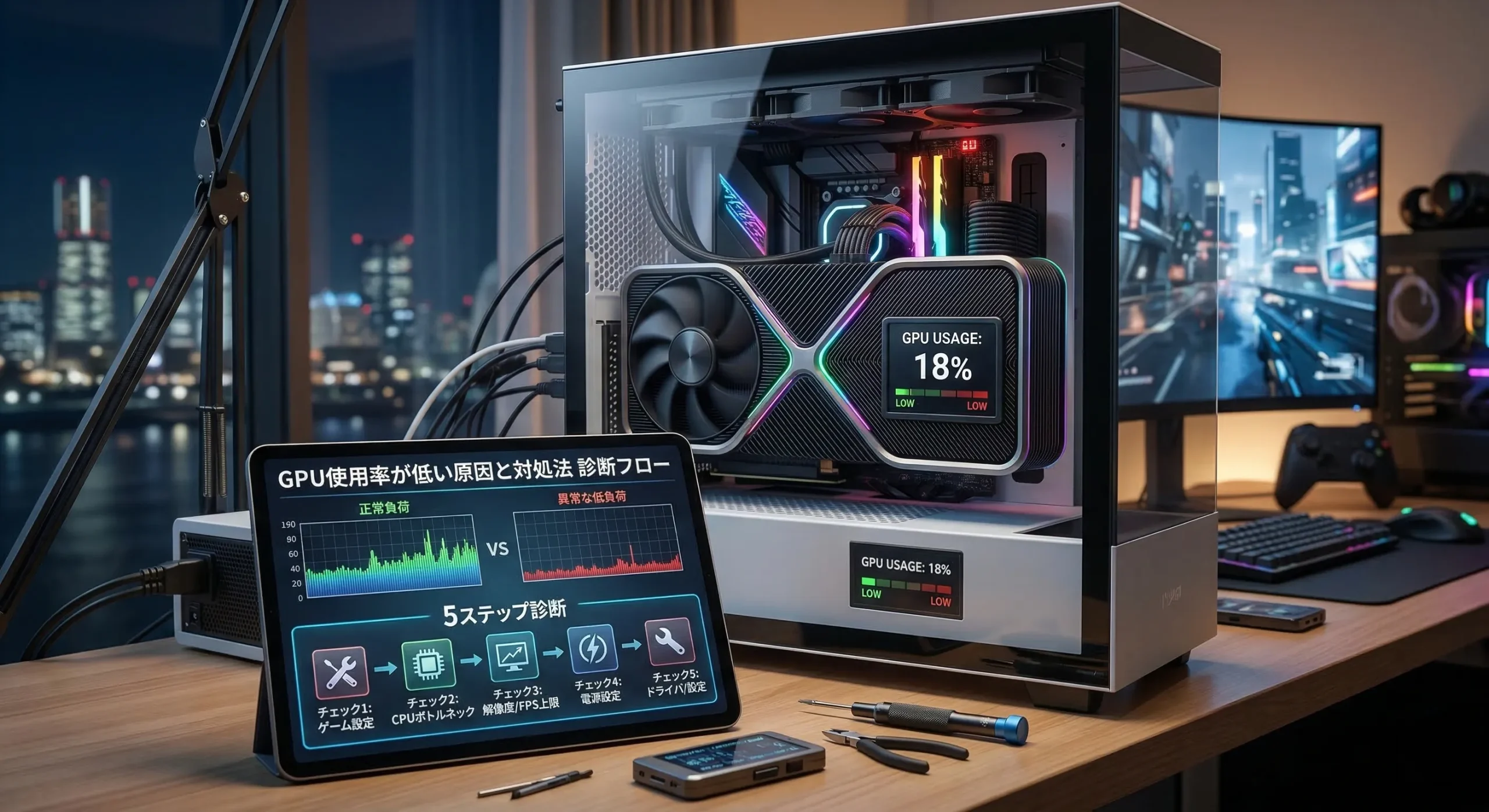
推奨のRTX 3060を基準に、エフェクト品質やシャドウ品質を高いまま戦闘中も60fpsを保ちたい場合は、VRAM 16GBクラスへの買い替えが有効です。


※価格・在庫は変動します。最新の価格はAmazonの商品ページでご確認ください。
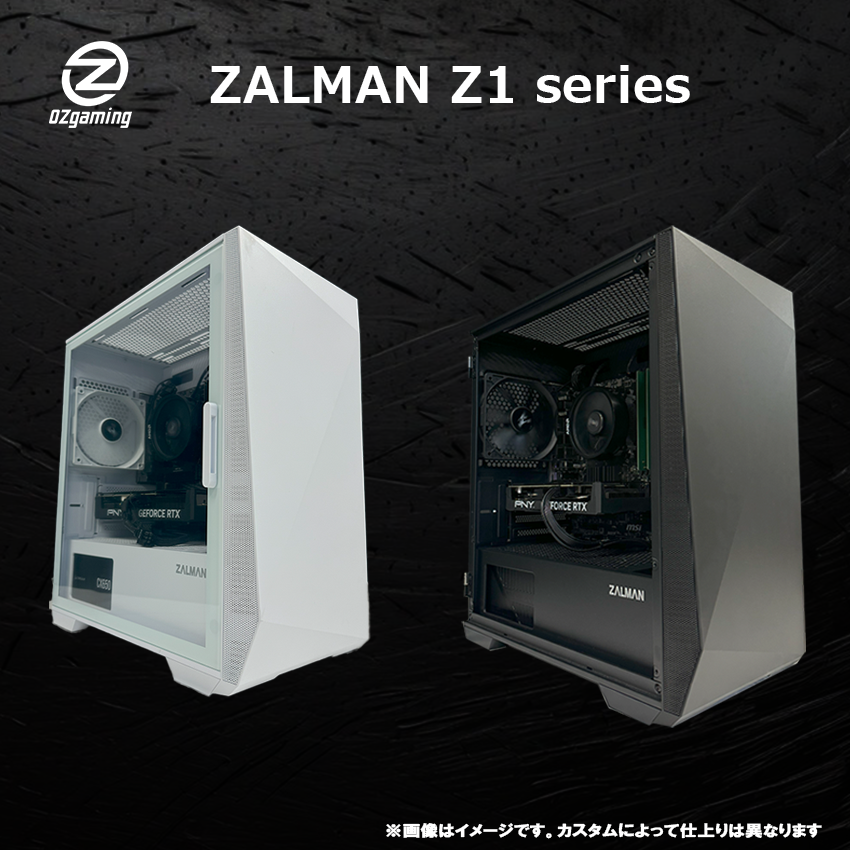
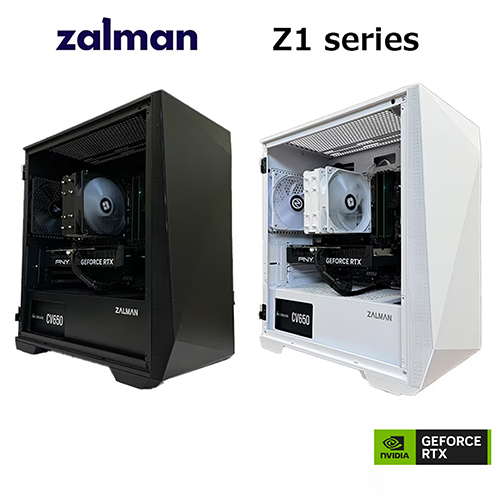
即戦力組み立て不要のおすすめゲーミングPC
自作の手間を省きたい場合は、VRAM 16GBのRTX 5060 Ti搭載モデルから選ぶと、フルHD・120fps重視設定やWQHD・60fps画質重視設定をそのまま満たせます。推奨CPUがCore i7-9700F級であることを踏まえると、現行世代CPUを組み合わせた構成のほうが、複数キャラクターの演出が重なる戦闘でも安定しやすくなります。
※価格・構成は変動します。最新情報は各BTOショップ公式ページでご確認ください。
FAQDragonSword: Awakeningの設定に関するよくある質問
あわせて読みたい





Amazonの価格・在庫情報について



Amazonの価格・在庫情報について