Steam DeckとゲーミングノートPCどっちがいい?値上げ後137,980円時代の価格・性能・対応ゲーム比較【2026年】
本記事にはアフィリエイト広告(Amazon・楽天市場等)のリンクが含まれています。
値上げ後137,980円時代の選び方を整理しました
出典:KOMODO STATION 公式ストア / GamingOnLinux(2024年10月31日) / GamingOnLinux(2026年8月31日・SteamDB 集計) / Tom’s Hardware / NVIDIA 公式 / ASUS Store 公式 / 価格.com。本記事の価格・仕様は2026年9月2日時点の確認値です。
Steam Deck OLED が 137,980円、まともに遊べるゲーミングノートPC は 約27万円から。2026年の2度の値上げで「10万円の携帯機 vs 20万円のノート」という従来の構図は崩れました。それでも答えは「どちらが上か」ではなく、「自分の遊び方に合うのはどちらか」で決まります。
「安いから Steam Deck」で即決すると痛い目を見る点は、値上げ後も変わりません。遊びたいゲームがそもそも動かない、仕事や学業には使えない、そして今は買いたくても在庫がない──こうした落とし穴は、購入後に気づいても取り返しがつきません。
この記事では、値上げ後の最新価格・ゲーム性能・対応タイトル・携帯性・ゲーム以外の用途を徹底的に並べ直し、「あなたに合うのはどちら」を最後まで読まずとも判断できる順序で整理しました。
目次
診断先に結論──あなたに合うのはどっち?
3 つの質問に YES/NO で答えるだけで、答えがほぼ決まります。下のフローチャートを上から順に追ってみてください。
Q1 は「ハード性能では解決できない壁(アンチチート)」、Q2 は「ゲーム以外の用途で Steam Deck が物理的に使えない領域」、Q3 は「2 台目運用ならノートとの約13万円差をどう活かすか」を確認する質問です。Q1→Q2→Q3 の順で答えるだけで、迷いの大半は消えます。
相場予算別のリアルな選択肢──Steam Deck 14万円 vs ノート27万円
「いくら出せるか」で、候補はかなり絞り込めます。
14万円前後 ── それでも Steam Deck OLED がほぼ唯一の選択肢
この価格帯でまともに PC ゲームが遊べる選択肢は、値上げ後も Steam Deck OLED 一択です。KOMODO 公式ストアの価格は 512GB モデルが ¥137,980、1TB モデルが ¥167,980(2026年9月2日確認)。発売時(512GB ¥84,800)と比べると、2026年3月と6月の2度の値上げで 6割以上高くなりました。値上げの経緯と販売動向は別記事で詳しく整理しています。
大幅に値上がりしたとはいえ、7.4 インチ有機 EL・90Hz・16GB メモリの携帯機はほかにありません。同じ14万円前後で買えるノートPC は内蔵 GPU やエントリー GPU の構成が中心で、最新 3D ゲームを快適に遊べる水準には届かないためです。
注意したいのは在庫です。2026年に入ってから慢性的な売り切れが続いており、売り切れの間、公式ストアは「COMING SOON」表示になります。再入荷は KOMODO の公式 X アカウントで数日前に告知され、1人1台制限がかかるのが通例です。Amazon で見かける出品は並行輸入のマーケットプレイス品が中心で、公式価格より2万円以上高いことが多いので、正規価格で買うなら再入荷を待つのが確実です。
品薄を受けて中古市場も高止まりしており、値上げ前に買われた個体が公式の新品価格に迫る値付けで流通しています。中古はジョイスティックのドリフトなど消耗リスクを引き継ぐため、差額が小さいなら新品の再入荷を待つほうが無難です。また本体価格のほかに、microSD カードや保護ケース・ドックなどの周辺機器で 1.5〜3万円ほど上乗せになりがちです。総額では 16〜17万円を見ておくと現実的です(ゲーミングノートPC は周辺機器の追加購入がほぼ不要な点も、比較の際は頭に入れておいてください)。
27万円前後から ── ゲーミングノートの現実的なスタートライン
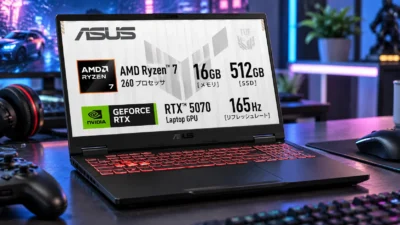
ノート向け RTX 5070 搭載のゲーミングノートPC は、実売で ¥269,800 から、売れ筋は 27〜32万円台です(2026年9月時点)。メモリ価格の高騰もあって「15〜20万円で RTX 5070 ノート」という一昔前の相場感はすでに通用しません。予算を抑えるなら、ノート向け RTX 5060 搭載機が約21万円(TGP 65W の省電力版)〜30万円前後(標準版)から見つかります。
Steam Deck に約13万円を上乗せする計算になりますが、その分ゲーム性能は桁違いに跳ね上がります。WQHD で最新の重量級タイトルが快適に動き、軽めのタイトルなら高リフレッシュレートも狙えるレベルです。ただし、この価格帯のノートPC は本体だけで 1.9〜2.8kg。AC アダプターも含めると持ち運びにはそれなりの覚悟が要ります。
35万円以上 ── ハイエンドノートで妥協なし
ノート向け RTX 5070 Ti 搭載モデルが 36万円前後、RTX 5080 搭載モデルは ¥469,800 からで、デスクトップPC に迫る性能を外に持ち出せます。VRAM 16GB・DLSS 4.5(ダイナミックマルチフレーム生成・最大 6X モード)対応で、4K 最高設定やレイトレーシングも視野に入る構成です。ゲーム・配信・動画編集・仕事をすべて 1 台でこなしたいならこのクラスが最適です。
ただし、35万円超の使い道は 1 通りではありません。同じ予算で「ゲーミングノート 1 台」と「デスクトップ+Steam Deck」のどちらが得か、比較してみましょう。
| 比較項目 | ノート 1 台(約36万円) | デスクトップ 23万+Steam Deck 14万 |
|---|---|---|
| 自宅のゲーム性能 | ノート版 RTX 5070 Ti 相当 | デスクトップ版 RTX 5070 相当(GPU 効率で上) |
| 外出先の性能 | ノート版 RTX 5070 Ti(高性能) | Steam Deck(800p) |
| 仕事・学業 | 1 台で完結(便利) | 別途ノートPC が必要 |
| 拡張性・寿命 | GPU 換装不可 | GPU 換装で延命可能(長寿命) |
| 持ち運びのしやすさ | 1.9〜2.8kg + AC アダプター | Steam Deck 約640g(軽い) |
※ デスクトップ23万円は、Ryzen 7 5700X+RTX 5070 12GB のようなひと世代前のプラットフォームを使った実売構成(2026年9月1日時点 233,800円を確認)を想定しています。Ryzen 7 9800X3D など最新世代 CPU との組み合わせでは 36万円前後になります。
自宅メインで外出先はカジュアルに遊ぶ程度なら、デスクトップ+Steam Deck の組み合わせがコスパで上回ります。一方、外出先でも高性能が必要だったり、仕事と兼用したいなら、ゲーミングノート 1 台の方が合理的です。詳しい予算別構成は予算別おすすめ構成もあわせて確認してください。
ベンチSteam DeckとゲーミングノートPCの性能差はどれくらい?ゲーム別に比較
「Steam Deck でも遊べる」は半分正解で、半分間違いです。実際のフレームレートを並べると、タイトルによって天と地ほど差が出ます。Steam Deck は 800p(ネイティブ解像度)、ゲーミングノートPC は WQHD(1440p)で、それぞれの「ベストな体験」を比較しています。
| タイトル | Steam Deck OLED 800p / Low〜Mid |
ノートPC(ノート版 RTX 5070) WQHD / High |
|---|---|---|
| モンハンワイルズ | 20〜30 fps | 50〜70 fps(DLSS 併用・快適) |
| エルデンリング | 30〜40 fps | 60 fps 上限張り付き(安定) |
| Cyberpunk 2077 | 25〜35 fps | 60〜80 fps(DLSS 併用) |
| Hades II | 60 fps | 144+ fps |
| Stardew Valley | 60 fps | 60 fps |
※ エルデンリングはゲーム側に 60fps の上限キャップがあります。ノートPC の性能的にはさらに出せますが、ゲーム側の制限で 60fps 止まりです。
Hades II や Stardew Valley のような軽量タイトルなら、Steam Deck でも不満なく遊べます。逆にモンハンワイルズのような重量級では体験の質がまるで別物です。自分がメインで遊ぶゲームの「重さ」で判断してください。144fps 必要スペック早見表もあわせて確認すると、自分が狙うべき性能ラインが見えてきます。
Steam Deck はコントローラー操作が基本(トラックパッドはありますがマウスの代替にはなりません)。Apex や CS2 のような FPS を本気でプレイするなら、キーボード+マウスが使えるゲーミングノートPC の方が操作面でも有利です。
互換性意外と見落とす「Steam Deckで遊べないゲーム」問題
フレームレート以前に、もっと深刻な問題があります。Steam Deck では起動すらできないゲームが存在するという事実です。
アンチチートの壁が厚い
Steam Deck の OS(SteamOS)は Linux ベースで、Windows のゲームは「Proton」という互換レイヤーで動かしています。大半の Steam タイトルは問題なく動きますが、アンチチートの非対応や、そもそも Steam で配信されていないといった理由で、以下のような人気タイトルがプレイできません。
| タイトル | Steam Deck(SteamOS) | ゲーミングノートPC |
|---|---|---|
| VALORANT | プレイ不可 | 問題なし |
| フォートナイト | Steam 非対応 | 問題なし |
| Destiny 2 | BAN 対象 | 問題なし |
| 原神 | Steam 非対応 | 問題なし |
| Apex Legends | 2024年10月に対応終了 | 問題なし |
| エルデンリング | Verified | 問題なし |
VALORANT をプレイしたい人は、この時点で Steam Deck は候補から外れます。Riot Games の Vanguard アンチチートはカーネルレベルで動作するため、SteamOS 上では起動する方法がありません。フォートナイトと原神はそもそも Steam で配信されておらず、SteamOS 上で公式にプレイする手段がありません。Steam Deck に Windows をインストールすれば一部は動きますが、ドライバの不安定さやバッテリー持ちの大幅な悪化を考えると、現実的な選択肢とは言えません。
注意したいのは Apex Legends です。以前は Steam Deck でも遊べましたが、EA が2024年10月末に「Linux がチートの温床になっている」ことを理由に SteamOS を含む Linux 環境からのアクセスを遮断し、現在は起動できません。Steam ストアの互換性表示も「非対応」に変更されており、再対応の見通しは示されていません。アンチチート系のタイトルを携帯機で遊びたい場合は、Windows 搭載機を含めた携帯ゲーミングPC 3機種比較もあわせて確認してください。
購入前に「Steam Deck Verified」を必ずチェック
遊びたいゲームが Steam Deck で動くかどうかは、Steam ストアの各ゲームページで確認できます。
- Verified(確認済み)──問題なくプレイ可能
- Playable(プレイ可能)──一部制限あり(操作設定の手動調整など)
- Unsupported(非対応)──動作しない
Verified と Playable を合わせた対応タイトルは 2026年8月末時点で 3万本以上(うち Verified は約8,900本)ありますが、上の表のとおり対戦 FPS の人気作に非対応が目立ちます。必ず購入前に Steam ストアの各ゲームページでマークを確認してください。
現在の SteamOS 3.8 系と Proton 11(互換レイヤー)では対応タイトルが増え続けており、2025年に Unsupported だったゲームが 2026年に Verified に昇格する例も珍しくありません。ただし、カーネルレベルのアンチチート(VALORANT の Vanguard 等)は構造的に対応が難しく、Apex Legends のように後から対応が打ち切られた例もあります。短期間での解決は期待しないほうが無難です。
実用面携帯性・バッテリーと Steam Deck の弱点
「持ち運んでゲームを遊ぶ」と言っても、両者の設計思想はまるで別物です。まずは携帯性・バッテリーで両者を並べてみます。
| 比較項目 | Steam Deck OLED | ゲーミングノートPC |
|---|---|---|
| 重量 | 約 640g(軽い) | 1.9〜2.8kg + AC アダプター |
| 画面サイズ | 7.4 インチ | 15.6〜16 インチ(大画面) |
| バッテリー(ゲーム時) | 2〜8 時間(実用的) | 1〜3 時間 |
| 電源なしでの性能 | フル性能を維持 | GPU 出力が制限される |
| ゲーム再開の手軽さ | スリープから 1 秒で再開 | 復帰→ログイン→ランチャー起動 |
※ Steam Deck のバッテリー持ちはタイトルによって大きく変動します。3D ゲーム(エルデンリング等)で 2〜4 時間、2D や軽量タイトルで 6〜8 時間が目安です。
電源がない場所でゲームするなら、Steam Deck の圧勝です。ゲーミングノートPC もバッテリーで動きはしますが、電源に繋がないと GPU 出力が制限されて性能がガクッと落ちます。新幹線・飛行機・ベッドの上でサッと遊びたいなら、Steam Deck 以外の選択肢は実質ありません。
逆にゲーミングノートPC の「携帯性」は、「デスクトップPC を場所を変えて使える」という意味合いが近いです。自宅→大学→カフェのように電源が確保できる場所を移動する使い方には向いていますが、移動中のプレイには不向きです。
Steam Deck の弱点として知っておくべき3点
Steam Deck はコスパ最強の携帯ゲーム機ですが、万能ではありません。購入前に把握しておくべきデメリットを整理します。
Valve は次世代機を開発中と認めていますが、同じバッテリー駆動時間のまま 20〜50% 程度の性能向上では出さない、という趣旨を公言しており、発売時期は未定です。半導体の世代交代を待つ方針のため数年単位で先になる可能性が高く、いま携帯機が必要なら待つ理由は薄いでしょう。
用途ゲーム以外にも使うなら答えはひとつ
Steam Deck はゲーム専用機です。デスクトップモードに切り替えればブラウジングもできますが、7.4 インチの画面で Word や Excel を開こうという人はまずいないでしょう。
ゲーム用と学業用の PC を別々に買う余裕がないなら、ゲーミングノートPC を選ぶのが最も合理的です。授業にそのまま持ち込めて、帰宅後はゲームに切り替えられます。
併用デスクトップPCがあるなら Steam Deck が最強の「2台目」
ここまでは「どちらか 1 台を選ぶなら」という前提で比較してきましたが、Steam Deck が本領を発揮するのは「2 台目」としての運用です。
メイン PC+Steam Deck が最強の組み合わせ
すでにデスクトップPC を持っている人が「外でもゲームしたい」と思ったとき、27万円クラスのゲーミングノートを追加で買うのは明らかにオーバーです。137,980円の Steam Deck で目的は十分に果たせます。
ドック接続でテレビ出力はできる?
Steam Deck は公式ドック(別売)を使えば外部モニターやテレビに映像を出力できます。ドック自体は最大 4K@60Hz 出力に対応していますが、GPU 性能が追いつかないため、解像度を上げるとフレームレートが大幅に低下します。結局 800p のまま大画面に引き伸ばすか、1080p に上げてカクつきを我慢するかの二択になりがちです。「据え置きゲーム機の代わり」としてはあまり期待しないほうが無難です。
「テレビで SteamOS のゲーム機が欲しい」が本音なら、2026年6月に日本発売された Valve の据え置き機 Steam Machine(512GB 189,980円〜、KOMODO 直販)という直球の選択肢も登場しています。Steam Deck の約6倍の GPU 性能で、FSR 併用の 4K/60fps をターゲットにした設計ですが、こちらも発売以来品薄が続いており、入手のしやすさでは期待できません。
製品2026年 Steam Deck・ゲーミングノートのおすすめ4選
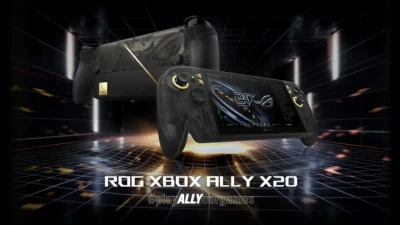
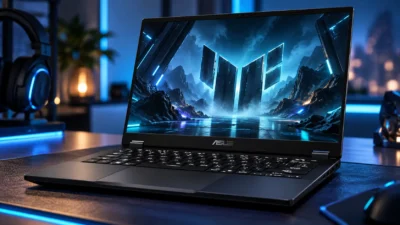
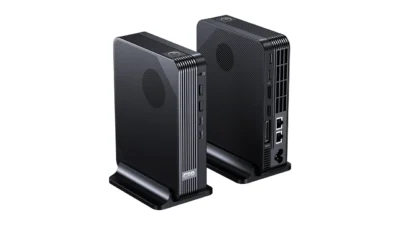
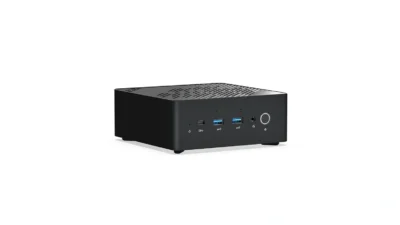
ここまでの内容を踏まえ、携帯機 2 機種(SteamOS / Windows)と据え置き・ノート各 1 機種をピックアップしました。「軽く持ち出して遊ぶ」と「自宅でガチる」のどちらに振るかで選んでください。


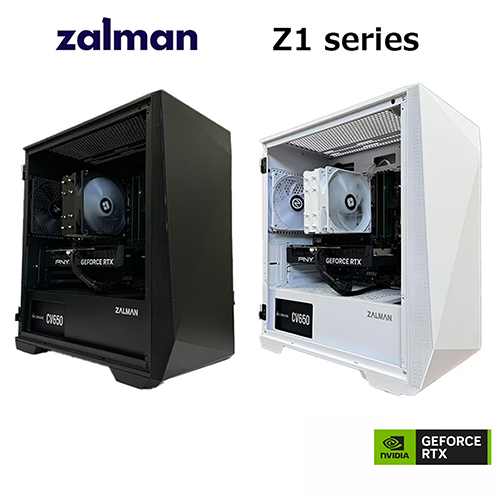
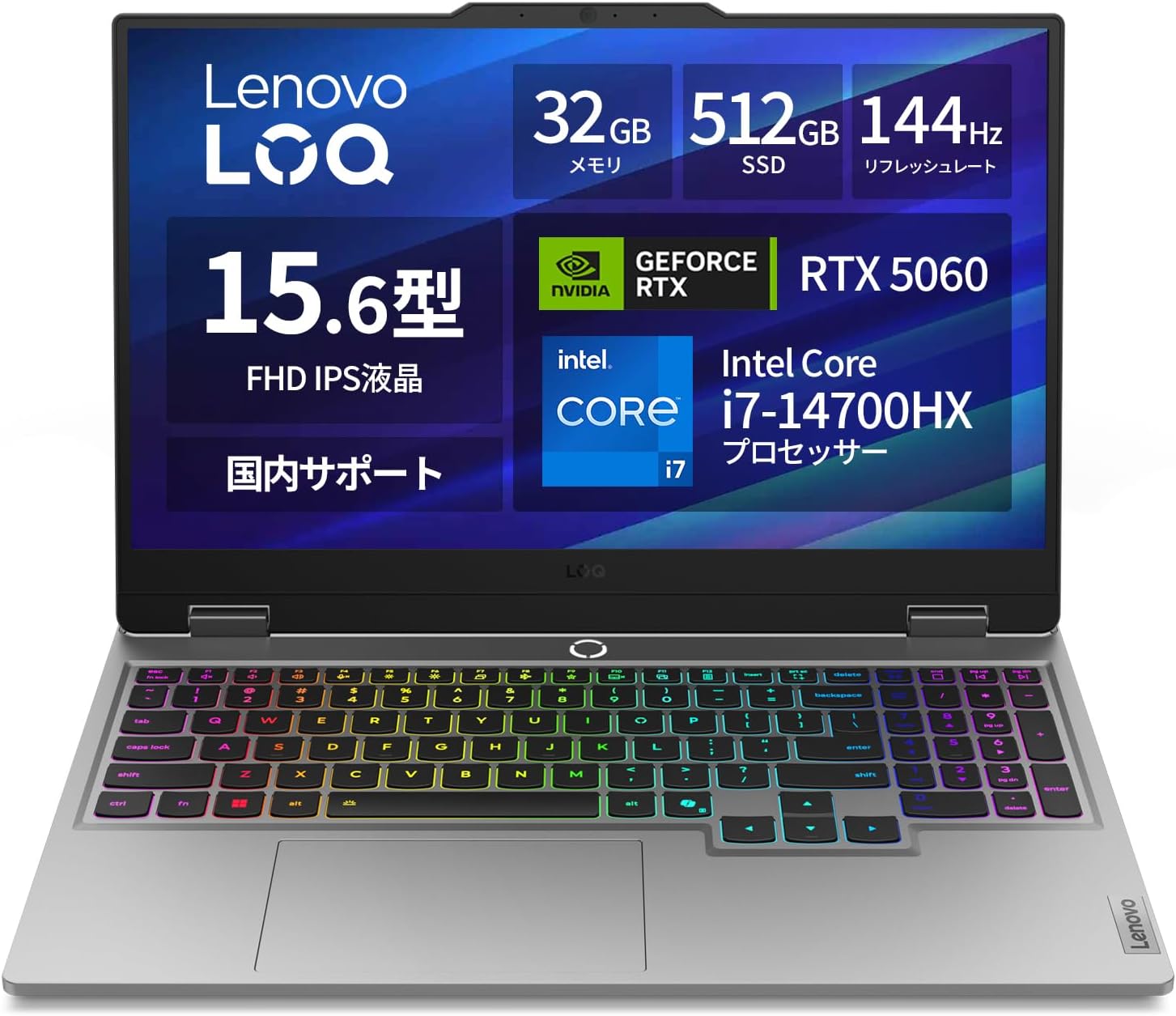
※価格・在庫・構成は変動します。最新情報は各商品ページでご確認ください。
Steam Deck とゲーミングノートPC は、そもそも土俵が違う製品です。Steam Deck は「いつでもどこでも Steam を遊べる携帯ゲーム機」、ゲーミングノートPC は「持ち運べる万能PC」。どちらが優れているかではなく、購入前に次の3つを確認してください。
① メインで遊ぶゲームは Steam Deck で動くか?──Steam ストアの「Verified / Playable / Unsupported」を確認。VALORANT・フォートナイトが目的なら Steam Deck は選択肢に入りませんし、Apex Legends も2024年10月に対応が打ち切られました。
② ゲーム以外の用途はあるか?──仕事・学業・配信など、ゲーム以外にも使うなら迷わずゲーミングノートPC。Steam Deck はあくまでゲーム専用機です。
③ すでにデスクトップPC を持っているか?──持っているなら、2 台目として Steam Deck を追加するのがコスパ最強。持っていない場合、仕事や学業にも使える 1 台目としてはゲーミングノートPC が堅実です。用途がゲーム専用で携帯性を最優先するなら、Steam Deck から始める選択もあります。
FAQSteam Deck・ゲーミングノートPC でよくある質問
遊べません。Riot Games の Vanguard アンチチートはカーネルレベルで動作するため、Linux ベースの SteamOS 上では起動できません。VALORANT を遊びたいなら Steam Deck は候補から外し、ゲーミングノートPC または ROG Xbox Ally X など Windows 搭載の携帯機を選んでください。
日本での正規販売は KOMODO 公式ストアの直販のみで、価格は 512GB が 137,980円、1TB が 167,980円です(2026年6月改定)。人気で売り切れが続いており、再入荷は KOMODO の公式 X アカウントで事前告知され、1人1台制限がかかるのが通例です。Amazon などで見かける出品は並行輸入のマーケットプレイス品が中心で公式価格より割高なため、正規価格で買うなら再入荷を待つのが確実です。
使い方次第ですが、携帯機として選ぶなら価値は落ちていません。発売時から6割以上値上がりしたとはいえ、7.4 インチ有機 EL の携帯ゲーミングPC に代替製品がなく、同じ14万円前後のノートPC では最新 3D ゲームを快適に遊べないためです。すでにデスクトップPC を持っているなら、2台目としての価値も変わりません。一方、VALORANT などアンチチート系を遊ぶなら ROG Xbox Ally X(169,800円)、1台で仕事や学業も済ませたいならゲーミングノートPC を選んでください。
はい、十分こなせます。RTX 5060 ノート版クラス以上のゲーミングノートなら、Word・Excel・PowerPoint・Adobe 系・Zoom などすべてのソフトが快適に動きます。ゲーム用と学業用の PC を別々に買う余裕がないなら、ゲーミングノートPC 1 台で完結させるのが最も合理的です。
2026年8月末時点で、動作確認済みの Verified と一部制限つきの Playable を合わせて 3万本以上(うち Verified は約8,900本)あります。SteamOS 3.8 系と Proton 11 の改善で対応タイトルは年々拡大中です。ただしカーネルレベルのアンチチートを採用するタイトル(VALORANT など)は構造的に対応が難しく、Apex Legends のように後から対応が打ち切られた例もあるため、購入前に Steam ストアの各ゲームページでマークを確認してください。
同じ Wi-Fi 環境(5GHz)なら、ほぼ気にならないレベルです。Steam リモートプレイ機能を使ってホスト PC から Steam Deck に映像を送る方式で、ホストを有線 LAN に繋いだ良好な環境なら遅延はおおむね 30〜50ms 前後に収まり、アクション系でも体感はほとんど気になりません。外出先からインターネット越しに使う場合は回線品質に左右されるため、事前に Wi-Fi 環境を確認してから使ってください。
公式ドック(別売)で 4K @60Hz 出力は可能ですが、GPU 性能が追いつかないため重量級タイトルは 800p のまま大画面に引き伸ばすのが現実解です。「Nintendo Switch のように大画面でも遊べる」レベルを期待すると失望します。テレビで SteamOS のゲームを本格的に遊びたいなら、Valve の据え置き機 Steam Machine(512GB 189,980円〜・KOMODO 直販)が本命です。
Steam Deck OLED は 3D ゲームで 2〜4 時間、軽量タイトルで 6〜8 時間が目安です。ゲーミングノートPC はバッテリーで動かすと GPU 出力が制限されるため、ゲーム時は 1〜3 時間程度。電源がない場所で長時間遊ぶなら Steam Deck の圧勝です。
あわせて読みたい



Amazonの価格・在庫情報について




Amazonの価格・在庫情報について