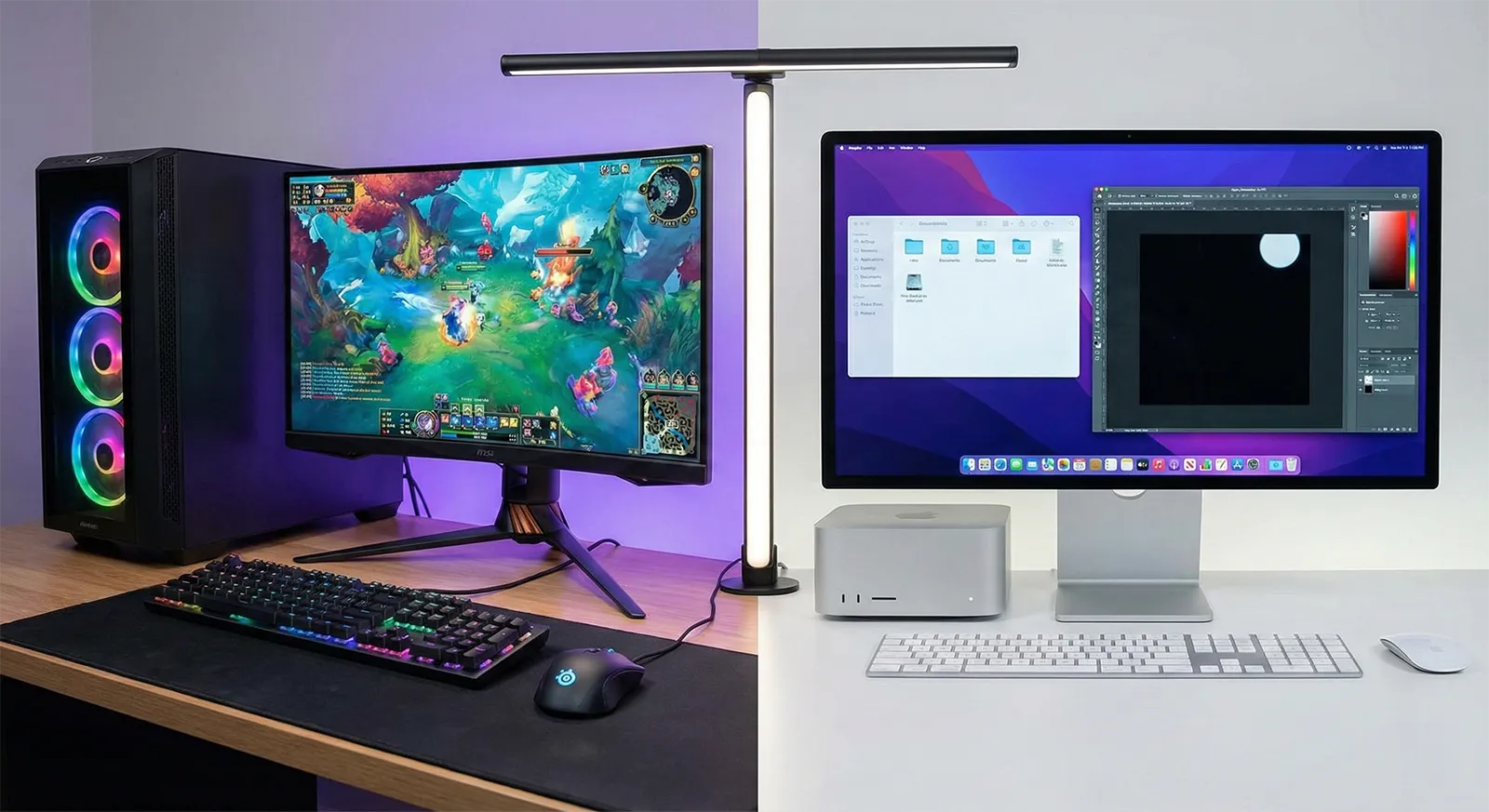
UPDATED 2026年9月 Mac mini・iMac・MacBook Proの機種別セクションを新設。M6/M5 Pro搭載Mac miniは9月22日発売である点を反映
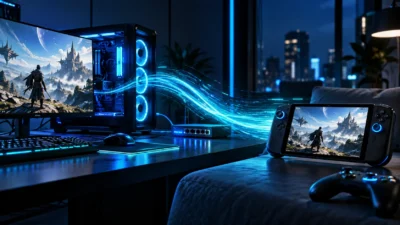
「アップルのMacでゲームはできる?」「ゲームをするならやっぱりWindows?」──この質問の答えは、「どのゲームを遊びたいか」によって決まります 。M1 から MacBook Pro/Air の M5、Mac mini の M6 まで進んだ Apple Silicon 化、Game Porting Toolkit の登場、macOS Sequoia/26 Tahoe のゲーム強化で Mac のゲーム事情は確かに変わりました。
ただし、ハードウェア性能は世代を追うごとに伸びている一方で、「対応タイトル数」と「アンチチート互換性」 という構造的な壁は、2026年現在も依然として残っています。「Mac対応」と書かれていても快適に動くとは限らず、基本モデルでは 30〜40fps 止まりというケースも頻繁に発生しています。
ここからは、よくある「ゲーミングPC有利」で結論を急がず、アップルとWindows機それぞれの対応タイトル・性能・価格・周辺エコシステムを正直に並べたうえで、「自分の用途ではどちらが正解か」を判断できる材料を整理します。
1
Steam Mac対応率
約 20〜30%
Windowsは実質100%
2
Mac で重量級の最低ライン
Pro 以上
基本モデルは設定下げ必須
3
アンチチートFPS
Mac 不可
PUBG / CS2 / Valorant
4
144fps 以上の高 fps
PC が圧倒
高Hzモニター活用も◎
Macで動くゲーム・動かないゲームの実態 機種別のゲーム性能|Mac mini・iMac・MacBook Pro・Mac Studioはどこまで動くか Mac miniのゲーム性能|M6・M5 Proは9月22日発売、いま買えるのはM4世代 iMac(M4)のゲーム性能|Mac miniとの差はどこで出るか MacBook Pro・MacBook Air・Mac Studioの立ち位置 グラフィック性能と価格のリアル 予算帯ごとの選択肢を比較 配信・周辺機器・日常使いの違い 結局どちらを選ぶべきか 迷ったときのYES/NO判断フロー 2026年 ゲーミングPC おすすめ4選 【2026年】ゲーミングPCとMacの選び方は「遊びたいゲーム」で決まる ゲーミングPCとMacの選び方でよくある質問 あわせて読みたい
Macで動くゲーム・動かないゲームの実態
Mac のゲーム事情は 2023〜2026年で急速に変わりました。Apple Silicon 化・Game Porting Toolkit・macOS Sequoia/26 Tahoe のゲーム強化によって、Steam でプレイできるタイトル数は拡大しています。ただし「ハードウェア性能は十分なのに、ゲーム自体が動かない」という構造的な問題は今も解消されていません。
Mac対応・快適
原神 / 崩壊:スターレイル
Mac版・iOS版どちらも対応。M4世代のMac miniでも原神を 4K/100fps 以上でプレイ可能。miHoYo 系タイトルは Mac 対応が手厚いのが特徴です。
Mac対応・快適
League of Legends / WoW
Mac 版が10年以上提供されており動作は安定。M1 以降で快適にプレイ可能です。eスポーツ系・MMORPG は Mac 対応が充実しています。
Mac対応・動作確認済
バイオハザード レクイエム / Cyberpunk 2077
M3/M4 Mac 向けネイティブ版が提供済み。MetalFX アップスケーリングを使えば画質・fps ともに実用レベルです。大型タイトルの対応は徐々に増えています。
Mac対応・快適
バルダーズ・ゲート3
Mac App Store でも配信。Apple Silicon 向け最適化済みで、M3以降(M4/M5/M6)なら最高画質でも快適に動作する重量 RPG の代表例です。
Mac対応・快適
ファイナルファンタジーXIV
Mac 版が正式提供されており、M2 以降で快適にプレイ可能です。レイドなど高負荷コンテンツは Pro 以上のチップが無難です。
Mac対応・快適
Minecraft / Stardew Valley 等
ローグライク・シミュレーション・インディー系は Mac 対応が多めです。Steam の「macOS」フィルタで 1,700 本以上を確認できます。
GeForce NOW 経由なら可
Fortnite / Apex Legends
Mac 版は廃止されましたが、GeForce NOW(クラウドゲーミング)経由で Mac からプレイ可能です。月額サブスクと回線品質に依存する点に注意してください。
動くが快適とは言えない
一部の対応タイトル(基本モデル)
「Mac対応」でも基本モデル(M4/M5/M6)では 30〜40fps しか出ないタイトルがあります。対応=快適とは限らない点に注意してください。
Mac未対応
PUBG / CS2 / Valorant
カーネルレベルのアンチチート(EAC・BattlEye・Vanguard)が macOS 非対応です。GeForce NOW も対象外タイトルが多く、最新のM5/M6でも動きません。
Mac未対応
モンハンワイルズ / Call of Duty
2026年時点で Mac 版の提供なし。GeForce NOW でも一部非対応です。Windows プラットフォーム前提で設計されているタイトルは移植が進みにくい状況です。
!
「Mac対応」=「快適に動く」ではありません
Steam で「macOS対応」と表示されていても、実際の体験は Mac の機種で大きく変わります。基本モデル(M4/M5/M6)では設定を「低〜中」に落とさないと 30〜40fps になるタイトルも多く、「対応しているから買った」後に後悔するケースが頻発しています。
機種 MetalFX設定 重量タイトルの目安fps 体験
基本モデル(M4/M5) なし 20〜40fps カクつきあり・実用困難 基本モデル(M4/M5) MetalFX 有効 45〜60fps ギリギリ実用レベル Proモデル(M4 Pro/M5 Pro) MetalFX 有効 60〜90fps 快適にプレイ可能 Max/Ultraモデル(M4系〜M5系) MetalFX 有効 90〜120fps以上 十分快適 Mac mini M6(2026年9月22日発売) MetalFX 有効 発売前のため実測なし M4世代の基本モデルからの置き換え
バイオハザード レクイエム・Cyberpunk 2077・バルダーズ・ゲート3 のような重量タイトルは、Pro 以上のチップを実質的な動作ラインとして見た方が後悔しません 。「一応動く」と「快適に動く」の差は、購入後に気づいても取り返しがつかないポイントです。
i
アンチチートの壁は2026年も変わっていません
PUBG・CS2 など多くの対人 FPS はアンチチートシステム(EAC・BattlEye)が macOS と根本的に相性が悪く、M4/M5/M6 の最上位モデルでもネイティブにはプレイできません。Apex と Fortnite は GeForce NOW 経由で Mac からプレイ可能ですが、GeForce NOW 非対応タイトルも多いため事前確認が必要です。
2026年8月時点で、Steam の Mac 対応タイトルは 1,700本超/全体の約20〜30% です。Windows(実質100%)との差は依然として大きく、「自分が遊びたいゲームが対応しているか」を最初に確認するのが鉄則です。
機種別のゲーム性能|Mac mini・iMac・MacBook Pro・Mac Studioはどこまで動くか
同じ Apple Silicon でも、機種によってゲームの快適さは大きく変わります。チップの世代だけでなく、筐体の冷却設計とファンの有無 が持続性能を左右するためです。ここでは比較されることの多い機種を、価格と実際に出るフレームレートの両面から整理します。
Mac miniのゲーム性能|M6・M5 Proは9月22日発売、いま買えるのはM4世代
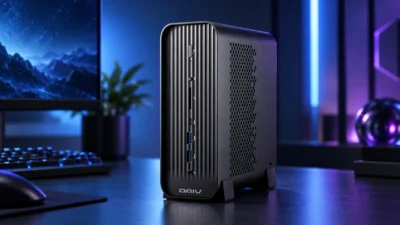
Mac mini は、Mac でゲームを試す入口としてもっとも現実的な選択肢です。2026年8月25日に M6(基本モデル・¥149,800〜)と M5 Pro(¥299,800〜) が発表されましたが、発売は2026年9月22日 です。それまで店頭で買えるのは M4 世代になります。
その M4 世代の基本モデルでも、原神は 4K/60fps 以上で動きます。miHoYo 系タイトルは Apple Silicon 向けの最適化が手厚く、崩壊:スターレイル・ゼンレスゾーンゼロも実用十分です。一方でバイオハザード レクイエムや Cyberpunk 2077 のような重量級は、基本モデルだと MetalFX を有効にして 45〜60fps がやっとという水準にとどまります。
重量級を安定して遊びたいなら Pro クラスのチップが実質的な下限 です。ただし M5 Pro の ¥299,800〜 という価格帯は RTX 5060 搭載のゲーミングPC と重なるため、遊べるタイトルの幅まで含めると費用対効果の差がはっきり出ます。アンチチート系 FPS が動かない構造的な壁は、チップを上げても解消しません。
iMac(M4)のゲーム性能|Mac miniとの差はどこで出るか
iMac に搭載されるのは M4 の基本チップで、GPU 性能はおおよそ GTX 1660〜RTX 3060 相当です。ディスプレイ一体型の薄い筐体ゆえに高負荷時の冷却に制約があり、重量級タイトルは 30〜40fps 止まり になりがちです。
Mac mini との差は、チップの性能そのものより「同じ予算で何が買えるか」と「冷却に余裕があるか」に出ます。iMac はディスプレイ込みの価格である一方、ゲーム目的では筐体の制約がそのままフレームレートに響きます。9月22日に Mac mini が M6 へ刷新されれば、ゲーム性能で Mac mini が上回る場面はさらに増えます。ゲームを主目的に iMac を選ぶ理由は薄い、というのが正直な評価です。
MacBook Pro・MacBook Air・Mac Studioの立ち位置
Mac で最も快適
Mac Studio(現行 M4 Max / Ultra、9月に M5 Max / Ultra へ刷新予定)
Apple Silicon の最上位クラスで、冷却にも余裕があり Mac の中ではいちばん快適にゲームが動きます。ただし価格はゲーミングPCのハイエンドと同等以上で、対応タイトルの壁は変わりません。
Pro/Max なら実用的
MacBook Pro(M5 Pro / M5 Max)
MetalFX 併用で重量タイトルも 60〜120fps 前後まで伸びます。持ち運びながら Mac 対応タイトルを本格的に遊びたいなら現実的な選択肢ですが、価格は 30〜50万円とゲーミングPCのハイエンド帯と重なります。
基本モデルは設定を下げる前提
MacBook Pro(基本モデル M5)
同じ MacBook Pro でも基本チップだと重量級は 30〜40fps 止まりです。軽量タイトル中心なら困りませんが、「Pro だから快適」と考えると期待とずれます。
短時間プレイ向き
MacBook Air(M5)
ファンレス設計のため、高負荷が続くとサーマルスロットリングで性能が落ちます。軽いタイトルや短時間プレイなら十分ですが、重量級を長時間遊ぶ用途には不向きです。持ち運び重視で「ゲームはおまけ」の人向けです。
ゲームを主目的に Mac を選ぶなら Mac mini の Pro クラスか Mac Studio の二択 が現実的です。iMac と MacBook Air はデザインや携帯性が主目的で、ゲームは副次的という位置づけになります。
グラフィック性能と価格のリアル
Apple Silicon の GPU は世代を追うごとに伸びていますが、専用GPU を積むゲーミングPC との性能差は依然として大きく開いています。同価格帯で比較すると、ゲーム用途での費用対効果は明確に差が出ます。
GPU 性能
ゲーミングPC NVIDIA RTX / AMD Radeon 専用GPU。RTX 5060 以上で 1080p 高画質ほぼ全タイトル快適
Mac M4 ≒ GTX 1660〜RTX 3060 / M4 Pro ≒ RTX 4060 相当。現行のM5・M6世代はこれを上回るが専用GPUには及ばない。換装不可
フレームレート
ゲーミングPC RTX 5070 で FPS 系 240fps、重量級も 1080p 高設定で安定
Mac Mac 対応タイトルなら 1080p/60fps は出る。MetalFX で底上げ可
価格帯(ゲーム用途)
ゲーミングPC RTX 5060 BTO で約22〜29万円、RTX 5070〜5070 Ti BTO で約36〜45万円(DDR5 高騰で上昇中)
Mac Mac mini M6 ¥149,800〜、M5 Pro ¥299,800〜(2026年8月刷新・9月22日発売)。対応タイトル数で割高感
将来の拡張性
ゲーミングPC GPU・メモリ・SSD を独立してアップグレード可能
Mac メモリ・SSD は購入時固定。GPU 換装不可。本体ごと買い替え
高 fps モニター対応
ゲーミングPC DisplayPort・HDMI 2.1 で 240Hz / 360Hz 自由
Mac Thunderbolt 経由で 144Hz 可能。選べるモニターは限定的
クリエイティブ兼用
ゲーミングPC Premiere / DaVinci Resolve など主流ツールは動く
Mac Final Cut Pro / Logic Pro / iPhone 連携は Mac の独壇場
ゲーミングPC は 「ゲームの幅と高 fps」 、Mac は 「クリエイティブ統合と Apple エコシステム」 ──同じ予算でも得意分野がはっきり分かれます。
予算帯ごとの選択肢を比較
10〜18万円
ゲーミングPC APU 構成(Ryzen 7 8700G 等)約10〜13万円。重量級は厳しい
Mac Mac mini M6 ¥149,800〜(9月22日発売)。原神・LoL は快適
ゲーム用途の優位 軽量タイトル中心ならほぼ同等
22〜29万円
ゲーミングPC RTX 5060 BTO 約22〜29万円。Steam 全タイトルが FHD 高設定で快適
Mac 相当するMacの選択肢なし。Mac mini は M6(15万円弱)と M5 Pro(30万円)の間が空白
ゲーム用途の優位 ゲーミングPC が大幅優位
32〜45万円
ゲーミングPC RTX 5070〜5070 Ti BTO 約32〜45万円。WQHD 144fps〜4K 環境
Mac Mac mini M5 Pro ¥299,800〜/MacBook Pro M5 Pro〜M5 Max(30〜50万円)。性能高いが対応壁は同じ
ゲーム用途の優位 ゲーム専用なら PC、クリエイティブ兼用なら Mac も選択肢
20万円台後半がもっとも差がつく価格帯です。同じ29万円前後で「Steam 全タイトルが快適に動く RTX 5060 機」と「対応タイトル限定の Mac mini M5 Pro」を比較すると、ゲーム用途の費用対効果には明確な差があります。予算別おすすめ構成 もあわせて確認してください。
配信・周辺機器・日常使いの違い
本体の性能だけでは判断できないのが「日常運用」です。配信ソフト・ゲーミングデバイスのソフトウェア・モニター環境・iPhone 連携──このあたりの差はゲーム本体の差より影響が大きい場面もあります。
OBS Studio・配信ソフト
ゲーミングPC 完全対応・NVEnc 高品質エンコード
Mac 対応(一部機能制限あり)
ゲーミングマウス/キーボード設定ソフト
ゲーミングPC Logicool G HUB・Razer Synapse 等ほぼ全対応
Mac Mac 非対応のソフトが多く基本機能のみ
144Hz 以上モニター
ゲーミングPC DisplayPort・HDMI 2.1 で自由に選択可
Mac Thunderbolt 経由で可能(モニターの選択肢が狭い)
iPhone・iPad 連携
ゲーミングPC 別途設定が必要
Mac AirDrop・Handoff・iPhoneミラーリング 等が標準
動画編集(Final Cut Pro / Logic Pro)
ゲーミングPC 利用不可(DaVinci Resolve 等で代替)
Mac Final Cut Pro・Logic Pro が公式提供
ゲーム配信+録画の同時実行
ゲーミングPC NVEnc で高品質・低負荷
Mac M4以降なら可能だが配信ツールの選択肢が少ない
クラウドゲーミング(GeForce NOW)
ゲーミングPC 利用可能(ローカル PC との併用で補完)
Mac 対応・Fortnite 等もこちらで
OBS Studio などの主要配信ソフトは Mac でも動きますが、ゲーミングマウス・キーボードのカスタマイズソフトの多くは Windows 専用 で、Mac では基本機能のみになります。本格的な配信・実況をやりたい場合はツール充実度で PC が有利です。
結局どちらを選ぶべきか
Steam のゲームをフルラインナップで遊びたい ──Windows は実質すべての PC ゲームが動きますApex / CS2 / PUBG などアンチチート系 FPS がやりたい。アンチチートの Mac 非対応はハード性能では解決しません144fps 以上の高リフレッシュレートで遊びたい ──高 fps 環境を活かすには専用 GPU が現実的ですゲーム配信・録画も視野 ──NVIDIA NVEnc は配信品質と負荷のバランスが優秀です今後のアップグレードを想定している ──GPU・メモリの換装で延命できます
遊びたいゲームが Mac 対応済みの場合 ──原神・LoL・マイクラ・バイオハザード等が中心なら十分ですFortnite を GeForce NOW 経由で遊ぶことに抵抗がない ──月額サブスク+回線品質が条件になりますゲームは「ついで」、メイン用途がクリエイティブ作業や学業 ──Final Cut Pro・iPhone 連携が強力1台で仕事とゲームを兼用したい ──Apple Silicon の省電力・静音・バッテリーは代えが効かない強みですすでに Mac を持っていて、ゲームも試したい ──買い替え前に Steam の Mac 対応フィルタで遊びたいタイトルを確認しましょう
迷ったときのYES/NO判断フロー
「ゲーミングPC と Mac のどちらか」を決めるには、3 つの質問に YES/NO で答えるだけで答えが出ます。下のフローチャートを上から順に追ってみてください。
Q1
遊びたいゲームに アンチチート系FPS (Apex / CS2 / Valorant / PUBG)が含まれる?
→ ゲーミングPC 一択
Apex は GeForce NOW で逃げられますが、CS2・Valorant・PUBG は Mac で動かす手段がありません 。ハード性能では解決しない構造的な壁です。
Q2
遊びたいゲームの大半が Mac 対応済み (原神 / LoL / マイクラ / バイオハザード等)?
→ Q3 へ進む
対応タイトルが揃っているなら Mac も視野に入ります。次の質問で最終判断しましょう。
→ ゲーミングPC 一択
遊びたいタイトルが Mac に揃っていないなら、買ってから後悔する確率が高くなります。ゲーミングPC を選んでください。
Q3
Final Cut Pro や Logic Pro、iPhone との連携 などクリエイティブ/Apple 統合機能を使いたい?
→ Mac+クラウド/GeForce NOW
クリエイティブ作業と Apple エコシステムの恩恵が大きいなら Mac が合理的。ゲームは Mac 対応タイトル+ GeForce NOW で補えます。
→ ゲーミングPC 一択
クリエイティブ統合の必要がないなら、ゲーム性能と拡張性の両方で勝るゲーミングPC が合理的な選択です。
i
3つの質問の根拠
Q1 は「ハード性能では解決できない壁」を最初に取り除くための質問、Q2 は「対応タイトル数の現実」を確認する質問、Q3 は「ゲーム以外の用途」で Mac の総合価値が活きるかを確認する質問です。順番に答えていけば、迷いの大半は解消します。
2026年 ゲーミングPC おすすめ4選
Mac との比較を踏まえ、Mac mini M5 Pro から MacBook Pro M5 Max までと予算が重なる 29〜48万円前後のゲーミングPC を 4 機種 ピックアップしました。「Mac で動かないゲームを快適にプレイしたい」と決めたなら、この価格帯から選ぶのが現実的です。
Mac mini M5 Pro と価格帯重なるエントリー
GALLERIA FGC5M-R56-W(RTX 5060 / Core Ultra 5 225F)
Mac mini M5 Pro(¥299,800〜)に近い予算帯で専用 GPU 搭載 のゲーミング BTO。RTX 5060 で FHD 高設定 144fps を狙え、アンチチート系 FPS も問題なく動きます。「Mac で動かないゲームをやりたい」がスタートラインの人に最適です。
約29万円〜※2026年8月時点の目安・変動あり
Amazonで価格を見る
デザインも性能も妥協しない最上位
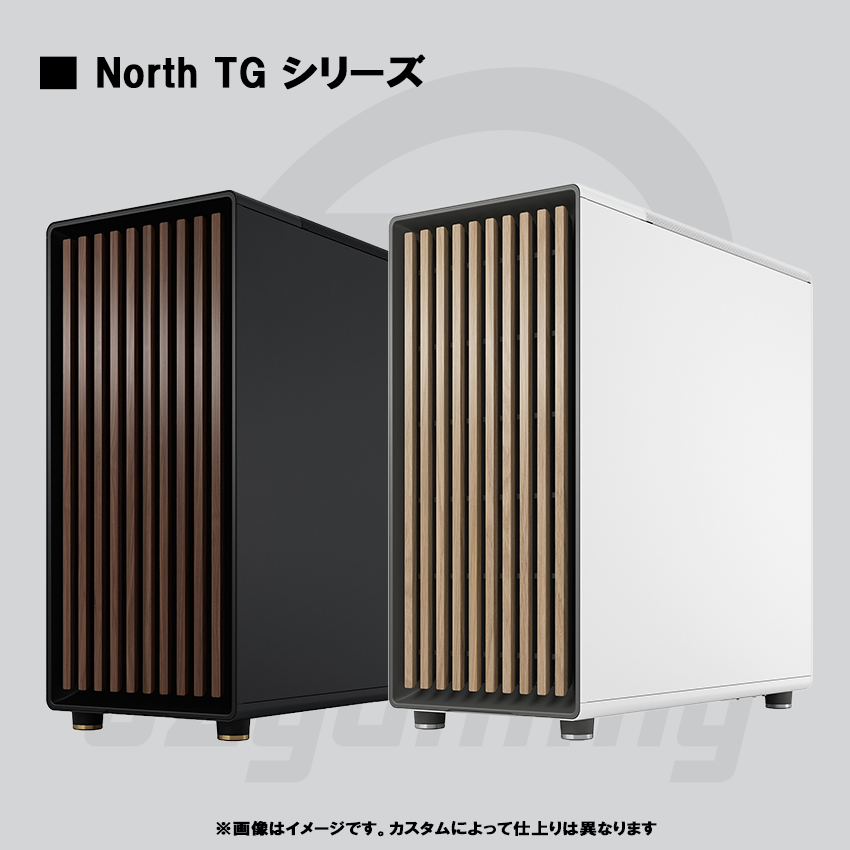
OZ GAMING 木目調ケース(Ryzen 7 9800X3D / RTX 5070 Ti 16GB)
Mac の所有満足度に惹かれていた人ほど刺さる、木目調パネルの一台。ゲーミング最強クラスの Ryzen 7 9800X3D に RTX 5070 Ti 16GB を組み合わせ、WQHD 最高設定から 4K 入門まで対応します。「見た目もゲーム性能も譲れない」人の最上位候補です。
¥449,800〜※2026年8月時点・変動あり
公式サイトで価格を見る
WQHD 144fps の本命 BTO
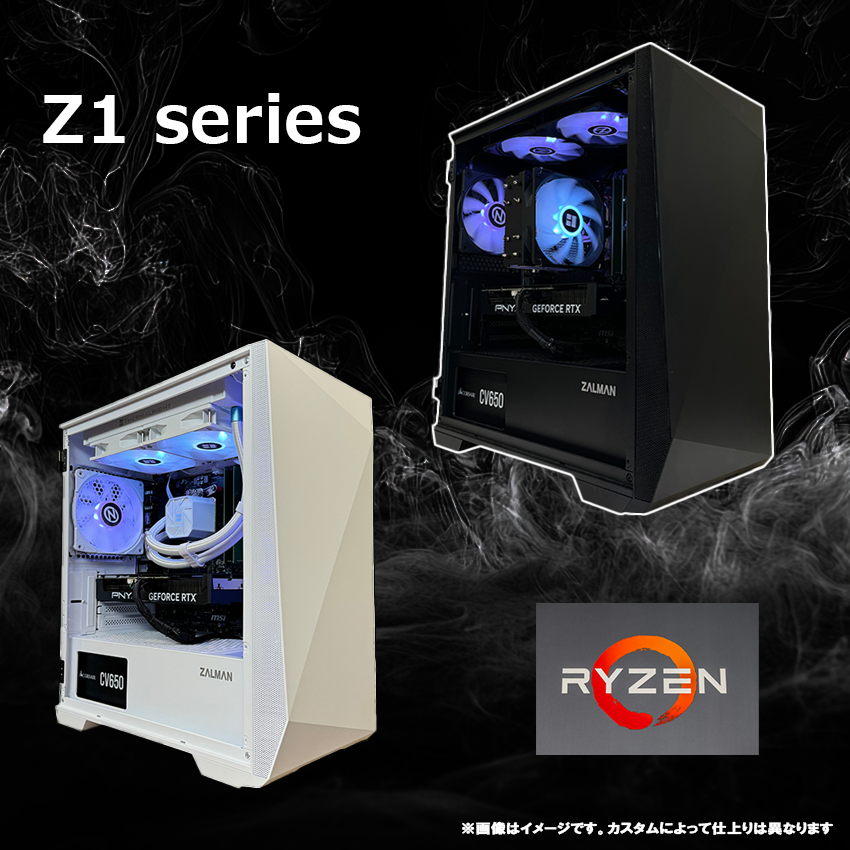
OZ GAMING Z1(Ryzen 7 9800X3D / RTX 5070 12GB)
「Mac でできないゲームをすべて快適に」を狙うなら本命のひとつ。Ryzen 7 9800X3D + RTX 5070 12GB で WQHD 144fps を安定維持し、DLSS 4 MFG で重量級も余裕。MacBook Pro M5 Pro 下位モデル(30万円超)と同価格帯です。
¥364,800〜※2026年8月時点・変動あり
公式サイトで価格を見る
完成品 PC のハイエンド
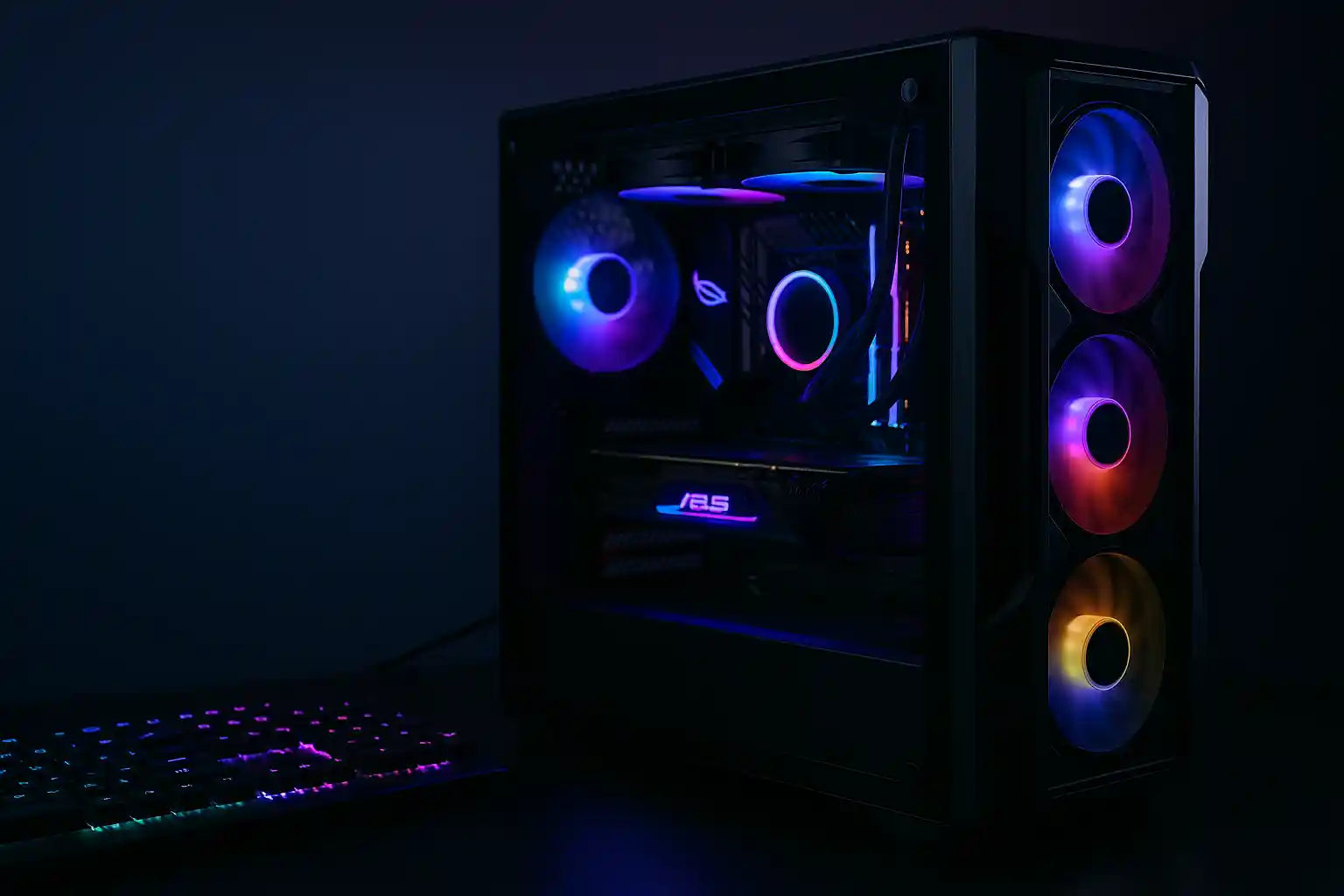
ASUS ROG G700(GM700TZ / RTX 5070 / Ryzen 7 9800X3D)
ASUS ROG ブランドの完成品ゲーミングPC。冷却・ケース完成度・サポートが手厚く、「BTO は心配だがハイエンドが欲しい」人向けの選択肢です。液冷CPUクーラー搭載でRyzen 7 9800X3D+RTX 5070を余裕を持って冷却。MacBook Pro M5 Max(40〜50万円)に近い予算帯で、ゲーム性能は段違いに上回ります。
¥478,000〜※2026年8月時点の目安・変動あり
Amazonで価格を見る
CONCLUSION
【2026年】ゲーミングPCとMacの選び方は「遊びたいゲーム」で決まる
ゲーム用途でのゲーミングPC vs Mac の結論は、「遊びたいゲームで決まる」 です。Apex(GeForce NOW 経由を除く)・CS2・最新の Windows 専用タイトルを遊びたいなら、答えはゲーミングPC 一択。原神・LoL・マイクラが中心で、クリエイティブ作業も兼用したいなら、Mac は十分な選択肢になります。
Fortnite については GeForce NOW 経由で Mac からプレイ可能になり、クラウドゲーミングが選択肢の幅を広げています。まずは「遊びたいゲームの Steam 対応 OS」を確認するところから始めてください。それだけで、後悔しないハードウェア選びの 8 割は決まります。
ゲーミングPCとMacの選び方でよくある質問
Mac でも Apex Legends は遊べる?
ネイティブ版は廃止されたため、GeForce NOW(クラウドゲーミング)経由なら可能 です。月額サブスクと安定した回線(30Mbps 以上推奨)が必要で、入力遅延もローカル実行よりやや増えます。本格的に Apex を競技志向で遊ぶなら、ゲーミングPC が圧倒的に有利です。
Mac mini で原神は快適に動く?
はい、M4世代のMac mini(基本モデル)でも原神は 4K/60fps 以上で快適 に動きます。2026年9月22日発売のM6ならさらに余裕が見込めます。miHoYo 系タイトルは Apple Silicon 最適化が手厚く、原神・崩壊:スターレイル・ゼンレスゾーンゼロいずれも実用十分です。これらが中心の人にとって Mac mini はコスパの高い選択肢になります。
CS2 や Valorant を Mac で遊ぶ方法はある?
2026年8月時点で現実的な手段はありません 。Vanguard(Valorant)・VAC(CS2)はカーネルレベルの常駐型アンチチートで、macOS には根本的に対応していません。GeForce NOW でも Valorant は提供されておらず、Boot Camp も Apple Silicon では Windows 11 がそもそも非対応です。これらが必須なら Windows 機を選んでください。
Mac で外付け GPU は使える?
Apple Silicon Mac(M1 以降)では eGPU が公式サポート対象外 です。Intel Mac 時代は対応していましたが、Apple Silicon 移行後は技術的にも公式にも非対応のままです。「Mac で GPU を増強する」という選択肢は事実上ないため、性能不足を感じたら本体ごと買い替えが基本になります。
同じ予算ならどちらがコスパが良い?
ゲーム用途なら同価格帯で比較するとゲーミングPC が大幅優位 です。例えば 29万円前後なら、RTX 5060 BTO(Steam 全タイトル・FHD 144fps 環境)と Mac mini M5 Pro(対応タイトル限定)では遊べる範囲が桁違いに変わります。ただしクリエイティブ兼用や iPhone 連携を含めて評価するなら、Mac の総合価値は単純比較できません。
MetalFX と DLSS 4 は何が違う?
どちらも AI による画質補完・フレーム生成技術ですが、仕組みと対応範囲が大きく異なります 。MetalFX は Apple Silicon 専用で対応タイトル数も限定的、DLSS 4 MFG は RTX 50 シリーズで最大 4 倍のフレーム生成(MFG 4X Mode)が可能で対応タイトル数も豊富です。重量級ゲームでの伸び幅は DLSS 4 MFG が圧倒的に有利です。
iMac(M4)はゲーミングPCと同じくらいゲームを実行できますか?
いいえ、専用GPUを積むゲーミングPCには及びません 。iMacに搭載されるのはM4基本チップで、GPU性能はGTX 1660〜RTX 3060相当にとどまります。加えて薄型一体型ゆえ高負荷時の冷却に制約があり、重量級タイトルは30〜40fps止まりになりがちです。Mac miniが2026年9月22日にM6基本モデルへ刷新されると、ゲーム性能ではむしろMac miniの方が上回る場面が増えます。ディスプレイ込みの価格を考えるとゲーム目的で選ぶ理由は薄めです。
MacBook Proはゲーミングに向いていますか?
チップ次第で差が大きい です。基本モデル(M4/M5)は重量級タイトルが30〜40fps止まりですが、Pro以上(M4 Pro/M5 Pro)ならMetalFX併用で60〜90fps前後、Max/Ultra系なら90〜120fps以上まで伸びます。現行モデルはM5/M5 Pro/M5 Maxです。ただしCS2・Valorant・PUBGなどアンチチート系FPSはチップに関係なくmacOS非対応のため、これらが目的ならゲーミングPCを選んでください。
MacBook Proで遊べるおすすめのゲームは何ですか?
バルダーズ・ゲート3、ファイナルファンタジーXIV、原神、バイオハザード レクイエムやCyberpunk 2077のネイティブMac版などが代表例です。特にバルダーズ・ゲート3とFF14はApple Silicon向け最適化が手厚く 、M4以降なら高画質でも快適に動作します。一方でCS2・Valorant・モンハンワイルズなどはMac非対応のため、遊びたいタイトルが対応済みかを先に確認してください。
MacBook Airはゲーミングに向いていますか?
短時間・軽量タイトル向き です。ファンレス設計のため高負荷が続くとサーマルスロットリングで性能が落ち、重量級を長時間遊ぶ用途には不向きです。原神やLeague of Legendsのような軽めの対応タイトルを持ち運びながら遊ぶ、といった使い方であれば十分実用的です。
Mac miniはゲーミングに向いていますか?
Macの中ではゲーム入門にもっとも現実的な選択肢 です。2026年8月25日にM6(基本・¥149,800〜)/M5 Pro(¥299,800〜)が発表され、発売は9月22日です。Proクラスなら多くのMac対応タイトルをWQHD/60fps前後で快適にこなせます。いま買えるM4世代の基本モデルでも原神・LoLなどの対応タイトルには十分な性能です。ただしアンチチート系FPSが遊べない構造的な壁は他のMacと同じです。
macOSとWindowsではどちらがゲームに向いていますか?
現状はWindowsが有利 です。SteamのMac対応タイトルは全体の約20〜30%にとどまり、Windowsの実質100%と大きな差があります。加えてCS2・Valorant・PUBGなどのアンチチート系FPSはmacOSに根本的に対応していません。Apple Silicon世代でゲーム性能自体は向上していますが、「対応タイトル数」の壁は2026年時点でも解消されていません。
どのMacBookがゲームに最も向いていますか?
ゲーム目的ならPro以上のチップが現実的な下限 です。基本モデル(M4/M5)は重量級タイトルで30〜40fps止まりですが、Pro/Max系(M4 Pro/M4 Max、現行はM5 Pro/M5 Max)なら60〜120fps前後まで伸びます。携帯性より性能を優先するなら冷却に余裕があるMac Studio(現行M4 Max/Ultra、9月にM5 Max/Ultraへ刷新予定)、価格を抑えたいならMac mini M5 Pro(¥299,800〜)の方がコストパフォーマンスは高くなります。
あわせて読みたい 入門ガイド
ゲーミングPCとは?初心者向け基本ガイド
予算別
ゲーミングPCの予算はいくら?価格帯別おすすめ構成
スペック
144fpsに必要なスペック一覧|ゲーム別・グラボ別の目安と2026年おすすめ構成
メモリ
ゲーミングPCのメモリは16GBで足りる?32GBとの差をゲーム別に検証【2026年】
BTO
BTOパソコンとは?仕組みとメリット・デメリット完全ガイド
トラブル・設定
PCゲームが重い・カクつく原因と対処法|FPS改善の5ステップ診断ガイド