ボイスチャットでマイク音量が勝手に変わる原因|Steamの自動ゲインとDiscordの入力感度を確認【Windows 11】
本記事にはアフィリエイト広告(Amazon・楽天市場等)のリンクが含まれています。
声が大きくなるのか、語尾が送られていないのか。症状で見る場所が変わります
ボイスチャットで「さっきより声が大きい」「語尾だけ聞こえない」と言われても、同じマイクで話している本人には変化が分かりません。Windowsの音量を上げても直らないのは、声の大きさが揺れている場合と、声の一部が送られていない場合で、確認する設定が違うからです。
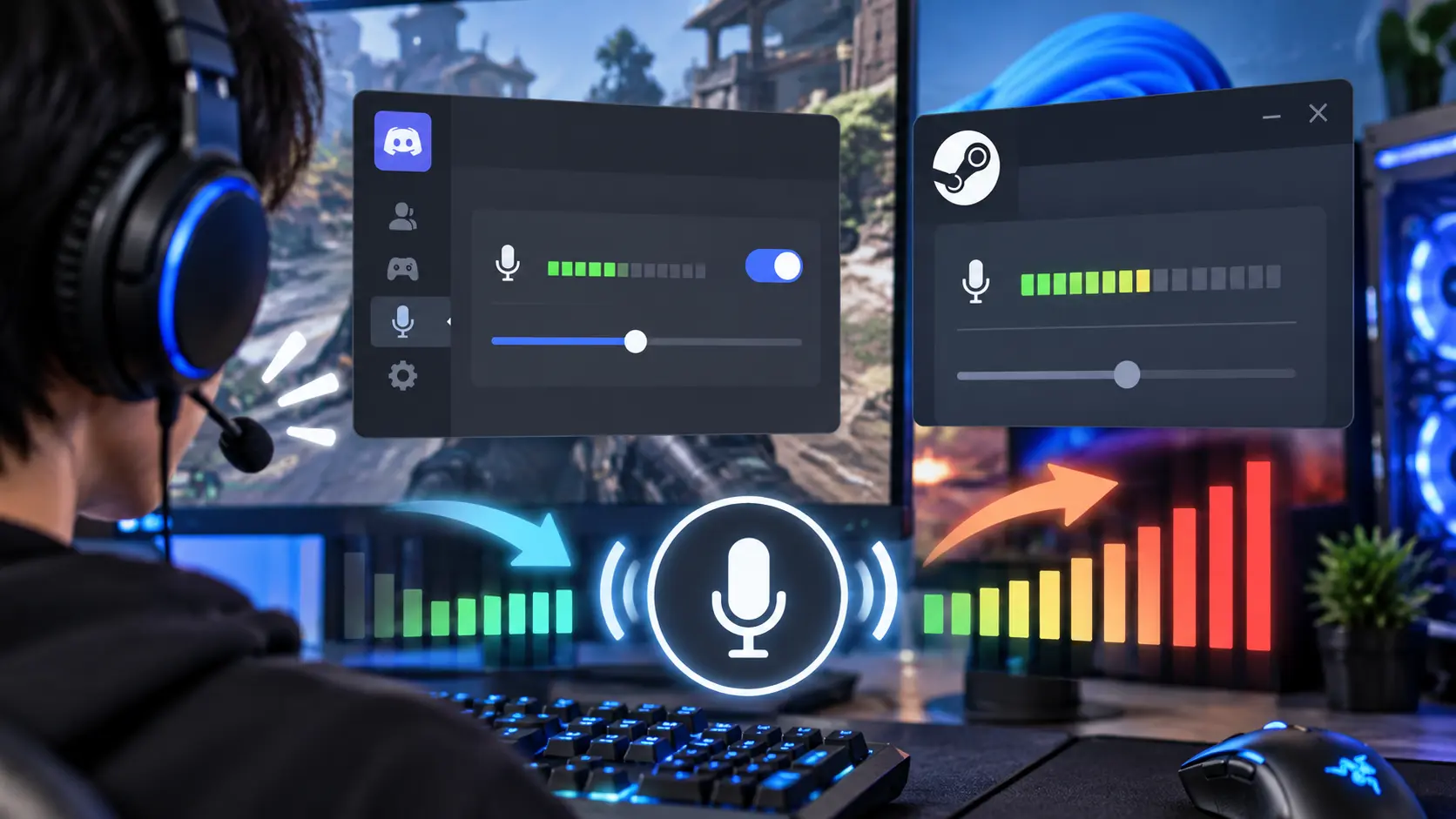
Steamのボイスチャットなら自動音量・ゲイン制御を、Discordの音声検出なら入力感度の自動調整を、それぞれ1つだけオフにして同じ相手と話し直します。語尾が消えるだけなら、Steamは送信しきい値、Discordは手動の入力感度スライダーが先です。
対象はWindows 11でSteamのボイスチャットやDiscordを使う場合です。ゲームのBGMが小さくなる、相手の声が小さく聞こえるといった受信側の問題は、マイクの設定では直りません。
目次
診断「大きさの揺れ」と「声の欠落」を先に分ける
相手に「音が変」とだけ聞くより、どう変わるのかを聞いてください。症状ごとに最初に見る場所が決まります。
| 相手に聞こえる症状 | 考えられる原因 | 最初に見る場所 |
|---|---|---|
| 話している途中で声が大きくなったり小さくなったりする | 通話アプリの自動調整 | Steamは自動音量・ゲイン制御、Discordは入力感度の自動調整 |
| 小声や語尾だけ消える | 送信を始める基準(しきい値)が高い | Steamは送信しきい値、Discordは手動の入力感度 |
| キーボードの音や背景音まで届く | しきい値が低すぎる | しきい値を上げる(上げすぎると語尾が消える) |
| 特定の相手にだけ常に小さく聞こえる | 相手側の再生音量 | 相手に、あなたのユーザー別音量を確認してもらう |
| Windowsの入力音量の数値そのものが動く | 動くきっかけが未特定 | 動いた直前の操作を記録する(後述) |
声が小さく聞こえただけでは、Windowsの設定値が書き換わったとは言えません。口とマイクの距離が変わっただけでも、相手に届く声の大きさは変わります。
基準Windowsのマイクテストを比較の基準にする
通話アプリの設定を触る前に、Windowsだけで声を録って確認します。ここで声が安定していれば、症状が出るのはアプリの設定と考えやすくなります。
- SteamやDiscordなど、通話に使うアプリをすべて終了します。
- 「設定」→「システム」→「サウンド」を開きます。
- 「入力」の一覧で使うマイクを選び、右側の「>」でプロパティを開きます。
- 「入力設定」で「テストを開始」を押し、いつもの声で短い文章を読んでから「テストの停止」を押します。
- 「再生」で録音を聞き、必要なら「入力音量」のスライダーを動かして、もう一度テストします。
この手順はMicrosoftのマイク設定・テスト手順で案内されています。比較しやすくするために、マイクの位置は固定し、普段の声と小さめの声で同じ文章を読んでください。
Windowsのテストで声が途切れる、または拾えない場合は、通話アプリより先にミュートスイッチ、接続、選んでいる入力デバイスを確かめます。外付けマイクとWebカメラのマイクを取り違えていないかも見てください。これらはMicrosoftのマイク問題の確認項目にも含まれます。
Windowsのテストが正常でも、機器が正常と決まるわけではありません。通話アプリは別の経路で声を処理するため、次はアプリごとの設定を見ます。
Steam声の大きさが揺れるならSteamの自動ゲインを切って比べる
Steamの公式FAQ「Voice Chat Connection and Quality Issues」は、フレンドから声が不規則に大きくなったり小さくなったりすると言われた場合、Automatic volume/gain controlを無効にすることを案内しています。一方で同じFAQは、詳細オプションの多くはオンのままのほうが役立つ、とも書いています。揺れが出ていないなら、変更は要りません。
- Steamのフレンドリスト右上の歯車を開き、「ボイス」タブを開きます。
- 入力デバイスが、Windowsのテストで使ったマイクになっているか確認します。「既定」のままならWindowsの既定の録音デバイスが使われます。
- 「詳細オプションを表示」を開き、自動音量・ゲイン制御がオンならオフにします。
- 同じ相手と、同じ位置から同じ文章を話して、声の大きさが安定したか聞いてもらいます。
- 変わらなければオンに戻します。複数の項目をまとめて変えないでください。
項目名や並びはSteamクライアントの更新で変わることがあります。見つからないときは、歯車のボイスタブ内で詳細オプションの表示を探してください。
語尾が消えるなら、先に送信しきい値を見る
Steamは、マイクの音声がしきい値を下回ると送信しません。公式FAQは、背景音やタイピング音が相手に届くならしきい値を高くし、言葉の一部が切れる、声が途切れるならしきい値を下げるか、オフにするよう案内しています。語尾だけが消えるなら、自動ゲインより送信しきい値が先です。
声が小さすぎるときは、Steamの入力音量を上げます。最大まで上げても小さいなら、Windowsの録音レベルやマイク本体のゲインを調整する流れです。メーカー専用のユーティリティがある機器は、その設定も影響します。
これらはSteam公式のボイスチャットFAQに基づきます。なお、実際に声を送っているのがDiscordやゲーム内のボイスチャットなら、Steamフレンドのボイス設定を変えても効果はありません。使っているアプリの設定を見てください。
Discord小声や語尾が消える・揺れるなら入力感度を手動にする
Discordの音声検出は、入力感度のしきい値を超えた音を送信します。Discord公式は、マイクの音量が大きく小さく揺れる場合や、文末が切れる場合は、入力感度の自動調整をオフにすることを勧めています。自動調整は、背景音が大きいときや話す声量の差が大きいときに期待どおりに働かないことがあるためです。
- Discordの「ユーザー設定」から「音声・ビデオ」を開きます。
- 入力デバイスがWindowsのテストで使ったマイクか確認します。
- 入力モードが「音声検出」になっているか確認します。
- 入力感度を自動で決める項目(英語表記は Automatically determine input sensitivity)をオフにします。
- 話していないときに、入力メーターが黄色の範囲に収まるか見ます。次に、小さめの声で話して、スライダーの印より先にメーターが伸びるか見ます。
スライダーの印は、無言のときの背景音と、いちばん小さい話し声の間に置きます。印を低くしすぎるとキーボードの音まで送り、高くしすぎると小声や語尾が欠けます。dBの決まった推奨値はないため、自分の環境で探してください。
プッシュトゥトークで話している場合は、入力感度は関係しません。語尾が消えるなら、話し終える前にキーを離していないかを確認します。キーが効かない場合はDiscordのプッシュトゥトークがゲーム中だけ効かない原因を参照してください。
入力先と感度を確認しても変わらないなら、PC版のDiscordではノイズ抑制をオフにして、音声が改善するかを比べます。Discordの音声・ビデオのトラブルシューティングは、「音声・ビデオ」の音声タブにあるKrispのノイズ抑制を無効にして試す手順と、マイクテスト(「Let’s Check」)で入力を確かめる手順を案内しています。モバイル版の手順では、入力感度の自動調整・ノイズ抑制・エコー除去・ノイズリダクション・自動ゲイン制御を順にオン・オフして変化を見るよう案内されています。入力感度の扱いはDiscordの音声入力モードの説明にあります。
記録Windowsの入力音量の数値が動くときは、きっかけを記録する
入力音量のスライダー自体が動いている場合は、特定の機能のせいと決めつけず、どの操作の直後に動いたかを書き留めます。確認するタイミングは次のとおりです。
動くきっかけが特定のアプリや専用ソフトに絞れたら、その公式サポートの手順に進んでください。数値が動いた事実だけでは、特定のアプリが書き換えたとは言えません。
別の症状受信側・ゲーム音の問題なら確認先が違う
自分に聞こえる相手の声が小さいなら、送信するマイクの設定を変えても直りません。Discordの音量が小さい原因と直し方で、ユーザー別音量や出力先を確認してください。
通話を始めるとゲーム音やBGMが小さくなるなら、Discordの「減衰」機能とWindowsのダッキングが確認先です。声の入力感度とゲーム音の減衰を同時に変えると、どちらが効いたのか分からなくなります。
声が小さい・大きいではなく、そもそも相手に何も届かないなら、マイクのアクセス許可が止まっている可能性があります。Windowsのマイクのプライバシー設定とDiscord・Steamの関係を先に確認してください。
FAQよくある質問
まとめまとめ|揺れは自動調整、欠落はしきい値を1つずつ見る
声が不規則に大きくなったり小さくなったりするなら、Steamは自動音量・ゲイン制御、Discordは入力感度の自動調整を、1つだけオフにして同じ相手と比べます。語尾が消えるなら、Steamの送信しきい値とDiscordの手動の入力感度が先です。
先にWindows 11のマイクテストで入力先と声を確かめておけば、アプリの設定だけを切り分けられます。入力音量の数値が動くときは、動く直前の操作を記録してください。設定を変えたら必ず1つずつ試し、効かなければ戻すのが、いちばん遠回りになりません。
あわせて読みたい





Amazonの価格・在庫情報について





Amazonの価格・在庫情報について