マウスの左右クリックが逆になったときの直し方|Windows 11の主ボタンとゲーム内設定・専用ソフトを切り分ける【2026年版】
本記事にはアフィリエイト広告(Amazon・楽天市場等)のリンクが含まれています。
戻す場所はWindows、ゲーム、専用ソフトの3つ
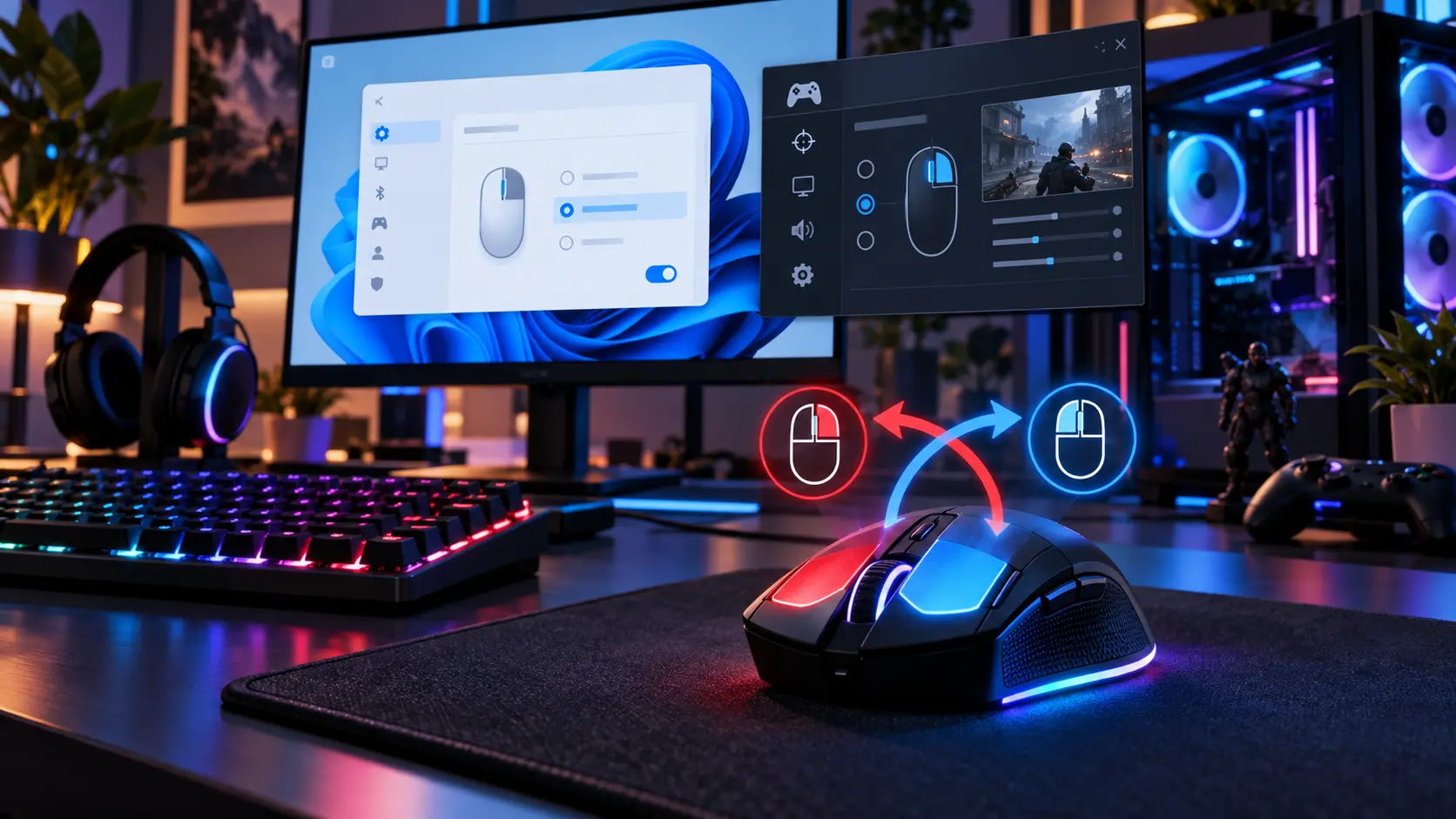
左ボタンを押すとメニューが出て、右ボタンで項目を選ぶようになった。マウスが壊れたように見えますが、Windows 11には左右の役割を入れ替える「マウスの主ボタン」という設定があり、操作を間違えて切り替わっただけのことがよくあります。
デスクトップでも左右が逆なら、「設定」→「Bluetoothとデバイス」→「マウス」の「マウスの主ボタン」を、普段どおり左側で選択したいなら「左」に戻します。デスクトップでは正常で、ゲームの中だけ射撃と照準などが逆なら、先にゲーム内の操作設定とマウス専用ソフトのプロファイルを調べます。
左利きの人が意図して右側を主ボタンにしている場合は、その設定を残して構いません。左右の役割を戻す作業と、反応しない・二重に反応するボタンを直す作業は別で、買い替えを考えるのは最後です。
目次
確認最初にデスクトップでも左右が逆か確かめる
ゲームを終了して、メモ帳に練習用の一文を入力します。文字列の上で物理的な左ボタンを一度押し、入力位置が移るか、メニューが開くかを見ます。メニューが開いたらEscで閉じてから、右ボタンでも同じ確認をします。削除や購入、アイテム消費の操作は、テストに使わないでください。
| 確認した結果 | 疑うもの | 最初に見る場所 |
|---|---|---|
| メモ帳や設定画面でも左右の役割が逆 | Windowsの主ボタン、専用ソフトの割り当て | 「マウスの主ボタン」 |
| Windowsは正常で、特定のゲームだけ逆 | ゲーム内の操作割り当て | ゲームの「操作」「キー割り当て」 |
| ゲームを開く前後で挙動が変わる | 適用中のプロファイル | 専用ソフトのプロファイル |
| 片側が無反応、押すたびに結果が違う | 割り当て、接続、スイッチ | 割り当て、別ポート、別マウス |
右側で選択できるからといって、左クリックが壊れたとは限りません。Windowsには主ボタンの左右を選ぶ設定があり、右を主にすると、選択やドラッグも右側で行います。
出典:Microsoft サポート マウスの設定を変更する・NEC LAVIE サポート マウスの左右のボタンを入れ替える方法
主ボタンWindows 11の「マウスの主ボタン」を戻す
普段、左側で選択する人の戻し方です。設定が逆転している間は、選択に当たる操作を物理的な右ボタンで行います。
- Windowsキー+Iで「設定」を開きます。
- 「Bluetoothとデバイス」→「マウス」へ進みます。
- 「マウスの主ボタン」の選択欄を確認します。
- 「右」になっていて、左側で選択する操作へ戻したい場合は「左」を選びます。
- メモ帳へ戻り、左側で入力位置を選べるか、右側でメニューが開くかを確かめます。
変更後は、選択に使う側が左へ戻ります。変更前後で使うボタンが入れ替わる点に気を付けてください。デスクトップが戻っても、ゲーム内の射撃と照準の割り当てまで直ったとは限りません。ゲームは別に試します。
左手でマウスを使うために右を主ボタンにしている場合、この設定は誤りではありません。ゲーム側の割り当ては別に調整できるので、Windowsの設定とゲーム内の設定を分けて考えてください。
マウスで設定を選びにくいとき
設定アプリはキーボードでも操作できます。Windowsキー+Iで開き、Tabで項目間を移動し、矢印キーで候補を選び、EnterまたはSpaceで決定します。前の項目へ戻るときはShift+Tabです。Tabを押す回数は画面構成で変わるので、回数を決め打ちせず、いま枠が当たっている項目を見ながら「Bluetoothとデバイス」「マウス」「マウスの主ボタン」へ進んでください。
出典:Microsoft サポート Keyboard shortcuts in Windows
コントロールパネルから戻す場合
「コントロールパネル」→「ハードウェアとサウンド」→「マウス」を開き、「マウスのプロパティ」の「ボタン」タブを選びます。表示方法がアイコンなら、直接「マウス」を選んでください。「主と副のボタンを切り替える」にチェックが入っていれば外し、「OK」で確定します。チェックを外すと、選択に使う側が左へ戻ります。
マウスコンピューターのFAQも、このチェックを外して「OK」を押す手順で、通常のボタン配置に戻ると案内しています。キーボードだけで進めるなら、Tabで「OK」へ移動してEnterで確定します。画面や項目の名前は機種で異なります。設定アプリで直った人が、こちらも操作する必要はありません。
出典:NEC LAVIE サポート マウスの左右のボタンを入れ替える方法・マウスコンピューター FAQ マウスの左右ボタンを元に戻す
ゲームゲームの中だけ逆なら、射撃・照準の登録先を見る
デスクトップは使いやすいまま、問題のゲームだけがおかしいなら、Windowsの設定を何度も切り替える前にゲーム内の「操作」「キーボード・マウス」「キー割り当て」を開きます。射撃と照準、決定とキャンセルなど、意図と違う動作の登録先を確認してください。名称や変更できる範囲はゲームごとに違います。
変更前に画面を控え、問題の操作だけを直します。全設定の初期化は、感度やほかのキー割り当てまで変わることがあるので、最初には選びません。試す場所は、練習場や安全なメニューにします。操作を登録するときに使いたい側のボタンを実際に押せるゲームなら、ボタン名の読み違いを減らせます。
Windowsで左右を替えても、ゲームが変わらないことはある
Windowsの入力処理には、設定上の主・副ではなく、物理的な左右ボタンを調べる方法があります。MicrosoftのGetAsyncKeyStateの説明では、左ボタンの指定は、左右の割り当てを変えても物理的な左ボタンの状態を返すとされています。
そのため、Windowsの主ボタンを変えただけで、すべてのアプリの操作が同じように入れ替わるとは期待できません。ただし、問題のゲームがこの仕組みを使っているという根拠にはなりません。ゲームの中の登録先と、実際の反応で判断してください。
出典:Microsoft Learn GetAsyncKeyState function
専用ソフト専用ソフトの割り当てと、適用中のプロファイルを確認する
ゲーミングマウスの専用ソフトは、対応するボタンに別の動作を割り当てられます。Windowsを「左」に戻してもデスクトップで逆なら、使っているソフトで左右のボタンに何が設定されているかを確かめます。変更できるボタンや機能は機種で異なります。
原因がプロファイルかどうかを確かめたいときは、G HUBの「PERSISTENT PROFILE」で、正常に操作できるプロファイルを全アプリに固定して比べる方法があります。固定すると、そのプロファイルはほかのゲームにも適用されます。比較が済んだら解除するか、以前の設定へ戻してください。改善したとしても、一度の結果だけでソフトの不具合とは決められず、ゲーム用プロファイルの違いを調べる手がかりと考えます。
サイドボタンだけが効かない場合の登録手順は、ゲームでマウスのサイドボタンが効かない原因で説明しています。左右の主・副ボタンの入れ替わりとは症状が違います。
出典:Logitech サポート G HUB Assign keyboard key commands and reset or disable buttons・Logitech サポート G HUB Lock a profile for all games and applications
比較戻しても直らないときは、同じ条件で機器を比べる
主ボタンの設定も専用ソフトも問題ないのに、無反応や接続の不安定さもあるなら、別のUSBポートや、ハブを介さない直接接続を試します。可能なら、元のマウスを別のPCでも確認してください。Microsoftもマウスの不調時に、これらの確認を案内しています。
別のマウスを同じPCに付けるときも、いま選ばれている主ボタンを先に見ます。「右」を選んだまま交換して、右側で選択する動作が続いても、交換したマウスが壊れているわけではありません。比較するときは、次を控えておくと整理しやすくなります。
- Windowsの主ボタンが左か右か
- 専用ソフトで適用中のプロファイル
- メモ帳で物理的な左右ボタンを押した結果
- ゲーム内の登録先と、実際の動作
- ポートやマウスを替えた前後の違い
一度に複数の設定を変えず、1つずつ戻して比べます。接続音とともにマウス全体が止まる症状もあるなら、ゲーム中にUSB機器が一瞬切れる原因へ進んでください。
出典:Microsoft サポート Windowsでのマウスとキーボードの問題
まとめまとめ|デスクトップで確かめてから、戻す場所を決める
左右クリックが逆になったら、まずメモ帳でデスクトップの左右を確かめます。デスクトップも逆ならWindowsの主ボタンと専用ソフト、ゲームだけが逆ならゲーム内の割り当てとプロファイルの順に調べると、全設定の初期化や買い替えを避けやすくなります。
左右の逆転は、設定による正常な動作のことがあります。左利き用の設定は残し、戻したい場合は対象の場所だけを1つずつ直してください。設定の画面はWindowsやソフトの更新で変わるため、項目名が違うときは説明文で見分けてください。
あわせて読みたい




Amazonの価格・在庫情報について





Amazonの価格・在庫情報について