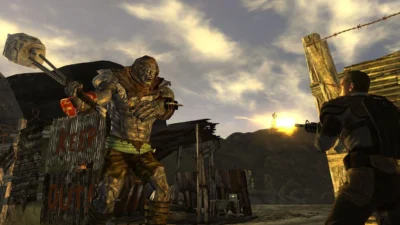
Fallout: New VegasのNew Vegas RTX導入方法|必要環境・Steam/GOG別の導入・競合MODと削除手順を解説
本記事にはアフィリエイト広告(Amazon・楽天市場等)のリンクが含まれています。
ゲーム版・前提MOD・入れ方を確認
Fallout: New Vegasにパストレーシングを追加する「New Vegas RTX」は、通常のDataフォルダへ入れるMODとは配置が異なります。対応するゲーム版やMODマネージャー用の配布ファイルを間違えると、起動しても描画が切り替わりません。
作者が示す必須条件は、ゲーム版1.4.0.525、xNVSE 6.4.8以降、ハードウェアレイトレーシング対応GPU、Windows 10または11、Visual C++ 2015–2022 x64再頒布可能パッケージです。Steam版には4GB Patcherも必要ですが、GOG版では不要です。
NVIDIA RTX 20シリーズ以降は作者がテスト済みで、AMD RX 6000シリーズ以降とIntel Arcも対応対象ですが、作者の検証量には差があります。DLCは未テストで、New Vegas Reloaded・ENB・ReShadeなどの描画MODとも併用できません。
目次
導入前必要環境とSteam・GOG版の違い
| 確認項目 | 必要条件 | 補足 |
|---|---|---|
| ゲーム | Fallout: New Vegas 1.4.0.525 | 現行Steam版またはGOG版。Epic・Game Pass版や旧パッチは、作者の案内では未対応 |
| スクリプト拡張 | xNVSE 6.4.9(作者要件は6.4.8以降) | New Vegas RTXには同梱されないため先に導入 |
| 4GB Patcher | Steam版のみ必要 | GOG版では不要 |
| GPU・OS | RT対応GPU、Windows 10/11 | NVIDIA RTX 20以降をテスト済み。AMD RX 6000以降とIntel Arcも対応対象 |
| ランタイム | Visual C++ 2015–2022 x64 | 多くのPCには導入済み |
これはゲーム本体の一般的な必要スペック表ではなく、New Vegas RTXを動かすための条件です。GPUの対応表に入っていても、快適なフレームレートを保証するものではありません。
対応条件は作者のNew Vegas RTX配布ページを参照。
方式選択手動・Vortex・MO2で異なる配布ファイル
手動とVortexは「Main file」、Mod Organizer 2(MO2)は「MO2 (Root Builder)」を使います。MO2版にはRoot Builderプラグインも必要です。
Vortexではファイルをゲームフォルダ直下へ配置する「Engine Injector」として登録します。MO2ではRoot Builderが起動時に必要ファイルを一時配置するため、通常のData内MODとして導入しません。
手動手動で導入する手順
- ゲームを終了し、まだ導入していない場合はxNVSEを先に入れます。
- FalloutNV.exeがあるゲームフォルダを開きます。既存のd3d9.dll、dxvk.conf、.trexフォルダがあれば、別の場所へバックアップします。
- Nexus ModsからMain fileをダウンロードし、アーカイブ内のファイルをゲームフォルダ直下へ展開します。フォルダの統合を求められたら許可します。
- ゲームをxNVSE経由で起動します。初回はシェーダーのコンパイルが行われるため、完了するまで待ちます。
ゲームランチャー側の影・HDR・アンチエイリアス・水面反射設定は、起動時にMODが必要な状態へ切り替えます。INIファイル自体は変更しません。ゲーム内設定メニューで変更するとINIへ保存されます。
VortexVortexで導入する手順
- FilesタブからMain fileをVortexでダウンロードしてインストールします。
- MODを有効化してDeployします。MOD一覧のMod Typeが「Engine Injector」になっていることを確認します。
- 別の種類になっている場合は右クリックからSet Mod Type、Engine Injectorを選び、再度Deployします。
- DashboardからxNVSEを起動します。登録がなければゲームフォルダ内のnvse_loader.exeをツールに追加します。
Vortex 1.16以降は通常、自動でEngine Injectorに設定されます。ファイルがDataフォルダ内に置かれた場合は設定が違います。Data\d3d9.dllやData\.trexができていないか確認してください。
MO2MO2とRoot Builderで導入する手順
- Root Builderを説明に従って導入し、MO2を再起動します。
- 配布ページのMO2 (Root Builder)版を、アーカイブから新規MODとしてインストールします。
- 左ペインでMODを有効にし、実行対象にxNVSEを選びます。未登録ならゲームフォルダ内のnvse_loader.exeを追加します。
- Runを押すとRoot Builderがファイルを配置します。初回起動時はシェーダーコンパイルを待ちます。
Root Builder用アーカイブ内のレンダラーフォルダは「trex」という名前です。手動導入時の「.trex」がゲームフォルダに残っていると、古いファイルが優先される場合があるため削除してください。
設定Alt+Xメニューで画質と負荷を調整
ゲーム内でAlt+Xを押すとRTX Remixメニューが開きます。まずグラフィックプリセットとアップスケーラーを選び、描画負荷を調整します。作者の説明では初期プリセットはMediumです。
- ネイティブ解像度でのパストレーシングは負荷が大きいため、DLSS・FSR・XeSSのQualityまたはBalancedが推奨されています。
- 草の描画距離を下げると負荷を抑えられます。草や木を大量に追加するMODは、アルファカードを多用するため特に重くなる可能性があります。
- AMD・Intel GPUでは、作者はFSRよりXeSSを推奨しています。これは作者の案内であり、すべてのPCでの比較結果ではありません。
作者掲載の性能例は、RTX 5080 ノートPC・2560×1600・DLSS Balanced・Ultraで60〜100fps、RTX 4090・2560×1440・DLSS Balanced・Ultraで約80〜100fps、RTX 3060 Ti・2560×1440・DLSS Ultra Performance・Lowで約20〜60fpsです。いずれもフレーム生成なしの作者報告で、同じ条件の第三者比較や自サイトの実測値ではありません。
互換性競合する描画MODと未検証コンテンツ
New Vegas Reloaded/TESReloaded、NewVegasRTXHelper、ENB、ReShade、その他のd3d9.dllを使うMODとは互換性がありません。Real-Time Menus、Mobile Pip-Boy Lightのように同じ機能を置き換えるMODや、現時点でB42 Opticsも非対応です。
一方、テクスチャ・メッシュ置換MODやJIP LN、NVTF、JohnnyGuitar NVSEなどの修正系MODは動作対象です。別MODが同じゲームコードを変更している場合、New Vegas RTXは該当機能だけを停止してログへ記録すると作者は説明しています。
DLCはまだテストされておらず、DLCの各ワールド向け天候プリセットも未設定です。DLCを遊ぶ予定がある場合は、セーブデータと競合MODを退避し、DLCエリアでの動作を確認してから継続してください。
削除MODを削除して元の描画へ戻す方法
VortexはMODを削除します。MO2ではMOD削除に加えて、Overwriteフォルダに残るrtx-remixとuser.confも消します。
手動導入の場合は、作者の配布ページに記載された本MODのファイルを削除し、導入前に退避したd3d9.dll、dxvk.conf、.trexがあれば復元します。削除対象はd3d9.dll、d3d9_remix.dll、dxvk.conf、rtx.conf、remix-comp.ini、user.conf、.trex、rtx-remix、rtx_comp各フォルダに加え、README.md、VERSION.txt、INCOMPATIBLE_MODS.md、ThirdPartyLicenses-FNV.txt、vortex_override_instructions.jsonです。Data内のNVSE\Plugins\fnv_remix_nvse.dllとその設定ファイル、meshes\sky\atmosphere.nifも削除し、導入前に退避したファイルがあれば戻します。別MOD由来の同名ファイルは削除しないでください。
新しい版へ更新するときは、手動導入なら古い.trexを削除してから新しいファイルを上書きし、Vortex・MO2では新しいファイルへ置き換えてDeployまたは起動します。初期設定へ戻す場合はuser.confも削除します。
xNVSEは残して構いません。作者の説明ではゲーム本来の設定ファイルは書き換えられず、通常は別途戻す必要がありません。
FAQよくある質問
まとめゲーム版と配置先を確認してから導入
New Vegas RTXは、1.4.0.525のゲーム本体、xNVSE 6.4.8以降、RT対応GPU、Visual C++ 2015–2022 x64再頒布可能パッケージが必要です。Steam版は4GB Patcherを用意し、VortexならEngine Injector、MO2ならRoot Builder用ファイルを選びます。
導入前に競合する描画MODを外し、既存ファイルをバックアップしてください。作者のfps例は環境ごとの参考値です。DLCは未検証のため、対応範囲を確認しながら試す必要があります。
あわせて読みたい




Amazonの価格・在庫情報について




Amazonの価格・在庫情報について