
4KテレビにゲーミングPCを接続すると画面の端が切れる原因|オーバースキャン・HDMI・GPUスケーリングの直し方
本記事にはアフィリエイト広告(Amazon・楽天市場等)のリンクが含まれています。
テレビ、Windows、GPUの順に確認すれば遠回りしません
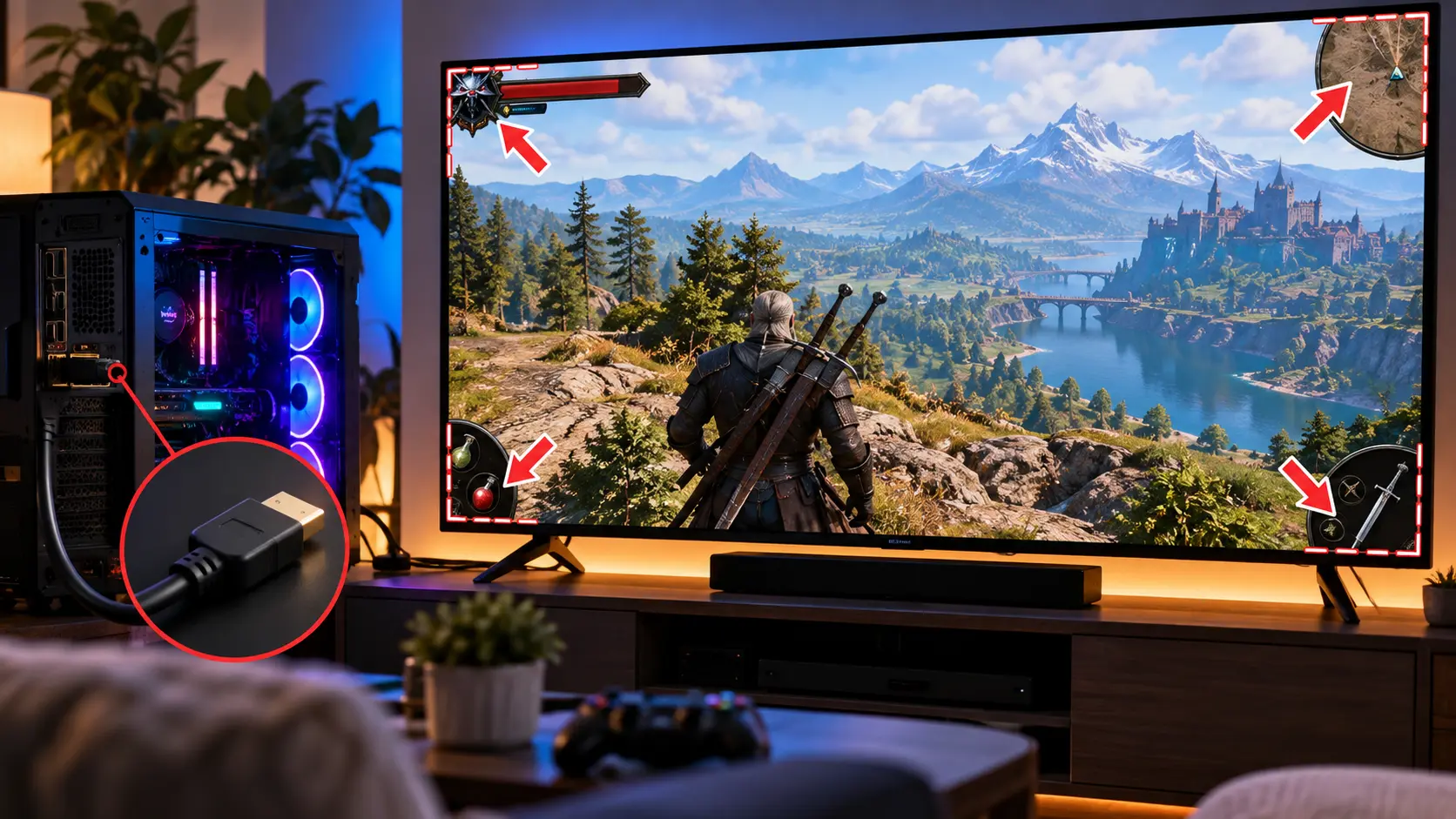
ゲーミングPCをHDMIで4Kテレビにつないだら、Windowsのタスクバーが下で欠けたり、ゲームのミニマップやHPゲージが端で見えなくなったりした。解像度は3840×2160のはずなのに、画面全体が少し拡大されたように見える症状です。
最初に疑うのは、テレビが映像を拡大して周囲を隠す「オーバースキャン」です。NVIDIAもIntelも、画面の端が切れるときはテレビの設定を先に直す手順を案内しています。GPUのドライバー側で映像を縮める調整は、テレビ側で直せなかったときの補助です。
ただし、4K入力ではオーバースキャンの設定自体が効かない、あるいは変更できないテレビもあります。デスクトップでは正常でゲームの中だけ切れるなら、原因はゲーム側の解像度や表示モードです。まず症状が出る場所を見て、原因を絞ってください。
目次
原因画面の端が切れる原因と切り分け
Windowsのタスクバーや四隅が欠けているなら、テレビかGPUの表示処理が原因です。デスクトップは正常でゲームの中だけ切れるなら、ゲーム側の解像度や表示モードを先に確認します。
オーバースキャンとアンダースキャンは逆の症状
オーバースキャンは画像が画面領域より大きく表示され、はみ出した部分が見えなくなる状態です。AMDは公式サポートで、反対に映像が小さく表示されて周囲に黒い余白ができる状態をアンダースキャンとして区別しています。画面の端が切れるのはオーバースキャン、黒帯が出るのはアンダースキャンです。映画やゲームの上下に出る黒帯は映像本来の縦横比によるもので、アンダースキャンとは限りません。
出典:AMD公式:Resize an Image to Fit the Screen of an HDMI Display
4Kでもオーバースキャンは起こる
NVIDIAの公式資料は、多くのテレビが映像の端の不要な部分を隠すために画像を拡大することが、タスクバーが画面外に出る原因になると説明しています。解像度が4Kかどうかは関係なく、テレビが表示領域を拡大する設定なら周囲は隠れます。一方で、後述のとおり4K入力ではオーバースキャンを使わない動作になる機種もあります。4Kテレビで端が切れても、オーバースキャンと決めつけないでください。
出典:NVIDIA公式:Resizing your desktop to fit the screen
手順1テレビ側の表示領域を変更する
NVIDIAは、テレビ側の設定でオーバースキャンを切る方法を最初の手段として案内しています。探す項目は、「Picture」「Aspect」「Format」に1:1や拡大なしの「Screen Fit」のような選択肢がないか、「HD Size」「Display Area」のような項目が深い階層にないか、そして入力モードにPCやHDMI、DVIがないかの3点です。直ったかどうかは、デスクトップの端がテレビの表示範囲に合うか、タスクバーが全部見えるかで判断します。メーカーごとの名称は次のとおりです。
| メーカー | 探す項目 | 公式の案内 |
|---|---|---|
| ソニー BRAVIA | ワイド切換、表示領域 | ワイド切換を「フル」にし、改善しなければ表示領域を「フルピクセル」または「+1」にします |
| Samsung | Picture Size Settings の Fit to Screen | 入力信号や画面サイズ設定によっては使えません |
| パナソニック VIERA | オーバースキャン | オフにすると16:9映像の端まで表示できます。4K映像などの条件では設定できない機種があります |
| LG | アスペクト比のジャストスキャン | 機種の取扱説明書で確認します |
ソニー BRAVIA
ホームボタンから「設定」→「画質・映像設定」→「画面モード」→「ワイド切換」を開き、「フル」を選びます。それでも映像がはみ出すときは、同じ画面モードの「表示領域」で「フルピクセル」または「+1」を試します。機種によっては、先に「自動表示領域切換」をオフにする必要があり、表示領域が別の階層にある機種もあります。
Samsung
入力を切り替えたあと、「設定」→「すべての設定」→「画質」→「画面サイズ設定」を開きます。「Fit to Screen」は映像を画面に合わせる機能ですが、画面サイズ設定によっては対応しない場合があると公式に書かれています。選べる画面サイズも入力信号によって変わります。グレーアウトしていたら、そのまま次の手順へ進みます。
出典:Samsung公式:Adjust the picture size on your Samsung TV
パナソニック VIERA
パナソニックのFire TV内蔵モデル(TV-65Z90A・55Z90A)のマニュアルでは、オーバースキャンは16:9映像の周囲を隠して表示する機能で、端まで見たいときはオフにすると説明しています。このマニュアルには設定できない条件も列挙されています。4K映像の表示中、低遅延の設定中、120Hz対応機器と接続して120Hz映像を見ているとき、VRR信号の入力中、Dolby Visionの視聴中などです。
この機種で4K・120Hz・VRRのゲーム画面の端が切れているなら、オーバースキャン以外の原因を疑う根拠になります。他の機種の条件は、型番の取扱説明書で確認してください。
出典:パナソニック公式:テレビの画面設定(TV-65Z90A・55Z90A)
LG
LGのテレビには、アスペクト比のメニューに「ジャストスキャン」を持つ機種があります。AMDも、GPU側で調整しても直らないときはテレビのOSDで画面サイズを「Auto」または「Just Scan」にするよう案内しています。メニューの場所と、PC入力・4K入力での固定動作は機種と世代で異なるため、型番の取扱説明書で確認してください。
出典:AMD公式:Resize an Image to Fit the Screen of an HDMI Display
入力モードをPCにする
NVIDIAは、ディスプレイに選択肢があればPC、HDMI、DVIの入力モードを選ぶことも案内しています。テレビによっては、HDMI端子の入力名や機器の種類をPCに変えるだけで表示処理が変わります。変更後は、ゲームモード、120Hz、VRRが引き続き使えるかも確認してください。
手順2Windowsの解像度を3840×2160にする
- ディスプレイ設定を開きます。デスクトップを右クリックして「ディスプレイ設定」を選びます。
- 対象のテレビを選びます。PCモニターも接続しているときは、画面上部で4Kテレビを選択します。
- 「ディスプレイの解像度」を確認します。一般的な4Kテレビのネイティブ解像度は3840×2160です。「(推奨)」と表示されている解像度が3840×2160なら、それを選びます。
Microsoftは、通常は「(推奨)」と表示された解像度を使うのが最適と案内しています。ネイティブより低い解像度は、文字がぼやけたり画面が小さく表示されたり、引き伸ばされたりすることがあります。
GPUドライバーの一覧には、3840×2160のほかに4096×2160が出ることがあります。この2つは別の解像度で、家庭用の4Kテレビは3840×2160です。選べるからといって4096×2160に合わせる必要はありません。
Windowsの表示スケール(125%や150%)は文字やアプリの大きさを変える設定で、テレビが映像を拡大する動作とは別です。100%に戻しても端の欠けが変わらないことがあるので、先にテレビ側を見てください。
出典:Microsoft公式:Windowsで画面の解像度とレイアウトを変更する
手順3GPU側でサイズを調整する
テレビ側で直せなかったときに使います。NVIDIAは、デスクトップのサイズ変更を、テレビ側で直らない場合や細かい調整が必要な場合の補助として位置づけています。
NVIDIA GeForce
- NVIDIAコントロールパネルを開きます。デスクトップを右クリックして選びます。
- 「ディスプレイ」の「デスクトップのサイズと位置の調整」を開きます。複数のディスプレイがあるときは4Kテレビを選びます。
- 「サイズ」タブで、デスクトップのサイズ変更を有効にして「サイズ変更」を押します。スライダーで四隅が収まるまで調整し、OKを押します。
NVIDIAの資料によると、調整後の解像度は新しい解像度として、そのディスプレイの解像度一覧に追加されます。使うには、その解像度とリフレッシュレートの両方を選ぶ必要があります。ゲームの解像度一覧にも出ることがあります。つまり、3840×2160をそのまま映す設定とは違い、縮小した映像を出力することになります。文字の鮮明さが変わることがあるため、テレビ側で直らなかったときだけ使うのが無難です。
出典:NVIDIA公式:To resize my desktop
AMD Radeon
AMD Softwareを開き、検索欄に「Display」と入力してディスプレイ設定へ進みます。HDMI接続のテレビを選ぶと「HDMI Scaling」のスライダーがあり、初期値は0%です。このスライダーでオーバースキャンとアンダースキャンの両方を調整できます。表示されない、またはグレーアウトしているときは、ディスプレイのネイティブ解像度とリフレッシュレートが適用されているか、Windowsの設定で確認します。スライダーで直らないときは、テレビのOSDで画面サイズが「Auto」または「Just Scan」になっているかを見ます。
名前が似た「GPU Scaling」は別の機能です。ネイティブ解像度で使うディスプレイに、低解像度や縦横比の違うコンテンツをどう拡大して表示するかを決めるもので、モードは「Preserve aspect ratio」「Full panel」「Center」の3つです。画面の端が切れる症状の調整にはHDMI Scalingを使います。
出典:AMD公式:Resize an Image to Fit the Screen of an HDMI Display、AMD公式:GPU Scaling with AMD Software
Intel内蔵GPU
Intelは、テレビなどの外部ディスプレイでデスクトップの端とタスクバーが見えなくなる症状に、Intel Graphics Command Centerの調整を案内しています。
- Intel Graphics Command Centerを開きます。Windowsの検索欄に「Intel」と入力して起動します。
- 左のメニューで「Display」を選び、問題のあるディスプレイを指定します。
- 「General」タブの「Scale」を「Custom」にします。2本のスライダーで画面に収まるよう調整します。
Customスケーリングは外部ディスプレイでのみ使えます。直らないときは、テレビのアスペクト比設定も確認してください。
出典:Intel公式:Edges of the Desktop Are Cut Off on Display
接続HDMIケーブルとAVアンプの影響
オーバースキャンは映像の表示領域の問題で、ケーブルの品質とは別です。端が一定の幅で切れていて映像自体は安定しているなら、ケーブルの交換より先にテレビとGPUの設定を見ます。4K・120Hzで映像が途切れる、真っ暗になる、特定のリフレッシュレートが選べないといった症状が一緒に出ているときは、別の問題として、ケーブルや端子の対応を調べてください。
PCとテレビの間にAVアンプやビデオプロセッサーを挟んでいる場合は、その機器の設定も関係します。NVIDIAもこの点に触れています。可能なら一度PCとテレビを直結して比べると、中間機器の影響かどうかが分かります。直結にすると使うHDMI端子も入力名も変わるので、結果はその点を踏まえて読んでください。
出典:NVIDIA公式:Resizing your desktop to fit the screen
ゲームゲーム中だけ端が切れるとき
デスクトップは端まで見えるのにゲームだけ切れるなら、ゲーム内設定を確認します。
- ゲームの解像度を3840×2160にします。Windowsが3840×2160でも、ゲームだけ別の解像度で起動していることがあります。
- 表示モードを切り替えます。フルスクリーンで切れるならボーダーレスウィンドウへ、ボーダーレスで切れるならフルスクリーンへ変えて比べます。
- HUDのセーフエリア設定を探します。「Safe Area」「HUD Safe Zone」などの項目があれば、ミニマップやHPゲージを内側へ寄せられます。ただしUIの位置を動かすだけで、映像の端が切れている状態は直りません。
Windowsのスクリーンショットを別の画面やスマートフォンで見ると、ゲームが端まで描画しているかを確かめられます。スクリーンショットに端まで写っているのにテレビで切れていれば、描画後の表示処理が関係していると考えられます。GPU側のサイズ調整はスクリーンショットに反映されないことがあるため、これだけでテレビのオーバースキャンと断定はできません。
確認直したあとに4K 120HzとHDRを確認する
端が直ったかどうかだけで終わらせないでください。テレビの入力モードを変えると、ゲームモードやVRRの設定が変わる機種があります。GPUのサイズ変更で新しい解像度を作った場合は、選べるリフレッシュレートも変わります。
Windows 11の「設定」→「システム」→「ディスプレイ」→「ディスプレイの詳細設定」で、対象のテレビの現在のリフレッシュレートを確認します。120Hz対応のテレビで、120Hzが選べて維持されているか、HDRとVRRも普段どおり有効かを見てください。端を直す作業のあいだに、4K 120Hzから4K 60Hzへ変わっていた、という状態は避けたいところです。
FAQよくある質問
1920×1080にすれば端が切れなくなりますか
直るとは限りません。テレビが表示領域を拡大していれば、解像度を下げても周囲は隠れます。テレビのネイティブ解像度を使い、表示領域を正しく設定するのが基本です。
AMDのHDMI Scalingは0%のままで問題ありませんか
初期値は0%です。テレビ側で画面全体が正しく見えているなら、動かす必要はありません。
PS5やXboxでは正常なのにPCだけ切れるのはなぜですか
同じテレビでも、HDMI端子ごと・入力機器ごとに表示領域の設定が異なる機種があります。ゲーム機と同じ端子でも、出力する解像度や信号が違えば条件が変わります。PCをつないだ端子の設定を、個別に確認してください。
設定がグレーアウトして変更できません
故障とは限りません。4K入力、低遅延、VRRなどの条件で、設定が固定される機種があります。その場合はテレビ側ではすでに映像を拡大していない可能性があるので、Windowsの解像度とGPU側のサイズ調整を確認します。サービスメニューの変更は、別の表示不具合につながるおそれがあるため、避けるのが安全です。
まとめまとめ|端が切れたらテレビの設定、Windows、GPUの順に確認する
4KテレビにPCをつないで画面の端が切れるときは、テレビの表示領域を最初に確認します。次にWindowsの解像度が3840×2160になっているかを見て、それでも直らなければGPU側のサイズ調整を使います。デスクトップは正常でゲームだけ切れるなら、ゲームの解像度と表示モードが先です。
テレビで「フルピクセル」「ジャストスキャン」「オーバースキャンオフ」などを試す。次にWindowsの解像度、最後にNVIDIA・AMD・Intelのサイズ調整。直したあとは120HzとVRRが生きているかまで確かめる。
あわせて読みたい



Amazonの価格・在庫情報について


Amazonの価格・在庫情報について

























