Steamで「インストールスクリプトを実行中」から進まない原因と対処|待つ目安・再起動・整合性確認の順番【2026年10月】

本記事にはアフィリエイト広告(Amazon・楽天市場等)のリンクが含まれています。
強制終了や再インストールの前に、確認する順番を整理
出典:Valve公式 Steamworksドキュメント「Install Scripts」・Valve公式 Steamworksドキュメント「Common Redistributables」・Bethesda公式サポート「Running Install Script」・Microsoft公式 Visual C++ Redistributableサポート文書にもとづきます。記事内の情報は2026年10月8日時点のものです。
Steamでゲームを起動したら「インストールスクリプトを実行中」と表示されたまま、プレイ画面に進まない。待ってよいのか、強制終了してよいのか判断がつかず、手が止まってしまう症状です。
この表示は、ゲームを動かすのに必要なプログラムをSteamが起動前に実行している最中という意味で、表示されたこと自体は異常ではありません。止まってしまった場合は、Steamの完全終了と再起動、ゲームファイルの整合性確認、PCの再起動を順に試し、それでも変わらなければSteamの管理者実行とダウンロードキャッシュの削除に進みます。Bethesdaが公式サポートで案内している順番もこの流れです。
何分で異常と判断するかは、ValveとBethesdaの案内には示されていません。時間ではなく、画面の状態と何を試したかで判断します。起動のたびに毎回この表示が出る場合は原因が別なので、初回セットアップが毎回実行される場合の記事のほうが当てはまります。
目次
仕組み「インストールスクリプトを実行中」は何をしている表示か
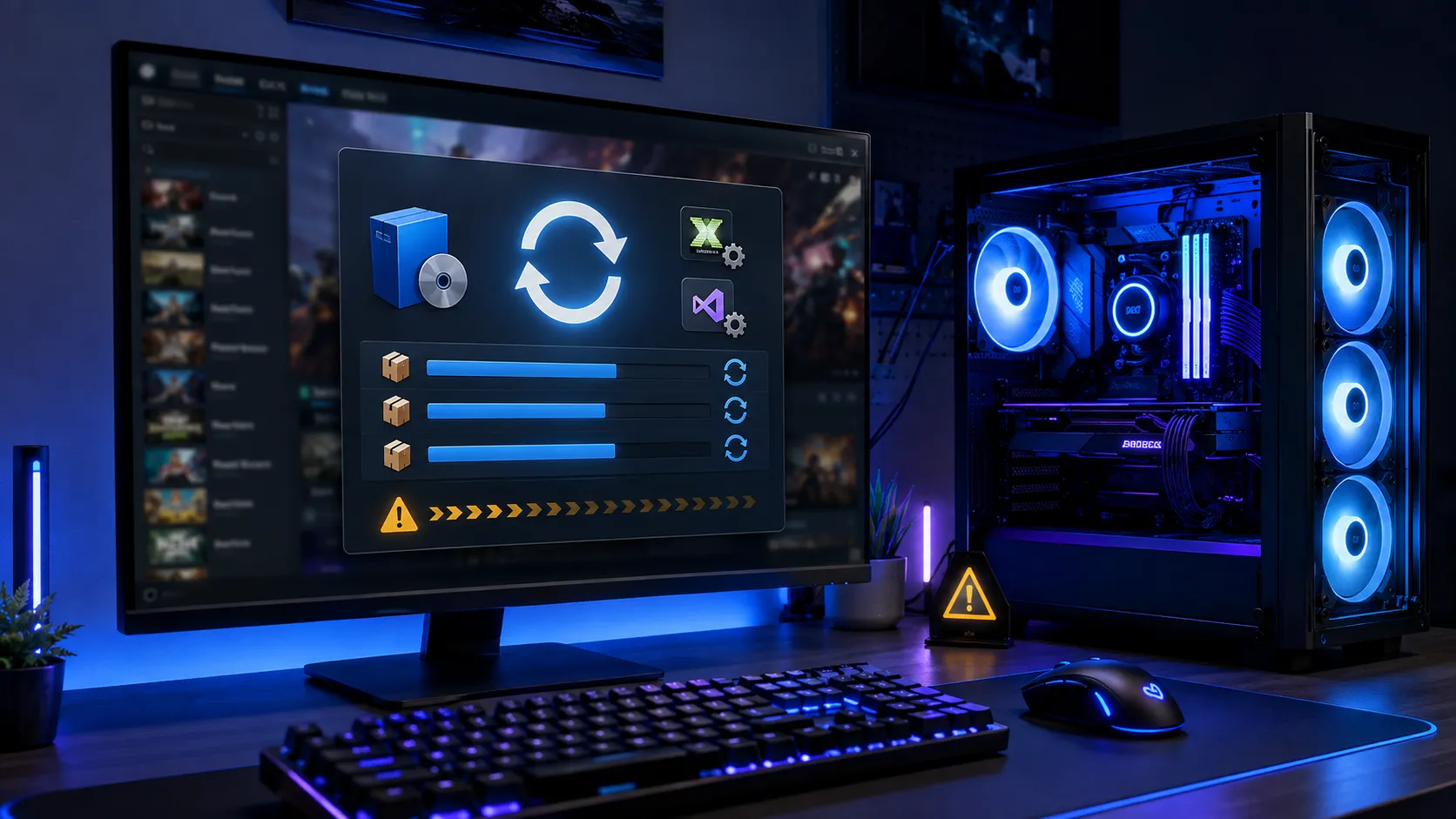
Steamのゲームには、InstallScriptと呼ばれる起動前の準備処理を持つものがあります。Valveの技術資料によると、Steamはゲームを起動するとき、インストール済みのファイルの中からInstallScriptで指定されたものを探して実行します。実行できる処理には、ゲームの初回起動前にプログラムを走らせるRun Processなどがあります。
走らせる対象の代表が、Visual C++やDirectXといった共通のランタイムです。Valveの資料では、共通再頒布パッケージとしてVisual C++、.NET、DirectX 9、OpenAL、XNA、PhysXなどが挙げられています。この一覧は代表例で、ゲーム独自のインストーラーが指定されている場合もあります。
つまり、表示が出るだけなら「Steamが準備をしている」状態です。問題になるのは、その準備が終わらず、ゲーム本体の起動画面に進まない場合です。
切り分けまず症状がどれに当てはまるか確認する
同じ「インストールスクリプトを実行中」でも、困っている中身は4種類に分かれます。ここから手順を示すのは、いちばん上の「表示のまま進まない」場合です。
| 症状 | 当てはまる記事・対処 |
|---|---|
| 表示のまま進まない・終わらない | 下の「試す順番」の手順へ |
| 起動のたびに毎回表示される | 初回セットアップが毎回実行される原因 |
| 表示のあと、ゲームがすぐ終了する | 「プレイ」を押してもすぐ戻る原因 |
| 整合性確認の直後の1回だけ長く出る | 下の「整合性確認のあとに表示される場合」を参照 |
ゲーム名、表示されている文言(括弧内にコンポーネント名が出る場合があります)、ほかのSteamゲームでも起きるかを控えておくと、あとで原因を絞りやすくなります。どれも公式の診断基準ではなく、切り分けのための記録です。
セットアップ用のウィンドウがタスクバーに隠れていないかも確認してください。ユーザーアカウント制御(UAC)の確認画面が出ているのに気づかず、待ち続けているだけの場合があるためです。UAC画面が出ていれば、内容を確認して最後まで進めます。
手順試す順番|軽い操作から1つずつ
Bethesdaの公式サポートは、この症状に対して「Steamの終了と再起動、整合性確認、PCの再起動」を基本とし、解消しない場合に「Steamの管理者実行」と「ダウンロードキャッシュの削除」を案内しています。Bethesda作品向けのページですが、表示するのはSteamの共通の仕組みなので、他のゲームでも同じ順番で試す価値があります。ただし、ゲームごとに必要な対処が違う可能性はあるため、解決を保証するものではありません。
- Steamを完全に終了して、起動し直す。タスクトレイに最小化しただけでは終了していないので、Steamのメニューから終了を選びます
- 該当ゲームの整合性確認を行う。ライブラリでゲームを右クリックし、プロパティから「インストール済みファイル」の整合性確認を選びます
- PCを再起動する
- Steamを管理者として実行する。Steamを完全に終了してから、ショートカットまたはSteam.exeを右クリックして「管理者として実行」を選び、ゲームを起動します
- ダウンロードキャッシュを削除する。Steam→設定→ダウンロードの「ダウンロードキャッシュを消去」を押します。実行後は再ログインが必要です
各操作のあとにゲームを起動し、変わらなければ次へ進みます。複数を同時に試すと、何が効いたのか分からなくなります。
整合性確認のあとに表示される場合
Valveの技術資料によると、アプリを削除したり整合性確認をしたりすると、InstallScriptが作った実行済みの記録も削除されます。そのため、次にゲームを起動したときにInstallScriptが再び処理されることがあります(NoCleanUpが指定されている場合を除く)。
整合性確認の直後の起動で表示が出ても、それだけでは不具合とは言えません。ただし、手順2のあとにも進まないなら、そのまま手順3以降へ進んでください。
管理者実行は「試す」ためのもの
管理者としての実行は、権限が影響しているかを確かめるための追加の試行です。常に管理者で運用しなければならない根拠は確認できていません。改善しなかった場合は、通常の起動に戻して構いません。
ランタイム特定のランタイムが関係していそうなとき
表示の括弧内にVisual C++などのコンポーネント名が見えているなら、ランタイム側が原因の可能性もあります。確認するときは、次の2点に注意してください。
手動で入れ直すのは、ゲームメーカーが案内している場合や、起動時のエラーでどのランタイムが足りないか分かっている場合に限るのが安全です。Microsoft公式のダウンロード案内から、必要な世代とアーキテクチャを選んで入手してください。詳しい確認方法は初回セットアップの記事にまとめています。
避ける手順に入れなかった対処
ネット上には、CommonRedist関連のレジストリキーを削除する方法や、installscript.vdfを消す方法も紹介されています。これらは、Valveの資料ではインストールの再試験をしたい開発者向けの手順として説明されているもので、止まったときの最初の対処として一般の利用者に案内されているものではありません。
レジストリを直接編集すると、元に戻せないリスクもあります。ここまでの5手順で変わらない場合は、削除ではなく、次の「直らないとき」の情報を集めて、ゲームの公式サポートに相談するほうが安全です。
直らない5手順で直らないときにすること
起動しない症状全般の確認順は、Steamのトラブル診断チャートから探せます。
FAQよくある質問
まとめまとめ|表示は異常ではない。止まったら軽い順に5手順
「インストールスクリプトを実行中」は、Steamがゲームの起動前に必要な処理を走らせている表示で、出ただけなら故障ではありません。進まないときは、Steamの再起動、整合性確認、PCの再起動の順に試し、それでも変わらなければ管理者実行とダウンロードキャッシュの削除に進みます。レジストリの削除は避けてください。
時間では判断せず、画面の状態と試した手順で判断します。5手順で変わらないときは、1本だけの問題か複数のゲームの問題かを切り分け、控えた表示を添えてサポートに相談してください。
出典一覧:Valve公式 Steamworksドキュメント「Install Scripts」/Valve公式 Steamworksドキュメント「Common Redistributables」/Bethesda公式サポート「Running Install Script」/Microsoft公式 Visual C++ Redistributableサポート文書
あわせて読みたい





Amazonの価格・在庫情報について


Amazonの価格・在庫情報について