Steamでコントローラーを動かすとマウスカーソルが動く原因|デスクトップレイアウト・Steam Inputを確認【2026年版】
本記事にはアフィリエイト広告(Amazon・楽天市場等)のリンクが含まれています。
デスクトップかゲーム中かで見る場所が変わる
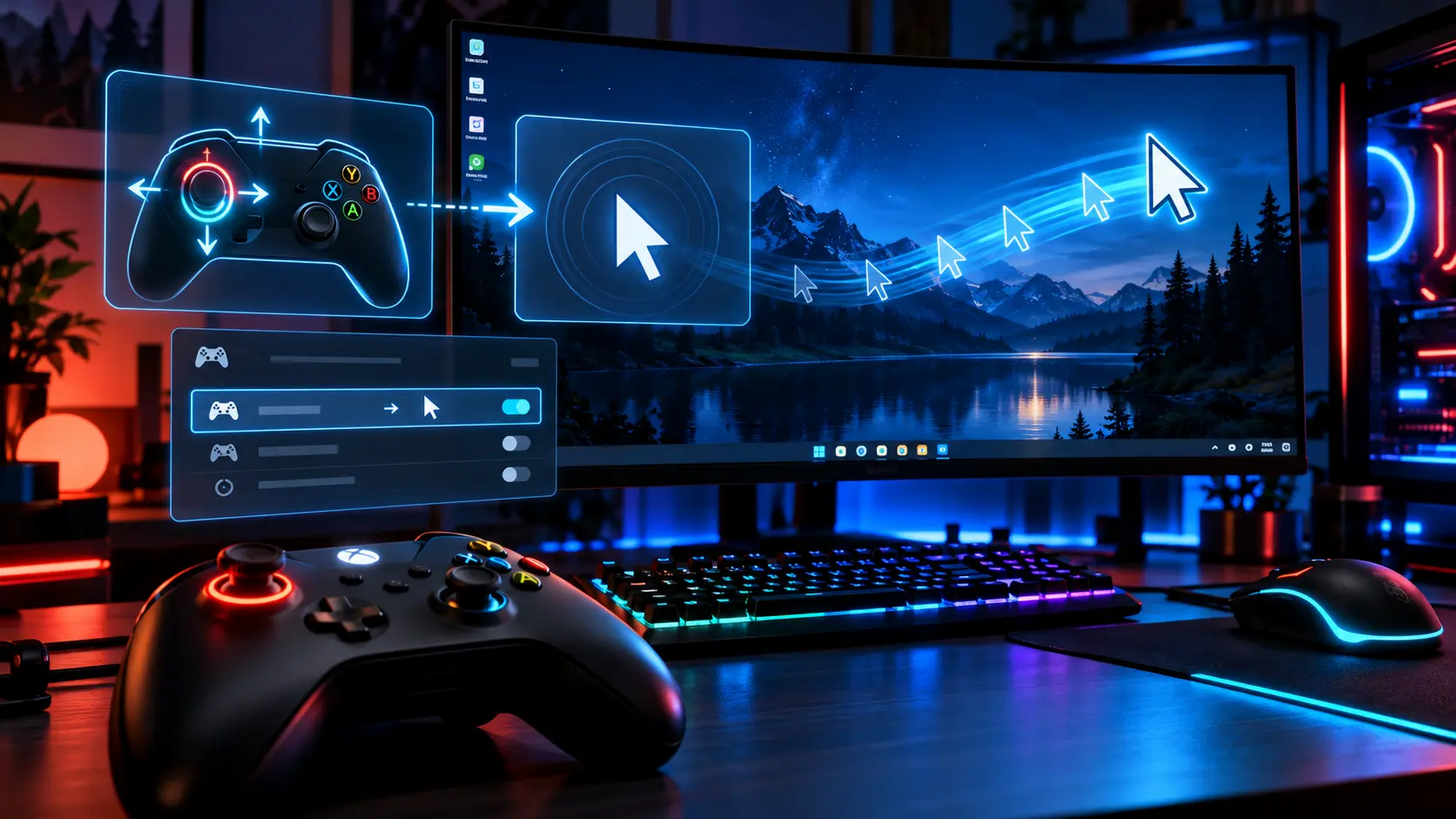
Steamを起動した状態でコントローラーのスティックを倒すと、Windowsのマウスカーソルが動き出す。右スティックがマウス操作になる、Aボタンを押すと左クリックになる。XboxコントローラーやDualSenseをWindows 11で使っていると、こうした症状に当たることがあります。
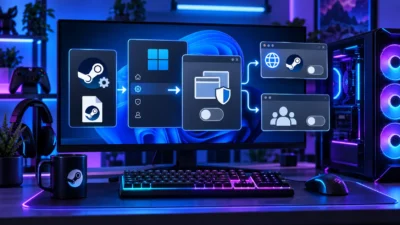
多くの場合、Steam Inputがコントローラーの入力をマウスやキーボードの入力へ変換しているのが理由で、故障やWindowsの不具合とは限りません。Steam Inputにはゲームを起動していない状態のデスクトップ操作用の割り当て(デスクトップ設定、画面上の表記はデスクトップレイアウト)があり、これが働いていればゲームを遊んでいなくてもカーソルが動きます。
確認の順番は、Steamを完全に終了して症状が消えるか比べる、消えるならデスクトップだけの問題かゲーム中の問題かを分ける、の2段階です。Steam Inputをまるごとオフにすると遊べなくなるゲームがあるので、止めるのは問題が出ている範囲の割り当てだけにします。
目次
原因カーソルが動く3つのパターン
Steam Inputはコントローラーの入力を、ゲームパッド入力、マウス・キーボード入力、Steam Input APIによる入力のどれにも変換できます。Valveの開発者向け資料にも、ジャイロ入力をマウスに割り当てる機能が載っています。
切り分けまずSteamを完全に終了して比べる
設定を触る前に、Steamが原因かどうかを確かめます。設定は変えないので、いつでも元に戻せます。
- ゲームを終了し、コントローラーを倒してカーソルが動くことを確認する
- 通知領域のSteamアイコンを右クリックして「Steamを終了」を選ぶ(ウィンドウを閉じるだけだとバックグラウンドで動き続けます)
- 同じ操作をして、カーソルが動くか見る
Steamを終了して止まり、起動すると再び動くなら、Steam Inputの割り当てが原因の可能性が高くなります。終了しても動くなら、DS4Windowsやコントローラーメーカーのソフトなど、Steam以外を疑います。
ゲーム別レイアウトのマウス割り当ても、Steamが動いているときだけ働きます。次の節で、デスクトップだけで起きるのか、ゲーム中でも起きるのかを分けます。
デスクトップデスクトップレイアウトのマウス割り当てを外す
ゲームを起動していないデスクトップでだけカーソルが動くなら、デスクトップレイアウトを確認します。
- Steamの「Steam」メニューから「設定」を開き、左の「コントローラ」を選ぶ
- 「デスクトップレイアウト(Desktop Layout)」の「編集(Edit)」を開く。見当たらないときは「詳細設定を表示(Show Advanced Settings)」をオンにする。
- 右スティックや左右のトラックパッド、ボタンに「マウス」「左クリック」などが割り当てられていないか見る
- 不要な割り当てを「なし」に変えて保存する
- デスクトップに戻ってコントローラーを動かし、カーソルが止まったか確かめる
メニューの名称や位置は、Steamのバージョンとコントローラーの種類で変わります。この手順の位置関係は、Valveの解説に加えて、ユーザーが報告している画面の経路を合わせたものです。お使いの画面に項目が無いときは、設定の「コントローラ」にあるデスクトップ関連の項目を探してください。
デスクトップレイアウトでは、Steamの画面操作のためにボタンへ操作を割り当てている場合もあります。マウス移動だけを外し、他の割り当ては残すと、Steamの操作に支障が出にくくなります。
デスクトップ用のSteam Input自体をオフにできる画面もあります。ただしメニューの出方はバージョンで異なり、新型のSteam Controllerでは同じ方法では止められない場合があります。項目が見当たらないときは、無理に探さずマウス割り当てだけを外すほうが確実です。
ゲーム別ゲーム中だけマウスになる場合
デスクトップは普通なのに、特定のゲームを起動するとカーソルが出る、視点がマウス入力のように動く。このときはゲーム別の設定を見ます。
ゲーム別のレイアウトを確認する
- Steamライブラリで対象のゲームを右クリックし、「プロパティ」を開く
- 左の「コントローラ」を選ぶ。ここでSteam Inputの有効・無効を、そのゲームだけ切り替えられます
- レイアウトを編集する画面(コントローラーの接続時に右クリックメニューに出る「Steamコントローラ設定を編集」など)で、スティックやボタンの割り当てを見る
- 通常のゲームパッド操作にしたいスティックやボタンが「マウス」「キー」になっていたら、ゲームパッドの入力に戻す
割り当てがゲーム開発元の公式設定なのか、コミュニティの配布レイアウトなのか、自分で変えたものなのかも見ておくと、元に戻しやすくなります。レイアウトを読み込み直すときは、ゲームパッド用のテンプレートや、開発元が用意した公式レイアウトが候補になります。
Steam Inputをそのゲームだけ無効にして比べる
プロパティの「コントローラ」で、そのゲームのSteam Inputを無効に切り替えてゲームを再起動すると、Steam Inputが症状に関係しているかどうかが分かります。
WindowsではSteamが入力APIに介入し、Xboxコントローラー相当の入力をゲームへ渡しています(ゲームパッドエミュレーション)。DualSenseなどをこの仕組みでXboxコントローラーとして扱わせているゲームでは、無効にすると反応しなくなることがあります。操作できなくなったら元の設定に戻し、無効化ではなくレイアウトの修正で直してください。
ゲーム内のコントローラー操作でマウスカーソルを動かす機能が最初から入っているゲームもあります。Steam Inputを無効にしても変わらないなら、ゲーム自体の仕様や設定を疑います。
なお、ゲームによっては、ボタンの表示がXboxのABXYとキーボードのWASDの間で切り替わります。最後に使われた入力機器を見て表示を変える作りのゲームがあるためです。マウスやキーボードの入力が混ざっているサインにはなりますが、それだけでSteam Inputが原因と決まるわけではありません。
特殊ガイドボタン・タッチパッド・ジャイロの場合
入力変換ソフトを複数動かしていると、スティックがマウスになる症状とは別に、同じ操作が2回入る症状が出ることがあります。メニューが2つ進む、2Pが勝手に参加するといったときは、コントローラーが2台認識される原因の切り分けも合わせて見てください。
勝手に動く触っていないのにカーソルが動き続ける場合
コントローラーに触れていないのにカーソルが流れるときは、Steam Inputでマウスに割り当てたスティックが、中央に戻りきっていない可能性があります。割り当てが無ければ気づかない小さなずれが、マウス移動に変わって見えるためです。
- Steamを完全に終了し、カーソルの動きが止まるか見る
- 止まるなら、Steam Inputの割り当てとスティックの状態の両方を疑う
- Windowsで「Win+R」を押して
joy.cplを実行し、対象のコントローラーの「プロパティ」で、スティックに触れていない状態の軸の位置が安定しているか見る
表示される項目はコントローラーの接続方法やドライバーで異なります。スティックのずれ自体はコントローラーのスティックドリフトの診断と直し方で切り分けられます。カーソルが勝手に動くだけで、コントローラーが壊れたと決める必要はありません。
直らない設定を変えても直らないとき
デスクトップレイアウトとゲーム別の設定を直しても変わらないなら、次の順で絞り込みます。
- Steamを完全終了しても動くか。動くなら、Steam以外の入力変換ソフトやメーカーの専用ソフト
- Windowsのデスクトップでも起きるか。起きるなら、ゲーム固有の設定よりOS側へマウス入力を送っているソフト
- 特定のゲームの中だけか。そうなら、そのゲーム独自のコントローラー設定やカーソル操作モード
- 前は問題なかったか。Steamクライアントの更新やレイアウトの変更が、きっかけの可能性
設定を全部リセットしたり、ドライバーを削除したりする前に、どの操作で症状が変わるかを記録しておくと、原因に早く届きます。
判断Steam Inputはオフにしていいのか
おすすめは、全部オフにせず、問題が出ている範囲の割り当てだけを変えることです。Steam Inputには、ゲームがそのままでは対応しないコントローラーを使えるようにする役割があります。DualSenseをXboxコントローラーとして扱わせたり、ジャイロをマウスに割り当てたりする使い方は、Steam Inputがあるから成り立ちます。
SteamライブラリのゲームとEpic GamesやXboxアプリのゲームを同時に遊ぶ場合も、Steamが起動しているとデスクトップの割り当てが残ることがあります。他のランチャーのゲームでカーソルが出るときも、Steamを終了して変わるか確かめてください。
FAQよくある質問
Steamを起動するとXboxコントローラーがマウスになるのはなぜですか
Steam Inputのデスクトップレイアウトで、スティックやボタンにマウス操作が割り当てられている可能性があります。Steamを終了して止まるなら、まずその割り当てを確認してください。
Aボタンを押すと左クリックになるのは故障ですか
故障とは限りません。Steam Inputではボタンにマウスクリックを割り当てられるため、現在のレイアウトによっては設定どおりの動作です。
Steam Inputを無効にするとゲームでコントローラーが使えなくなりますか
ゲームによっては使えなくなります。Steam Input経由でXboxコントローラーとして認識させているゲームで起きやすいので、操作できなくなったら元に戻してください。
右スティックだけマウスになるときは
右スティックにマウス移動が割り当てられている可能性があります。デスクトップだけならデスクトップレイアウト、ゲーム中だけならそのゲームのレイアウトを確認します。
まとめまとめ|デスクトップならデスクトップレイアウト、ゲーム中ならゲーム別設定
コントローラーでカーソルが動く最初の原因候補は、Steam Inputの入力変換です。Steamを完全に終了して症状が消えるかを確かめ、消えるならデスクトップだけで起きるか、ゲーム中でも起きるかで確認先を分けます。デスクトップならデスクトップレイアウトのマウス割り当て、ゲーム中ならゲーム別のレイアウトとSteam Inputの設定です。終了しても動くなら、DS4Windowsなど別のソフトを疑います。Steam Inputを全部オフにするのではなく、問題が出ている範囲の割り当てだけを変えてください。
あわせて読みたい



Amazonの価格・在庫情報について




Amazonの価格・在庫情報について