OBSの録画形式はMKV・MP4どっち?|Hybrid MP4の選び方と再多重化の手順【2026年版】

本記事にはアフィリエイト広告(Amazon・楽天市場等)のリンクが含まれています。
MKVは使い慣れた運用を続け、必要なときに再多重化
通常のMP4とHybrid MP4は、同じ拡張子でも録画中の保存方法が違います。形式は互換性で選び、画質はエンコーダーの設定で決めます。
OBS Studioでゲームを録画するとき、MKVとMP4のどちらを選ぶかは、録画後に何で編集するかで決まります。通常のMP4は、録画中のクラッシュや電源断で終了処理ができないと、ファイルを開けなくなるおそれがあります。
これから設定するなら、中断への耐性があり、正常終了後は一般的なMP4として編集に渡せるHybrid MP4が有力です。MKVですでに安定して録画・編集できている人は、その運用を続けて構いません。編集ソフトがMKVを読めないときは、OBSの「録画の再多重化」でMP4へ移せます。
長時間録画でもMKVとHybrid MP4の両方を選べます。拡張子だけでは通常MP4とHybrid MP4を見分けられないため、OBSの録画フォーマット欄を確認してください。形式を変えても、映像や音声コーデックの非対応までは解決しません。
目次
選択MKV・通常MP4・Hybrid MP4の違いと選び方
| 録画形式 | 保存の特徴 | 選ぶ場面 |
|---|---|---|
| MKV | 途中終了でも保存済みデータを利用しやすい。OBSの幅広いコーデックに対応 | MKVの録画・編集が安定している。必要に応じてMP4へ再多重化する |
| 通常のMP4 | 正常な終了処理が必要。中断するとファイルを開けないリスクがある | これから録画形式を設定するなら、まずMKVかHybrid MP4を検討 |
| Hybrid MP4 | 録画中は断片化して保存し、正常終了時に通常MP4として扱える状態にする | MP4へ詰め替える手間を減らし、対応する編集ソフトへ直接渡したい |
MKVとHybrid MP4を「短時間用・長時間用」で分ける必要はありません。録画後のファイルを編集ソフトで開けるか、再多重化を運用に組み込むかで選びます。H.264・HEVC・AV1はHybrid MP4で使えますが、編集ソフト側の対応は別に確認してください。
例えば、MKVを読み込めない編集ソフトを使い、H.264映像とAAC音声で録画するなら、Hybrid MP4で短いテストを行うのが出発点です。ProResなどMP4に適さないコーデックを使う場合は、MKVやHybrid MOVを含め、必要な映像・音声の組み合わせで選びます。
形式とコーデック:OBS Hybrid MP4・Hybrid MOVの対応表 / OBS Audio/Video Formats Guide
仕組みHybrid MP4は30.2で導入、32.0から新規プロファイルの既定に
Hybrid MP4はOBS Studio 30.2で導入され、32.0でベータを終了しました。32.0から新しく作るプロファイルでは、Windows・LinuxはHybrid MP4、macOSはHybrid MOVが既定です。以前から使っているプロファイルの設定まで、自動的にHybrid MP4へ変わったとは限りません。
録画中は中断に備え、正常終了時に互換性を整える
通常のMP4は、映像や音声の位置・時間を示す管理情報を終了時に書き込みます。OBSがその前に落ちると、映像データが残っていても読み出しが難しくなります。
Hybrid MP4は、録画中は小さな単位に分けた断片化MP4として書き込みます。正常終了すると「soft-remux」で管理情報を整え、編集ソフトから通常のMP4として扱える形にします。これは、録画全体をもう一度エンコードする処理ではありません。
途中終了でsoft-remuxが完了しなかったファイルは、断片化MP4として残ります。必要に応じて再多重化してから編集へ渡します。ストレージ故障や未書き込みのデータまで救えるわけではなく、終了時に書き込むチャプターマーカーはクラッシュ時に復元できません。
変更履歴:OBS Studio 32.0リリースノート / 保存の仕組み:OBS Hybrid MP4の技術解説
設定OBSで録画フォーマットをMKV・Hybrid MP4へ変更する
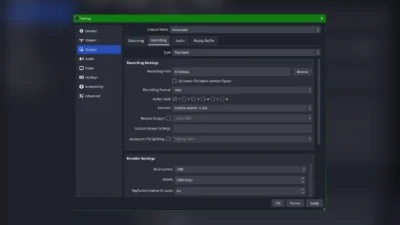
Windows 11のOBSでは、「設定」→「出力」で録画形式を変更します。録画を止めてから設定し、現在の形式と保存先を控えておくと元に戻せます。
- OBS右下の「設定」を開き、「出力」を選びます。
- 出力モードが「基本」なら録画の欄、出力モードが「詳細」なら「録画」タブを開きます。詳細モードでは録画の種別を「標準」にします。
- 録画フォーマットで「Hybrid MP4」または「Matroska Video(.mkv)」を選びます。通常の「MPEG-4(.mp4)」とは区別してください。
- 録画ファイルの保存先と空き容量を確かめ、「適用」→「OK」で保存します。
- 30秒程度録画し、正常に停止してから、再生アプリと使用する編集ソフトの両方で開きます。
MP4という拡張子ではなく、録画フォーマット欄で「Hybrid MP4」を選んでいるかを確認するのがポイントです。通常のMP4も拡張子は同じなので、保存されたファイル名だけで判断しないでください。
テストでは映像の先頭と末尾、音声、再生時間、編集ソフトでシークできるかを確認します。複数音声を録る場合は、必要なトラックが編集ソフトに現れるかも見てください。ゲーム音・Discord・マイクの割り当ては、OBSの音声トラック分離設定で調整できます。
変換MKVをMP4に変換する手順|「録画の再多重化」を使う
正常に読み取れるMKVは、OBSだけでMP4へ再多重化できます。映像・音声を再圧縮せず、入れ物を変更する処理なので、画質を落とす通常の再エンコードとは異なります。拡張子を手作業で書き換える方法では変換できません。
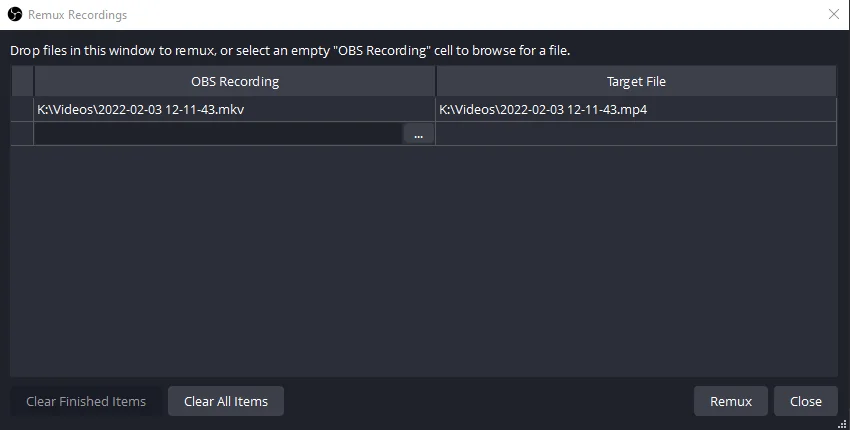
- 上部メニューの「ファイル」→「録画の再多重化」を開きます。英語表示は「File」→「Remux Recordings」です。
- 入力側の「…」を押し、変換したいMKVファイルを指定します。
- 出力側のMP4ファイル名・保存先を確認します。元のMKVを残したまま、新しいMP4を書き込める空き容量を確保してください。
- 「再多重化」を実行し、完了の表示を待ちます。
- できたMP4を開き、再生時間、先頭・末尾の映像、音声、必要な音声トラックを確認します。編集ソフトで使えることを確かめるまで元のMKVを残します。
容量を減らす処理ではないので、変換先にも空きが必要
再多重化は映像を再圧縮しないため、ファイルサイズは大幅には減りません。例えば元のMKVが40GBなら、別に作るMP4のためにもおおむね同程度の空きを見込みます。管理情報の違いで容量が多少変わることはあります。
容量そのものを減らすなら、ビットレートやコーデックを変える再エンコードが必要です。今後の録画で画質と容量を調整したい場合は、CQP・CBR・VBRの選び方を確認してください。
自動化毎回MP4が必要なら、自動再多重化を有効にする
MKVで録画し、毎回MP4で編集する運用なら、停止後の再多重化を自動化できます。
- 「設定」→「詳細設定」を開きます。
- 録画の項目にある、MP4へ自動再多重化するチェックを有効にします。
- 「適用」→「OK」で保存し、MKV形式で短く録画して停止します。
- 変換の終了後、録画先にMKVとMP4があるかを確認します。
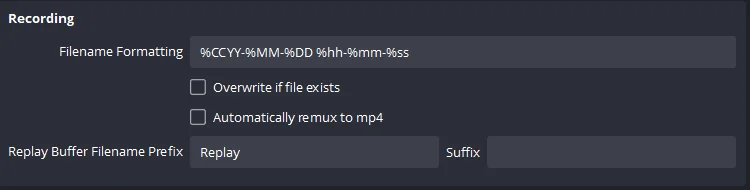
自動化しても元のMKVと変換後のMP4を保管する容量は必要です。停止ボタンを押した直後にOBSを閉じず、変換完了を待ちます。MP4が増える必要のない運用に戻すときは、同じチェックを外してください。Hybrid MP4を正常終了して編集できている場合は、別途MKVから変換する運用にする必要はありません。
手動・自動再多重化:OBS Standard Recording Output Guide
対処再多重化できない・編集ソフトで開けないときの確認順
| 症状 | 確認すること | 次にすること |
|---|---|---|
| 出力に失敗する | 出力先の空き容量・保存先・元ファイルが読めるか | 元を残し、十分な空きのある保存先へ出力する |
| MP4はできたが映像が出ない | 再生アプリと編集ソフトのコーデック対応 | 映像・音声の方式を調べ、対応するアプリで開く |
| 途中終了したHybrid MP4を編集できない | 正常終了時のsoft-remuxが未完了か | 元ファイルをコピーし、読み取れる場合は再多重化する |
| 中断した通常MP4を読み取れない | 終了時の管理情報が欠けていないか | 元を保全する。再多重化だけで修復できるとは考えない |
再多重化ではHEVCをH.264に変えたり、AV1を編集ソフト対応の形式へ再圧縮したりしません。MP4という入れ物に変えても、内部の映像・音声が非対応なら読み込みに失敗します。MKVに入っているコーデックの組み合わせがMP4へ格納できない場合も、別のコンテナや再エンコードが必要です。
音だけ出て映像が出ない場合は、HEVC・AV1の対応とファイル破損の切り分けへ進みます。複数音声の一部が聞こえないだけなら、プレイヤーが選択中のトラックと、編集ソフトに読み込まれたトラックを確認してください。
破損した通常MP4と、中断したHybrid MP4を混同しない
通常MP4で終了時の管理情報を失ったファイルは、再多重化の入力として読み取れないことがあります。再多重化は、残っているデータを読んで別のコンテナへ移す機能で、失われた映像を作り直す機能ではありません。
一方、中断したHybrid MP4は読み取れる断片が残る仕組みです。復旧を試す前に元ファイルのコピーを取り、読み取れる範囲を別ファイルへ出力します。どちらもストレージそのものが故障した場合や、保存前のデータまで復元できるわけではありません。
運用本番前は30秒テスト、長時間録画は保存先も確認する
録画形式を決めたら、同じゲーム・同じ映像と音声の設定で短く録画し、再生と編集への読み込みを確認します。形式だけを変えて画質やゲームのfpsが改善したと判断せず、負荷はOBSの統計で描画・エンコードの遅れを分けて確認してください。
数時間録る場合は、保存先の空き容量、外付けSSDの接続、録画中にスリープへ入らない設定も確認します。MKV・Hybrid MP4のどちらでも、保存先が消えれば録画を続けられません。録画を正常に止め、必要な変換が完了してからOBSを閉じ、大切なファイルは別の保存先にもコピーしてください。
FAQよくある質問
まとめまとめ|編集へ直接渡すならHybrid MP4、MKVは必要に応じて再多重化
OBSの録画形式は、中断対策と編集の互換性を両立したいならHybrid MP4が有力です。MKVで安定して録画できている人はその運用を続け、編集ソフトが読めないときにMP4へ再多重化できます。長時間だからMKVだけが正解、という選び方にはなりません。
設定後は短いテスト録画を行い、再生・編集・音声トラックを確認してください。再多重化は画質を落とさず入れ物を変える処理で、容量削減や破損した通常MP4の修復とは役割が異なります。
あわせて読みたい




Amazonの価格・在庫情報について


Amazonの価格・在庫情報について