NVIDIAインストーラーが失敗する原因と対処法|NVIDIA App更新と手動導入を切り分ける手順【2026年11月】

本記事にはアフィリエイト広告(Amazon・楽天市場等)のリンクが含まれています。
NVIDIA App更新と手動導入を切り分ける
NVIDIA Appでドライバーを更新しようとして失敗し、公式サイトから落とした手動インストーラーも途中で止まる。ネット上ではすぐにDDUやクリーンブートが勧められますが、どちらも設定やサインインに影響する作業で、最初に試すものではありません。
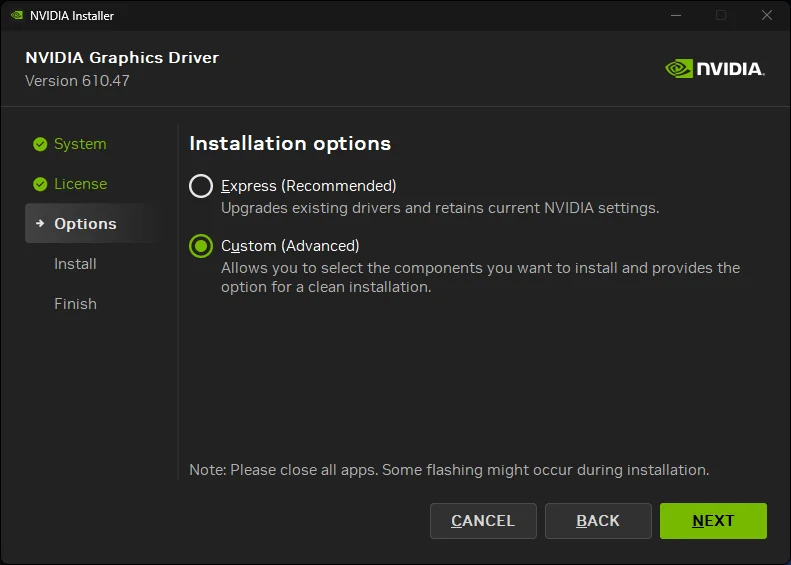
NVIDIAの公式サポートは、原因が分からない一般的な導入失敗では、まず再起動してもう一度インストールするよう案内しています。次に確認するのは、Windows Updateが背景で動いていないこと、GPU監視ツールやブラウザーなどを閉じていること、そして管理者として実行した手動インストーラーで「Custom(Advanced)」の「Perform a clean installation」を選んだかどうかです。
判断の分かれ目は、止まったのがNVIDIA App本体なのか、グラフィックスドライバーなのかという点です。Appが入らなくても、ドライバーだけを単体の公式インストーラーで導入できます。画面に出たエラー文と、どの段階で止まったかを控えてから、下の表で次の操作を決めてください。
目次
切り分け失敗した場面から次の操作を決める
| 止まった場面 | まず見ること | 次の操作 |
|---|---|---|
| NVIDIA Appがダウンロード・更新を始めない | PCの再起動待ちが出ていないか。Windows Updateが動いていないか | 再起動して更新をやり直す。変わらなければ公式の単体ドライバーを手動で導入する |
| インストーラーの最初のシステムチェックで止まる | 表示された文言そのもの。対象GPUとWindowsの組み合わせに合う配布物か | 文言を控え、GPU・OSに合う公式パッケージを取り直す。文言を無視して再実行を繰り返さない |
| インストールの途中で失敗する | どのコンポーネントで止まったか。背景アプリ・Windows Updateの動作 | アプリを閉じ、管理者実行でCustom(Advanced)のクリーンインストールを試す |
| 終わったのに認識されない・Appが開かない | 再起動したか。デバイスマネージャーの「ディスプレイ アダプター」の表示と版 | 再起動後も変わらなければ、失敗したのがAppかドライバーかを分けて入れ直す |
| 上のすべてで同じ場所で止まる | 同じエラー文が毎回出るか | 導入ログで失敗箇所を調べる |
NVIDIAは、背景アプリやWindows Updateの動作が導入を妨げる場合があると案内しています。GPU本体や電源を疑うのは、ここにある手順を試し、同じ場所で止まる記録が取れてからで間に合います。
最初にNVIDIA Appとドライバーのどちらが失敗したかを見る
NVIDIA Appは、ドライバーの更新やゲームの設定を扱うアプリです。ドライバー本体とは別のソフトで、どちらかだけが失敗することがあります。
手順DDUの前に試す6ステップ
作業の前に、GPU型番(デバイスマネージャーの「ディスプレイ アダプター」で確認できます)と、いま入っているドライバーの版を控えてください。ノートPCではPCメーカーが提供する版が指定されている場合もあるため、型番に合う配布物を選びます。
- PCを再起動して、もう一度入れ直します。NVIDIAは、一般的なエラーによる失敗では、再起動して再インストールすることを最初の手順にしています。
- Windows Updateの完了と再起動待ちを確認します。Windows 11は「設定」→「Windows Update」、Windows 10は「設定」→「更新とセキュリティ」→「Windows Update」で、更新が動いていないかを見ます。実行中なら止めずに終わるのを待ち、再起動を求められていれば先に再起動します。OS更新を止めて回避しようとしないでください。
- 導入を妨げるアプリを閉じます。Corsair iCUEやMSI Afterburnerなどの監視・調整ツール、動画プレーヤー、ブラウザー、3Dアクセラレーションを使うアプリが対象です。NVIDIAは、開いたままだとドライバーの一部が正しく登録されない場合があると案内しています。Microsoft Defenderは動かしたままで構いません。
- 公式の単体ドライバーを管理者として実行します。NVIDIAのGame Ready Driverの配布ページから最新版を取得し、インストーラーを右クリックして「Run as administrator」を選びます。一時ファイルの保存先は初期値のまま「OK」です。
- 「Custom(Advanced)」を選び、「Perform a clean installation」にチェックを入れて進めます。終わったら再起動して完了させます。
- 再起動後に、入った版と動作を確かめます。インストーラーの完了表示だけで解決とは決めません。NVIDIAコントロールパネルの「システム情報」でドライバーのバージョンを見て、取得した版と一致するかを確認します。デバイスマネージャーの「ディスプレイ アダプター」に警告マークがないことも見ます。最後にNVIDIA Appを開き、元の更新操作をやり直して通るかを別に確かめます。
古いドライバーの設定を消して入れ直すため、NVIDIAコントロールパネルの3D設定や色設定は初期値に戻ります。ゲームごとに設定を変えている場合は、先に控えておいてください。
AppNVIDIA App本体だけを入れ直す
ドライバーは入ったのにAppが開かない、またはApp本体の導入が失敗するときは、Appだけを入れ直します。NVIDIAが案内している手順は次のとおりです。
- 「設定」→「アプリ」→「インストールされているアプリ」を開く
- 一覧から「NVIDIA App」を探し、右端の三点リーダーから「アンインストール」を選ぶ
- 完了したら、NVIDIA Appの公式ページで「DOWNLOAD NOW」を押して入れ直す
Windows 10新しく入れたWindows 10では少なくとも15分待つ
Windows 10を入れ直した直後の初回起動では、Windows Updateが背景でGPUドライバーを入れようとします。サイレントインストールが始まるまで5〜10分かかる場合があり、その間に手動で入れると、すぐ失敗します。
NVIDIAの案内は、少なくとも15分は放置してから再起動し、ドライバーが入っているかを確かめることです。NVIDIAコントロールパネルが使えれば導入は済んでいます。入っていなければ、公式サイトの最新版を手動で入れ、「Custom」の「Perform a clean installation」を選びます。この待ち時間は、Windows 10を入れ直した直後の場合の目安です。
ログ同じ場所で止まるときだけ導入ログを取る
ここまでで同じ場所のまま止まるなら、導入ログで失敗箇所を調べます。ログは解決操作ではなく、原因を探すための記録です。NVIDIAの手順は、公式の.regファイルでログを有効にし、再現後に無効へ戻す流れです。
- NVIDIAの公式ログ資料から
EnableFullLogging.regとDisableLogging.regを取得する - 既存の
C:\Windows\INFにあるSetupapi.*.logを別のフォルダーへ移して退避する(NVIDIAは削除を案内していますが、後から比べられるよう移動を勧めます) EnableFullLogging.regを実行して「はい」を選び、インストールをやり直す- 成功しても失敗しても、すぐ
DisableLogging.regを実行してログを無効に戻す
NVIDIAは、有効のままにすると性能低下などの問題が出る場合があると注意しています。ドライバーのログはC:\nvidialoggingとC:\Windows\INF\Setupapi.*.logに出ます。NVIDIA App側のログは、サポートから求められた場合に公式のNvApp_LogCollector.batで集めます。
setupapi.dev.logでは、行頭が!!!の行が失敗箇所です。「Error 5: Access is denied」「Error 1459: This operation requires an interactive window station」などが読み取れます。ここに出たコードを控えておくと、サポートに伝えるときに話が早く進みます。
上級公式にある強い手順は退避してから行う
NVIDIAの一般失敗の資料には、NVIDIA関連サービスの停止、レジストリのLoggingキーの削除、関連プログラムを全てアンインストールしてのやり直しも載っています。ただし、再起動やクリーンインストールを試す前に進める手順ではありません。実行するなら、削除する前にキーを書き出しておきます。
reg export "HKLM\SOFTWARE\NVIDIA Corporation\Logging" "%USERPROFILE%\Desktop\nvidia-logging-backup.reg"削除後に元へ戻したいときは、書き出した.regファイルをダブルクリックして取り込みます。
DDUでドライバーを完全に削除する方法は、GPUドライバーのクリーンインストール手順にまとめています。セーフモードではPINや顔認証が使えず、アカウントのパスワードが必要です。暗号化されたPCではBitLockerの回復キーも求められる場合があるため、先に確認してから進めてください。クリーンブートも背景サービスの干渉を調べる方法ですが、無効にした項目を記録し、終わったら通常起動へ戻す必要があります。
FAQNVIDIAインストーラーで迷いやすい点
まとめまとめ|再起動、Windows Update、Custom導入の順で試す
NVIDIAインストーラーが失敗したら、まず再起動して再試行し、Windows Updateの完了と背景アプリの終了を確認します。それでも入らなければ、管理者実行でCustom(Advanced)のクリーンインストールを選びます。失敗したのがAppかドライバーかを分ければ、無駄に消す作業を減らせます。
再起動 → Windows Update完了 → アプリを閉じる → 管理者実行でCustomのクリーンインストール。同じ場所で止まるときだけログを取り、DDUは最後に回します。
出典:NVIDIA Solving NVIDIA Installer Issues、NVIDIA App driver installation failed(手動クリーンインストール)、NVIDIA Can GeForce drivers be downloaded without the NVIDIA App?、NVIDIA Windows 10 – Driver installation fails、NVIDIA インストーラーログの有効化、NVIDIA App ログ収集、NVIDIA App System Requirements、Microsoft クリーンブート
あわせて読みたい



Amazonの価格・在庫情報について


Amazonの価格・在庫情報について