Epic Gamesのダウンロードが遅い・0B/sになる原因|速度制限とディスク処理を確認する方法【2026年11月】
本記事にはアフィリエイト広告(Amazon・楽天市場等)のリンクが含まれています。
速度の数字より、書き込みと進捗を見る
Fortniteなどの更新中にEpic Games Launcherのダウンロード速度が0B/sになると、止まったのか、待てば進むのかが分かりません。
判断の軸は、速度の数字ではなく「読み込み・書き込みのグラフと進捗が動いているか」です。Launcherはダウンロードしたファイルをディスクにインストールしている間、ディスク速度に合わせてダウンロードを止めます(Epic公式サポートの記載)。書き込みが終われば、ダウンロードは通常どおり再開します。
書き込みも進捗も動かないまま続くときは、公式ステータス、速度制限、保存先の空き容量、有線や別回線での比較の順に確かめます。0B/sだけでSSDの故障やEpic側の障害とは決められないので、設定は1つ変えるたびに結果を見て、戻せる形で進めます。
目次
症状0B/sの3つのパターンと待つべきかの分かれ目
見方ダウンロード・書き込みのグラフと進捗の読み方
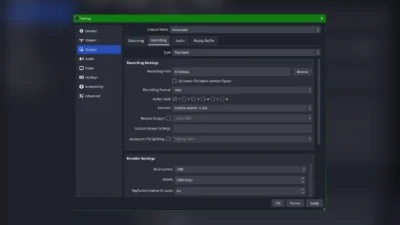
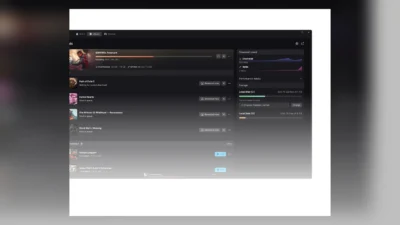
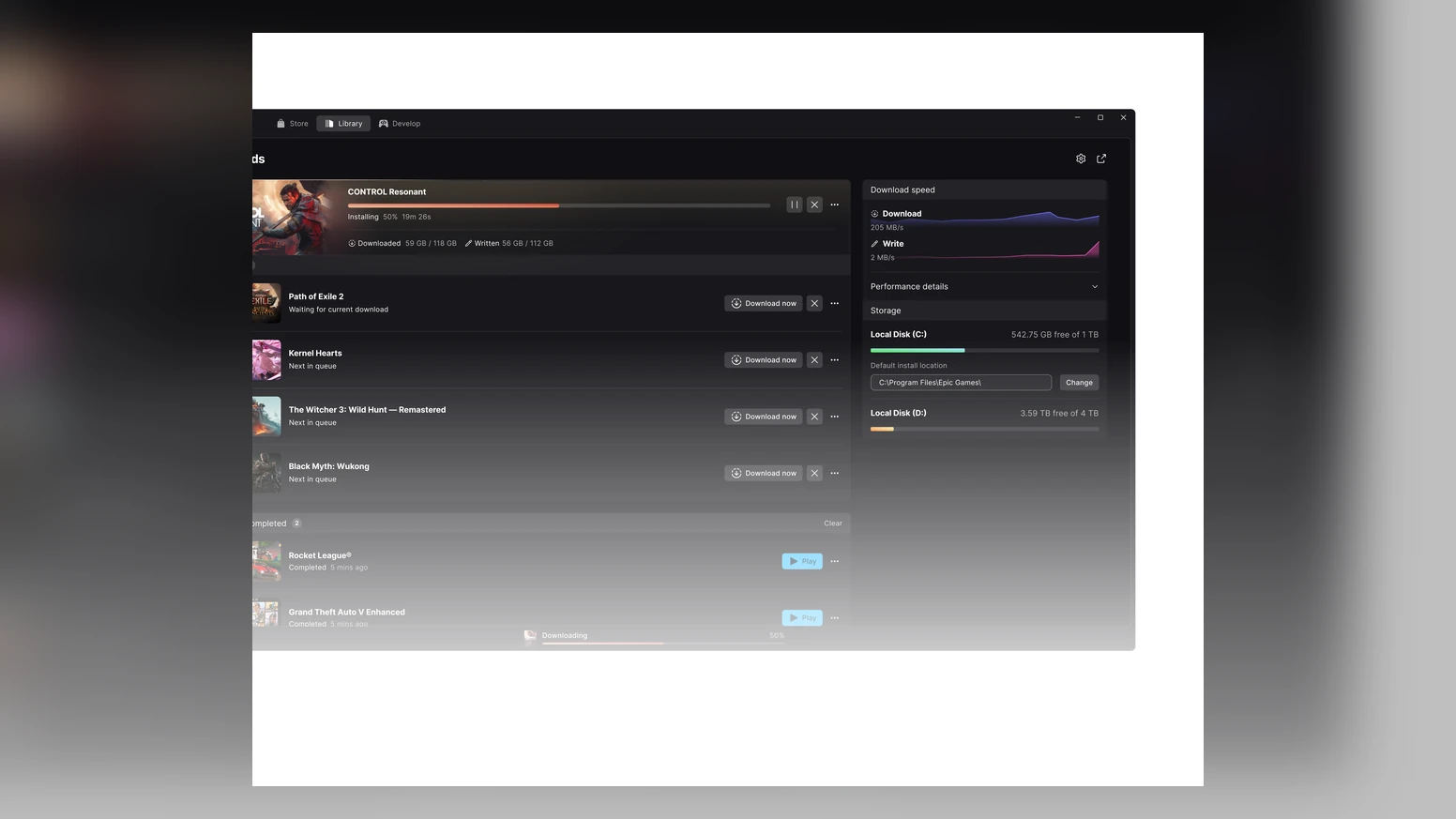
Launcherのダウンロード画面には、受信(ダウンロード)と書き込みの速度が並んで出ます。プレビュー版の公式紹介画像では、受信が205MB/sで書き込みが2MB/sという場面が示され、タイトル側にも「Downloaded」と「Written」の累計が別々に出ています。受信の線だけでなく、書き込みの線と累計の数字を同時に見るのが基本です。
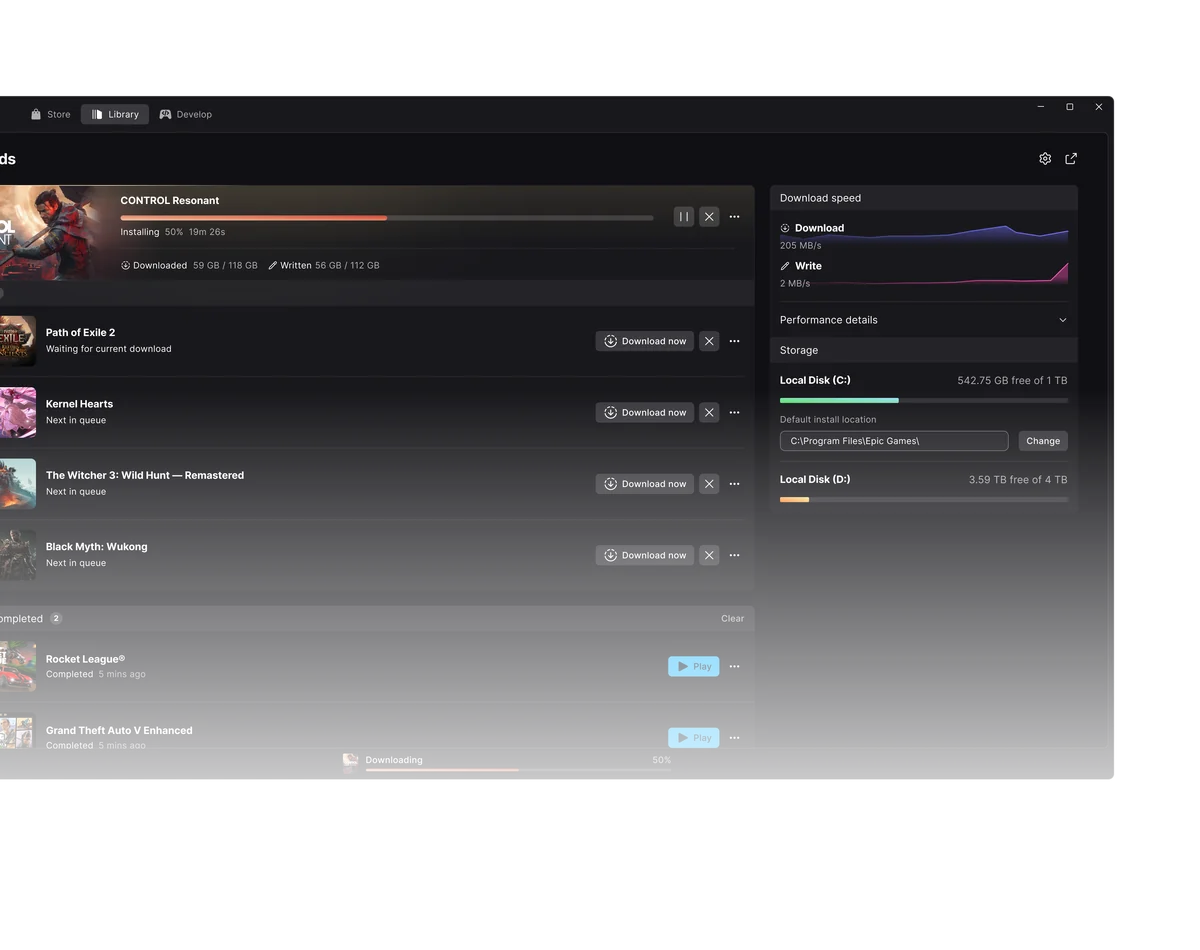
| 画面の状態 | 考えられること | 次の操作 |
|---|---|---|
| 受信0、書き込みの線が動く。進捗が増える | ディスクへのインストール中。公式が説明する正常な待ちです | 設定を変えずに待つ。進捗の数字が増え続けるかを見る |
| 受信0、書き込み0、進捗も同じ | 通常の待ちか、通信・保存先・設定の問題かは、表示だけでは決められません | 手順1〜3。保存先の空き容量と速度制限を先に確認 |
| 受信が出ているが低い | 速度制限、回線、無線接続、DNS、プロキシ | 手順3〜5。1つずつ変えて比べる |
| キューが「待機」のまま動かない プレビュー版 | 前のタイトルの完了待ち、またはドライブが満杯でキューが一時停止 | 先頭のタイトルの状態と保存先の空き容量を確認 |
プレビュー版の公式リリースノートには、ドライブが満杯のときはダウンロードのキューを一時停止して待機させる変更が載っています(0.113.0、2026年11月6日)。この挙動はプレビュー版の記載で、従来版にそのまま当てはめることはできません。
容量手順1|条件を控えてから、保存先の空き容量を見る
設定を触る前に、今の状態を控えます。あとで「変えたら速くなったのか」を比べる材料になります。
- Launcherの種類(従来版かプレビュー版か)と、対象のゲーム。
- 新規インストールか、アップデートか。
- 接続方法(有線か無線か)と、保存先のドライブ。
- ダウンロード画面のダウンロード・書き込みの速度と、進捗の数字(ダウンロード済みと書き込み済みのGB)。
- 速度制限の設定の有無(手順3で確認)。
そのうえで、保存先ドライブの空き容量を確認します。プレビュー版のダウンロード画面には、ドライブごとの空き容量とインストール先の変更欄があります。必要な容量はゲームごとに違うので、ストアのゲームページの必要ストレージと見比べ、ほとんど余裕がなければ空けてから再開します。
障害手順2|公式ステータスを確認し、急がない設定変更は後回しにする
Epicの低速時の案内は、最初にEpic Gamesのステータスページでサーバーが正常に動いているかを確認するよう求めています。Epic Games StoreのDownload・Installationが障害表示なら、PC側の設定を変える前に待つほうが無駄がありません。
正常表示でも、読者のPCで起きている低速が障害と無関係とは言い切れず、逆に障害表示がなくても遅いことはあります。ステータスは「Epic側の公表された障害を除外する」ための確認として使い、次の手順へ進みます。
制限手順3|ダウンロード速度制限が外れているか確認する
Epic公式の手順は、従来版とプレビュー版で画面が違います。自分のLauncherに合うほうだけ行います。変更前の画面をスクリーンショットで残しておくと、元に戻せます。
従来版のEpic Games Launcher
- Launcherを開き、右上のプロフィールの隣にある設定アイコンを選びます。
- 「設定」を選び、下へスクロールして「ダウンロード設定」を選びます。
- 「ダウンロード速度を制限する」のチェックを外します。
- Launcherを再起動し、ダウンロードを再開します。
プレビュー版のEpic Games Launcher
- Launcherを開き、画面左上のEpic Gamesのロゴを選びます。
- 「設定」→「ダウンロード」を選びます。
- 「ダウンロード速度制限」と「アクティブなダウンロード速度制限」の横の欄が、どちらも空欄になっているか確認します。数字が入っていれば消します。
- Launcherを再起動し、ダウンロードを再開します。
公式ページは、制限を解除すると問題が解決することがある、という書き方です。速くなる倍率や、必ず直るという保証は書かれていません。2つの欄がそれぞれどの場面に効くかも公式ページには説明がないので、数字が入っていたらどちらも空欄にしてから比べます。元に戻したいときは、控えた値を入れ直します。
マネージャー手順4|ダウンロードマネージャーの設定と待ち行列を見る
従来版のダウンロードマネージャーでは、新規インストールとアップデートのダウンロード速度制限、ゲームプレイ中のインストールを許可するかどうか、複数タイトルの優先順位などを設定できます。左下の「ダウンロードマネージャー」を開き、「ダウンロード設定」を選んで確認します。
複数のタイトルをキューに入れていると、先頭のタイトルが終わるまで残りは待機になります。Fortniteの更新が進まないように見えても、別のゲームの大きなダウンロードが先に走っている場合があるので、優先順位の並びも見ます。
Epicの案内では、プレビュー版を試すと従来版は自動でアンインストールされます。低速の原因を調べる最初の手として、版の移行は選びません。
回線手順5|有線・別回線で、同じ条件のまま比べる
公式の低速時の案内には、Wi-Fiではなく有線のイーサネット接続を使うこと、別のインターネット接続を試すことが入っています。比べるときは、次の条件をそろえます。
- 同じゲーム、同じ処理(更新なら更新どうし)で比べる。
- ダウンロードが進んでいる途中の同じ場面で、速度と書き込みを見る。
- ほかの端末の動画視聴やクラウド同期など、回線を使う作業を止める。
- 一度に変えるのは、接続方法だけにする。
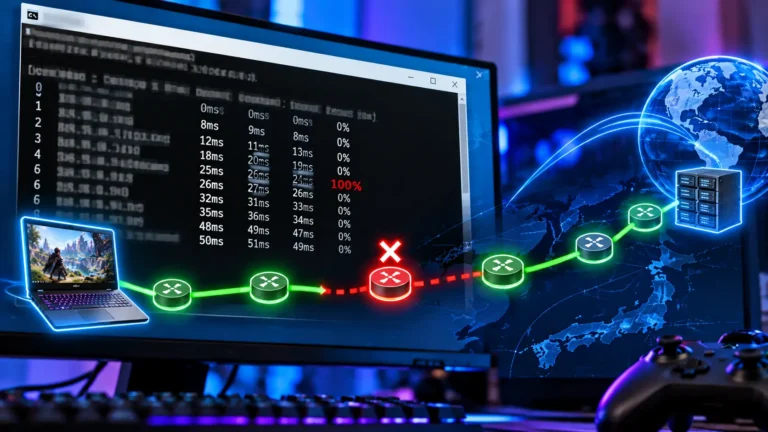
有線にして受信が上がれば、無線区間が原因だった可能性が高まります。変わらなければ無線以外の候補が残るので、スマホのテザリングなど別の回線でも試します。別回線で速くなるなら回線やプロバイダー側、変わらないなら手順6のキャッシュ・DNS・プロキシや保存先を調べます。テザリングは通信量を使うため、序盤の速度を見たらダウンロードは止めます。ゲーム通信の経路を調べたい場合は、pathpingでパケットロスを読む手順が使えます。
キャッシュ手順6|キャッシュ・DNS・プロキシを順に確認する
公式の低速時の案内には、デバイスのキャッシュのクリア、Epicのドメインの許可、DNSのフラッシュ、パブリックDNSへの切り替え、プロキシサーバーの無効化も挙がっています。上の手順で変化がないときに、1つずつ行います。
Launcherのキャッシュを消す(Windows)
従来版は、タスクトレイのEpic Gamesのアイコンを右クリックして「終了」を選んだあと、Windowsキー+Rで「ファイル名を指定して実行」を開き、%localappdata%を入力してEnterを押します。「EpicGamesLauncher」→「Saved」を開き、「webcache」「webcache_4147」「webcache_4430」のうち存在するフォルダーを削除します。
プレビュー版は、左上のEpic Gamesのロゴ→「設定」→「About」を開き、「キャッシュされたデータ」の下にある「クリアして再起動」を選びます。手順は公式のPCでLauncherのキャッシュを削除する方法にあります。
ドメインの許可とDNS
会社や学校など制限のあるネットワークでは、Epicのドメインを許可する必要があります。IT部門への依頼用のドメイン一覧は、公式のホワイトリストに入れるドメインのページにあります。自宅の回線なら通常は対象外なので、先にキャッシュとDNSを確認します。
DNSのフラッシュは、コマンドプロンプトで次の1行を実行します。設定は変わらず、記憶されたDNSの情報が消えるだけです。
ipconfig /flushdnsDNSのフラッシュは、公式のWindowsのDNSをフラッシュする手順にもあります。パブリックDNSへの切り替えは公式の手順に沿って行い、プロキシの無効化とあわせて、元の設定に戻せるよう変更前の値を控えてから進めます。プロキシの確認と戻し方は、プロキシ設定を戻してランチャーが接続できるようにする手順にまとめています。
エラーエラーコードが出たときは、速度ではなくコードで探す
更新が止まって「IS-MF02」「IS-MF03」などのコードが出たなら、速度の問題ではありません。IS-MF02・IS-MF03の直し方へ進みます。ファイルの検証に失敗する「IS-BV04」は、NTFS・メモリ・インストール先を切り分ける手順が該当します。
単位MB/sとMbpsを混ぜない
回線契約の数字は「Mbps」(メガビット毎秒)で、Launcherの速度表示は「MB/s」(メガバイト毎秒)です。1バイトは8ビットなので、契約の数字を8で割った値がMB/sの上限の目安になります。
| 回線契約 | MB/sへの換算(計算値) | 見るときの注意 |
|---|---|---|
| 100Mbps | 12.5MB/s | これが回線の理論上の上限です |
| 500Mbps | 62.5MB/s | 理論上の上限で、実測はこれより低くなります |
| 1Gbps | 125MB/s | Wi-Fiや配信側の混雑で届かないことがあります |
この換算は計算上の上限であり、実際の速度を保証する数字ではありません。契約が1Gbpsなのに表示が30MB/sでも、それだけで異常とは決められません。手順3の制限と、手順5の有線比較で変化があるかを見ます。
保存先保存先がHDDのときの待ち
ディスク処理による受信の停止は、保存先の書き込みが遅いほど目立ちやすくなります。保存先がHDDなら、受信0と書き込みの動きを見て待つ場面が増えます。プレビュー版の公式リリースノートには、HDDへのインストールが最大3倍速くなったという記載(0.114.0、2026年11月10日)がありますが、比較条件は書かれておらず、通信速度が3倍になるという意味ではありません。
避けること初手にしない操作
まとめまとめ|0B/sは書き込みと進捗を見てから設定を触る
0B/sになっても、書き込みが動いて進捗が増えているなら、公式が説明するディスク処理中の待ちです。受信も書き込みも進捗も止まったままなら、公式ステータス、速度制限、保存先の空き容量、有線・別回線の比較へ進みます。
受信0B/sでも書き込みと進捗が動いていれば待ち。動かないなら、ステータス→速度制限→空き容量→有線比較の順に、1つずつ変えて確かめます。
あわせて読みたい
出典:Epic Games Launcherのダウンロード速度が0になる理由 / ダウンロード速度が遅い場合のトラブルシューティング / ダウンロード速度制限の解除方法 / レガシー版のダウンロードマネージャー / PCでLauncherのキャッシュを削除する方法 / Epic Games Launcherプレビュー版の紹介 / プレビュー版のリリースノート / Epic Games ステータス


Amazonの価格・在庫情報について


Amazonの価格・在庫情報について