Epic Games LauncherのAS-3で接続できない原因|障害・回線・プロキシを確認する手順【2026年11月】

本記事にはアフィリエイト広告(Amazon・楽天市場等)のリンクが含まれています。
障害・回線・プロキシの切り分け
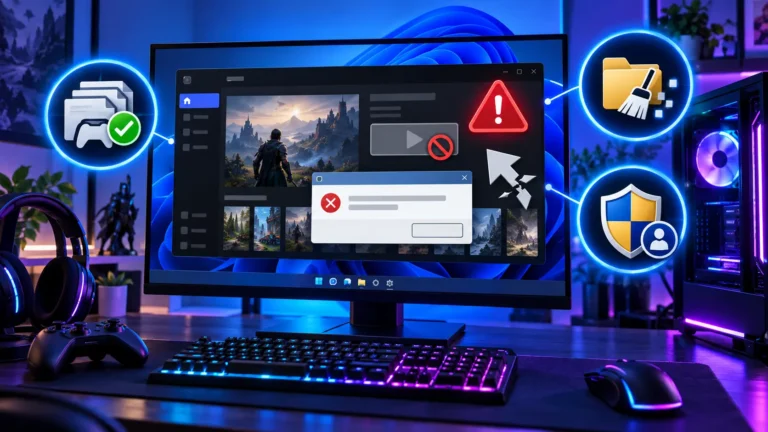
Epic Games LauncherでAS-3が出てログインできないと、サービス側の障害を待つべきか、再インストールすべきか迷います。ただ、EpicのASエラー案内ページにAS-3の個別説明はなく、エラー番号だけでは原因を決められません。
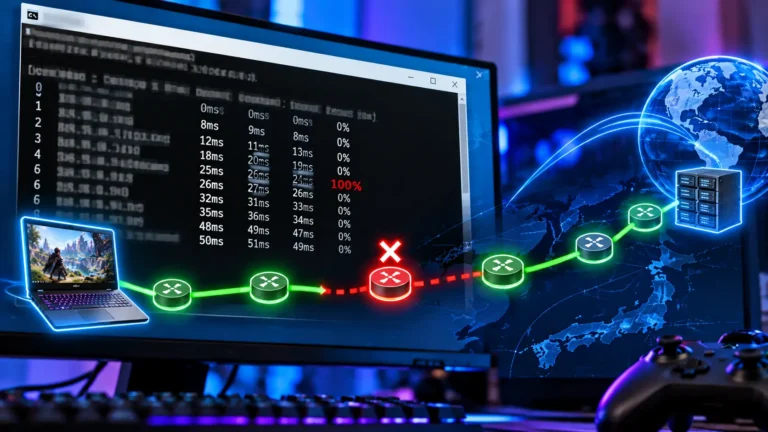
最初にやるのは、公式ステータスの確認と、同じ時刻に行う3つの比較です。同じPCのブラウザーでEpicにサインインできるか、同じ回線の別端末で動くか、別の回線に変えると結果が変わるかを見れば、次に調べる場所をサービス側・PC側・回線側のどれかに絞れます。
プロキシ設定は、使っている場合にだけ調べます。会社や学校のPCで管理者が設定した項目は、自分で解除せず管理者に確認してください。保護機能の恒久的な無効化、ルーターの初期化、全ゲームの再インストールを最初に行う必要はありません。
目次
概要AS-3はEpicのASエラー案内に個別掲載がない
EpicのASエラーの案内ページで個別の説明があるのは、AS-18004、AS-18031、AS-1010、AS-202です。AS-3は載っていません。個別に載っていないASエラーについて、公式は、通常はネットワーク設定の問題か、ドライバーやWindowsのバージョンが古いこと、またはウェブキャッシュの削除が必要なことを示している、と案内しています。
Epic運営フォーラムには、AS-3が表示されてログインできなくなり、再インストールでも改善せず、環境変数のHTTPS_PROXYを削除したら解決したという利用者の報告があります。これは1人の報告であり、同じ設定が原因とは限りません。プロキシが原因とは限らないため、全員に削除を勧める手順にはなりません。
AS-3だけを根拠に、アカウント停止やBAN、データの消失が原因だと決めないでください。IPv6の無効化など、特定の設定変更を原因と決めつけることも同様です。まず通信の経路を比べます。
障害確認手順1|公式ステータスを確認して時刻を残す
Epic Games公式のステータスページで、ログインに関わる項目を見ます。手がかりになるのは、Epic Games Storeの「Login」と、「Epic Account Services – Authentication」です。ゲームのダウンロードに進めない場合は「Download/Installation」も見ます。
障害やメンテナンスの表示があれば、サービス側の影響が考えられます。復旧後に再試行し、PCの設定は変えずに待ちます。全項目が「Operational」でも、サービス側の問題を完全には否定できません。ステータスは確認した時点の表示で、自分の環境だけの問題までは示しません。次の比較に進みます。
確認した時刻、AS-3が出た時刻、ステータスの表示を、メモ帳などに残してください。過去の障害の履歴が表示されていても、いま起きている障害とは限りません。履歴の日時を現在の状態と取り違えないようにします。
比較手順2|同じ時刻に3つを比べる
ステータスの表示だけでは、自分のPCや回線の問題かどうかは分かりません。同じ時刻に次の3つを試し、結果を記録します。
- 同じPCのブラウザーで、Epic Gamesの公式サイトにサインインできるか。
- 同じ回線につないだ別のPCやスマホで、Epic GamesのLauncherまたはサイトにサインインできるか。
- スマホのテザリングなど、別の回線につないだ同じPCで、Launcherのサインインが成功するか。
使える別端末がなければ、2は飛ばして構いません。3のテザリングは、通信量の上限と通信料を確認してから行います。ゲームのダウンロードはせず、サインイン画面までで足ります。
| 比べた結果 | 考えられること | 次の確認先 |
|---|---|---|
| ブラウザーは入れる。Launcherだけ失敗する | Launcher側のキャッシュや設定、またはLauncherだけが使う通信の条件 | 手順3のウェブキャッシュ。次に手順4のプロキシ設定 |
| 別回線にすると入れる | 自宅の回線や、そこにつなぐ経路の条件。ルーターやプロバイダーの故障とは決められません | 手順4のプロキシ設定。ルーターの再起動や、プロバイダーの障害情報 |
| 同じ回線の別端末では入れる | 元のPCの設定やLauncherの状態 | 手順3と手順4。Windowsとドライバーの更新 |
| どの端末・回線でも失敗する | Epic側の不具合や、アカウントに共通する条件 | 公式ステータスの再確認。サポートへの相談 |
この表は、次に調べる場所を決めるための切り分けの目安です。Epicが公表したAS-3専用の診断表ではありません。同じ結果になっても、原因を断定せずに次の項目へ進みます。
キャッシュ手順3|ウェブキャッシュを公式の手順で削除する
Epicの案内では、個別に載っていないASエラーの対処としてウェブキャッシュの削除が挙げられています。手順はLauncherの種類で分かれます。タスクトレイで終了できる従来のLauncherは、次のとおりです。
- タスクトレイのEpic Games Launcherのアイコンを右クリックし、「終了」を選びます。
- Windowsキー+Rを押し、
%localappdata%と入力してEnterを押します。 - 開いたフォルダーの中の「EpicGamesLauncher」→「Saved」を開きます。
- 「webcache」「webcache_4147」「webcache_4430」のうち、存在するフォルダーを削除します。
- PCを再起動し、Launcherを起動して結果を確かめます。
3つとも見つからない場合は、削除せずに手順4へ進みます。削除するのはこのキャッシュのフォルダーだけで、Savedフォルダー全体やゲームのフォルダーは消しません。
Epic Games Launcherプレビューの場合は、画面左上のEpic Gamesのロゴから「設定」を開き、「About」の「キャッシュされたデータ」にある「クリアして再起動」を押します。フォルダーの削除は不要です。
この手順でも変わらないとき、公式の案内は「ネットワーク接続問題のトラブルシューティング」へ進むことです。比較の結果が「同じPCだけ失敗」ならPC側、「別回線で改善」なら回線側の項目に絞って確認し、再インストールはその後にします。
プロキシ手順4|プロキシを使っている場合だけ調べる
プロキシが使われているかどうかは、Windowsの設定画面の「手動プロキシセットアップ」と、環境変数のhttp_proxyで確かめられます。会社や学校のネットワーク、セキュリティソフト、VPNなどの設定で、気づかないうちに入っていることもあります。
画面の写真か、項目名と値のメモを残してください。プロキシのアドレスにIDやパスワードが含まれる場合、その文字列は人に見せたり、掲示板に貼ったりしないでください。
| 確認する場所 | 見る項目 | 記録すること |
|---|---|---|
| Windowsの設定 | 「ネットワークとインターネット」→「プロキシ」の、自動検出・セットアップスクリプト・手動プロキシ | オン・オフの状態と、アドレス・ポート |
| 環境変数 | スタートで「環境変数」と検索し、「システム環境変数の編集」を開く。http_proxyと、フォーラムの報告にあるHTTPS_PROXYを、ユーザーとシステムの両方で探す | 変数名、値、ユーザーかシステムか |
| Launcherの設定 | 右上のアイコンから設定を開き、「プロキシを使用する」のチェック | チェックの有無と入力した値 |
Launcher内の「プロキシを使用する」は、Epic Games Launcherプレビューでは使えません。通常版のLauncherで確かめてください。
見つかった設定は、用途を確かめて1つだけ変える
プロキシの設定が何も見つからなければ、この手順は終わりです。見つかった場合は、自分で入れた覚えがあるか、会社・学校・セキュリティソフトの設定かを確かめます。管理者が設定した項目は解除せず、管理者に問い合わせます。VPNを使っている場合は、VPNごとにプロキシの設定があります。
用途が分かり、自分で戻してよい項目なら、1つだけ変えます。1つ変えるたびにLauncherを完全に終了して開き直し、同じ操作でAS-3が出るかを比べます。環境変数の変更は、変更後に起動したアプリに反映されます。反映されないときはPCを再起動します。改善しなければ、記録した値へ戻してください。
Epicの案内には、管理者権限のコマンドプロンプトでnetsh winhttp reset proxyを実行する方法もあります。次のコマンドはWinHTTPの基本設定を表示するだけで、設定は変わりません。表示を控えても詳細な設定まで復元できるとは限らないため、戻し方が分からないうちはresetを実行しないでください。
netsh winhttp show proxyWindowsの自動検出・PAC・手動設定を戻す詳しい手順は、プロキシ設定を戻す方法にまとめています。
判断再インストールの前に、次の行動を決める
手順1〜4で変化がなかったときは、再インストールの前に、WindowsとドライバーをEpicの案内どおり最新にします。それでも変わらなければ、Launcherの再インストールを試します。フォーラムの報告でも、再インストールだけでは改善しませんでした。比較の結果が「どの端末・回線でも失敗する」なら、再インストールより先にサポートへ相談します。
サポートへは、次の内容を伝えます。
- 表示されたエラー全文と、出た時刻、操作(起動直後・サインイン時など)
- 公式ステータスの表示と、確認した時刻
- ブラウザー・別端末・別回線の比較の結果
- プロキシ設定の有無と、変更した項目・戻した結果
- Windowsのバージョン
注意最初にやらないほうがよいこと
- 会社や学校のPCで、管理者が入れた設定を自分で解除すること。
- ウイルス対策やファイアウォールを、原因の確認なしで恒久的に無効にすること。
- ルーターの初期化。接続設定が消えて、つながらなくなることがあります。
- インストール済みのゲームをすべて消して、入れ直すこと。
- 「AS-3が直る」とうたう有料の修復ソフトを買うこと。
FAQAS-3でよくある疑問
まとめまとめ|再インストールより先に、場所を絞る
EpicのASエラー案内にAS-3の個別説明はなく、コードだけでは原因を決められません。公式ステータス、3つの比較、ウェブキャッシュ、プロキシの順に確認します。プロキシは使っている場合だけ、変更前の値を記録して1項目ずつ変え、改善しなければ戻します。管理設定の解除や初期化は、最初の手段にしません。
あわせて読みたい


出典:Epic GamesのASエラー案内 / LauncherのキャッシュをPCで削除する方法 / Epic Gamesのプロキシ確認方法 / Launcherでプロキシを使う方法 / Epic Gamesステータス / Windowsのプロキシ設定(Microsoft) / Epic運営フォーラムの利用者報告


Amazonの価格・在庫情報について



Amazonの価格・在庫情報について