自作PCの静電気対策|金属に触れるだけで十分?リストストラップの接続先と電源を抜く手順【2026年版】
本記事にはアフィリエイト広告(Amazon・楽天市場等)のリンクが含まれています。
金属への接触と接地は別の対策
自作PCの組み立てやメモリ・グラボ交換では、静電気対策が必要です。静電気放電(ESD)は、指先で「バチッ」と感じない場合でも電子部品を傷めることがあります。
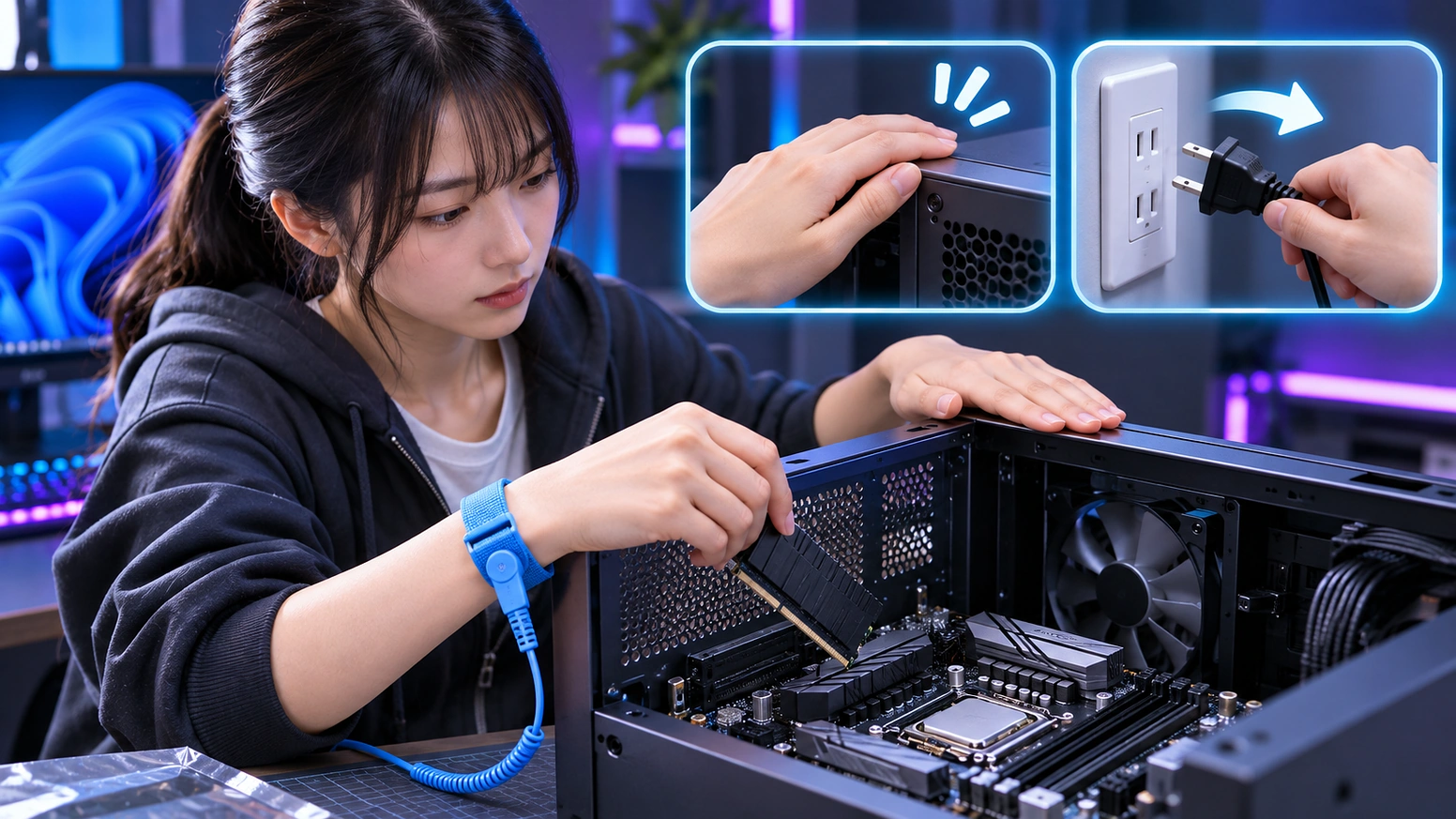
最初にPCをシャットダウンし、電源コードと周辺機器のケーブルを外します。そのうえで、作業前にケースの無塗装金属部分へ触れ、パーツの接点を避けて扱ってください。電源を抜く操作は感電・ショートを防ぐ準備であり、人体の静電気を除去する操作とは別です。
有線リストストラップは、手首に巻くだけでは働きません。説明書に指定された接地点へ接続します。電源を抜いたケースへの接続は、人体とケースの電位差を抑える方法で、大地への接地を保証するものではありません。
目次
準備自作PCの静電気対策は電源を抜いてから始める
- 作業中のファイルを保存し、Windowsをシャットダウンします。ファンの停止と電源ランプの状態を確認してください。
- 電源ユニットに主電源スイッチがあればオフにし、壁のコンセント側とPC側の電源コードを外します。USB・映像・LANなど周辺機器のケーブルも外してください。
- メーカーの整備手順に残留電荷の放電操作が指定されていれば、その手順を実施します。電源ボタンを押す時間は機種の説明書に従います。
- 乾いた安定した机で作業し、カーペットや布団の上を避けます。ウールやフリースなど帯電しやすい衣服と、作業中の不要な歩き回りを避けてください。
- 指輪や腕時計を外し、作業対象の無塗装金属部分へ触れてから部品を扱います。取り付ける直前まで、新しい部品を静電気防止袋に入れておきます。
通常のデスクトップPCの組み立て・パーツ交換は、電源コードを外して行います。リストストラップは感電保護具ではありません。電源ユニットの内部を開ける作業も避けてください。電源ボタンでの放電操作は、電源内部を安全に触れる保証にはなりません。
作業前の電源・ケーブル取り外しと帯電対策:KingstonのESD対策、Dellの整備前手順
電位差金属に触れるだけで十分?ケースへの接触と接地の違い
人体と金属に電位差があると、触れたときに電荷が移動します。作業対象のPCケースの無塗装金属部分へ触れる方法は、人体とケースの電位差を小さくするための対策です。塗装面や樹脂カバーを触ることとは区別してください。
電源コードを抜いたケースは、そのコードを通じて大地へ接続されていません。ケースへの接触を「静電気がすべて大地へ逃げた」と考えるのは誤りです。また、別の場所にあるドアノブへ触れても、作業対象のケースや裸の基板と同じ電位になったとは限りません。
衣服の摩擦や椅子からの立ち上がりで再び帯電するため、一度触れれば作業中ずっと安全というわけではありません。ストラップを使わない場合は、作業中も部品へ触る前にケースの無塗装金属部分へ触れてください。繰り返し触れる方法を、継続的に接続するストラップやESD作業環境と同じ保護性能として扱わないことが大切です。
| 確認すること | 作業時の判断 |
|---|---|
| 電源を抜いたケースへ触る | 人体とケースの電位差を小さくする。大地への接地とは別です。 |
| 有線ストラップをケースへ接続する | 説明書が認める場合に、人体と機器の電位差を継続して抑えます。 |
| 接地されたESD作業環境を使う | 対応するマット・ストラップ・接地端子を、各製品の指定どおり接続します。 |
導体間の電荷移動と接地:ESD Associationの基礎解説
接続先静電気防止リストストラップはどこにつなぐ?
有線ESDリストストラップは、導電部分を肌へ密着させ、付属コードを接続して使います。バンドが緩い、コードが抜けている、接続先が塗装されている状態では、想定した経路を作れません。装着前にコード・ホック・クリップの破損を確認し、製品指定の点検も行ってください。
接地端子が用意されている場合
ESD作業用に設置された接地端子や、対応マットの指定接続点へ、製品のプラグ・コードを使って接続します。ストラップとマットを用意しても、マット自体の接地が必要な製品を未接続で敷くだけでは、指定された接地経路を作れません。
接地先が分からない場合は、コンセントの穴や金属端子にクリップ・導線を直接差し込まないでください。水道管・ガス管などを自己判断で接地先にせず、専用接地設備の設置が必要なら専門業者へ依頼します。
接地端子がない家庭でケースへ接続する場合
使用するストラップの説明書が、機器との等電位化を認めているか確認します。例えばホーザンF-152は、グラウンドに接続できない場合に限り、付属クリップで機器へ接続して人体との電位差を作らない方法を指定しています。
- PCの電源コードと周辺機器のケーブルを外したことを確認します。
- バンド内側の導電部分を手首の肌に密着させ、コードをバンドへ接続します。
- 説明書が機器へのクリップ接続を認めていれば、ケースの無塗装金属部分など指定条件に合う箇所へ固定します。塗装面・樹脂・部品の端子や基板上の部品には接続しません。
- コードに余裕を持たせ、腕を動かしてもクリップやホックが外れない状態で作業します。
- 作業終了後にストラップを外し、工具やネジが残っていないか確認してから、電源コードを戻します。
この接続で基準となるのは人体とケースの電位です。ケース外の裸のマザーボードまで一律に保護できるわけではないため、ケース外で部品を扱うときは、その作業対象と作業面も含めて製品指定のESD対策を行ってください。
抵抗内蔵の専用コードを使い、導線だけで代用しないでください。F-152には1MΩの抵抗が入っていますが、抵抗があることを理由に通電中の機器を修理してよいわけではありません。
装着・接続方法と使用上の注意:ホーザンF-152取扱説明書(PDF)、iFixitの装着ガイド
持ち方CPU・メモリ・SSD・グラボは接点を避けて持つ
| 確認すること | 作業時の判断 |
|---|---|
| CPU | 外周の端を持ち、裏面の接点・ピンとマザーボード側ソケットの接点を避けます。 |
| メモリ | 基板の端を持ち、金色の端子とチップを避けます。 |
| M.2 SSD | 基板の側面を持ち、コネクターと基板上の部品を避けます。 |
| グラボ | メーカーが指定する保持部分やカードの端を支えます。PCIe端子・電子部品・ファンの羽根をつかまないでください。 |
静電気対策をしていても、接点の汚れ・ソケットのピン曲がり・落下は防げません。大型グラボは両手で安定して支え、基板をたわませないようにします。取り付け方向やロックの構造は、パーツとマザーボードの説明書で確認してください。
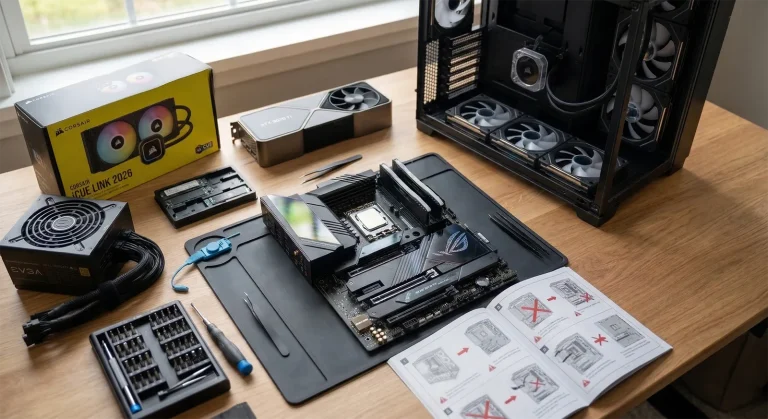
組み立て全体の順番は自作PCの組み立て手順、GPU購入前の寸法・電源確認はグラボ交換前のチェックリストを参照してください。
置き場所静電気防止袋の外側やマザーボードの箱は作業マットの代わり?
取り外した部品は、対応する静電気防止袋の中へ戻すか、適切に設置したESD作業マットに置きます。袋の外側を作業面として使わないでください。保管・輸送のための袋と、裸の基板を置いて作業するためのマットは役割が異なります。
マザーボードの製品箱は基板の擦れを避ける下敷きとして使われることがありますが、ESD性能を保証する作業面ではありません。箱を使うことと静電気対策が済んでいることは別です。ケース外でCPUやメモリを装着する場合も、作業者・基板・作業面の静電気対策を考えてください。
普通のビニール袋、プチプチ、発泡スチロール、毛布へ裸の基板を直接置くのは避けます。作業台へ出す部品を必要なものに絞り、取り付け直前まで包装に入れておくと、接触や落下も減らせます。
部品の保管と静電気防止袋の扱い:DellのESD保護手順
選び方対策用品は接続方法と作業内容で選ぶ
有線ストラップは、接続先・付属コード・抵抗の仕様・点検方法が説明書で分かるものを選びます。ESDマットは、接地コードや接地端子が別売りか、ストラップの接続点があるかを確認してください。コードを持たないアクセサリー型のバンドを、有線ESDストラップと同じ仕組みの保護用品として選ばないようにします。
ケース外で複数の部品を組み付けるなら、作業面を含めた対応が必要です。短時間のメモリ交換でも、電源の切り離し、帯電の抑制、接点を避ける持ち方は省略しません。普通のゴム手袋は、それだけでESD対応を保証するものではないため、手袋を使う場合も用途に合うESD対応品を選んでください。
冬場の乾燥は帯電しやすさに影響しますが、加湿だけで対策が完了するわけではありません。季節を問わず基本の扱いを守り、結露するほどの加湿は避けてください。
動作確認静電気で壊れたか不安なときは通常の動作確認から
放電を感じたことだけで、CPUやグラボが壊れたとは断定できません。組み立て後は、電源を戻す前に工具・ネジ・ストラップを取り除き、配線と固定状態を確認します。起動後にBIOS・UEFIでメモリとSSDの認識を見て、WindowsでGPUが認識されるか、普段のゲームが動くかを確認してください。
起動しない、容量が違う、ゲームが落ちる場合は、電源を再び切り離して接続状態を確認します。ドライバーやメモリ設定なども原因になり得るため、静電気だけに決めつけないでください。正常に起動した場合も、潜在的なESD損傷がないことまで動作テストで証明できるわけではありません。
ケースに触れている間ずっとビリビリする場合は、作業中の一度の放電とは分けて考えます。PCケースのビリビリと漏れ電流の対処を確認してください。電源ユニットそのものを交換する場合は、電源交換の手順へ進みます。
FAQよくある質問
組み立て自体は可能ですが、静電気対策は必要です。接地ストラップを指定している機器では、その整備手順を優先してください。ストラップを使わない場合も、カーペットを避け、部品へ触る前にケースの無塗装金属部分へ触れ、接点を持たないことを守ります。
主電源スイッチのオフだけで済ませず、電源コードと周辺機器のケーブルを外します。残留電荷の放電操作も機種の指定に従ってください。
取り付けの準備ができるまで袋の中で保管します。机に裸の部品を並べて長時間放置せず、一つずつ取り出して作業してください。
放電を感じたことだけでは判定できません。通常の起動・認識・動作確認を行い、異常があれば接続や設定も切り分けます。ソフトウェアのテストでESD由来の損傷を完全に否定することはできません。
まとめ電源を切り離し、接続先・持ち方・置き場所をそろえる
自作PCの静電気対策は、電源コードを外して安全に作業できる状態を作り、人体と作業対象の電位差を抑えることが基本です。ケースへ触れる方法と大地への接地は区別し、有線ストラップは説明書に合う接続先で使います。
端子や電子部品を避けて持ち、袋の外側を作業台にせず、使わない部品は袋へ戻してください。ケース外での組み付けでは作業面も含めて対策し、作業が終わってからストラップを外して通電します。
あわせて読みたい



Amazonの価格・在庫情報について


Amazonの価格・在庫情報について