グラボ交換前に確認すること|ケースの長さ・補助電源・PCIe・ドライバーの照合チェックリスト【2026年版】
本記事にはアフィリエイト広告(Amazon・楽天市場等)のリンクが含まれています。
ケースの長さ・補助電源・PCIe・ドライバーの照合表
グラボを買ってから「ケースに入らない」「電源にケーブルが足りない」と気づくと、返品か買い直しになります。GPUの性能表を見比べるだけでは、これは防げません。同じGPUを積んでいても、カードの長さ・厚さ・補助電源の仕様は製品ごとに違うからです。
購入前に確認するのは、カードの寸法、電源容量、補助電源の種類と本数の3点です。いずれも、買う製品の正確な型番の仕様ページに載っている数値を、今のケースと電源の数値に照らして決めます。PCIeの世代が違っても、カードはスロットに挿せます。ドライバーは、交換後でも入れられます。
判断が分かれるのは、ケースの対応GPU長ぎりぎりのカードを選ぶとき、ケース前面にラジエーターを付けているとき、電源が古いか独自形状のBTOのときです。この3つに当てはまるなら、数値だけでなく実測と購入元への確認が要ります。
目次
照合表購入前に控える6項目
新しいカードの仕様ページと、今のPCの数値を並べて控えます。右端の条件を全部満たしたものだけを候補に残します。
| 項目 | カードの数値の出どころ | 今のPCの数値の出どころ | OKの条件 |
|---|---|---|---|
| 長さ | 製品ページの寸法(Length) | ケース公式仕様の最大GPU長(Maximum GPU Length) | カード長がケースの最大GPU長以下。ラジエーター装着時の対応長が別記されていれば、その値で見る |
| 厚さ・高さ | 占有スロット数、mm表記の厚さ・高さ | GPUの下のスロットの使用状況、サイドパネルまでの空間 | 隣のスロットを塞がず、補助電源ケーブルを曲げてもパネルが閉まる |
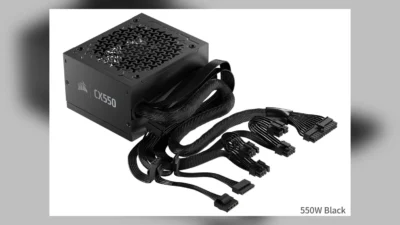
| 電源容量 | 推奨電源容量(Recommended PSU など) | 電源本体のラベル、BTOの構成表 | 電源の定格出力が推奨値以上 |
| 補助電源 | コネクターの種類と本数(8ピン×2、12V-2×6 など) | 電源から出ているPCIeケーブル、電源の型番ごとの対応表 | 必要な種類と本数が、独立したケーブルで用意できる |
| PCIeスロット | インターフェース(PCIe x16 など) | マザーボードのマニュアルのスロット仕様 | x16形状のスロットがあり、グラボ向けの主スロットに挿せる |
| 映像出力 | HDMI・DisplayPortの数と版数 | モニターの入力端子と対応解像度・リフレッシュレート | 今のモニターを今のケーブルかその置き換えで映せる |
長さ・電源容量・補助電源の3つが物理的に成立しないと、そのカードは取り付けられません。PCIeの世代差は取り付けの妨げにならず、ドライバーも使うWindowsに対応した版が提供されていれば交換後に入れられます。
サイズ長さ・厚さ・高さはケースの仕様とカードの型番で照合する
ASUSは、グラフィックスカードがケースに収まるかを、カード側の寸法とケース側の最大GPU長の両方から確認するよう案内しています。ケースの公式サイトでは、製品ページのスペックに載る最大GPU長(Maximum GPU Length)か、説明書のグラフィックスカードの制限のページが該当します。
注意したいのは、最大GPU長がそのまま使えるとは限らない点です。Fractal DesignのNorth Momentum Editionでは、前面にラジエーターを付けると、対応GPU長は355mmからラジエーターの厚さを引いた値になります。厚さ30mmのラジエーターなら、355mm−30mmで325mmです。これはこのケース固有の数値ですが、前面ラジエーターの有無でカードの入る長さが変わるケースがあることは、どの水冷構成でも確認する必要があります。
長さの確認は、次の順で行います。
- ケースの正確な型番を調べます。BTOや既製PCは、本体の型番ではなく、ケースの製品名や構成表の記載を確かめます。
- 公式の仕様ページで最大GPU長を読み、ラジエーターの条件の注記も探します。前面や下面にラジエーター・ファンを付ける場合の値が別に書かれていることがあります。
- 買う製品の型番の仕様ページで、カード長を確かめます。同じGPU名でも、メーカーとモデルで長さが違います。
- 差が小さければ、実際のケースの中を巻き尺で測ります。ドライブベイやケーブルの束が前方を塞いでいることがあります。
厚さと高さも別に見ます。占有スロット数が増えると、GPUの下に挿しているキャプチャーボードやサウンドカードのスロットを塞ぎます。補助電源コネクターがカードの上側にあるモデルは、ケーブルを挿した状態でサイドパネルが閉まるかが、高さの確認点です。特にガラス製のサイドパネルは、ケーブルが押されてコネクターに力が掛かる配置を避けます。
出典:ASUS グラフィックスカード取り付け時の留意点 / Fractal Design North Momentum Edition ラジエーター対応
電源電源容量と補助電源は「W数」と「ケーブルの本数」を別に見る
電源の確認は、容量(W)と補助電源のケーブルの2つに分かれます。容量が足りていても、必要なコネクターの種類と本数がなければ接続できません。
製品ページに載る推奨電源容量は、グラボ単体でなくPC全体を前提にした値です。NVIDIA純正のRTX 5070の場合、必要なスペースは244mm×112mm×41mm、電源は650W以上です。接続は、PCIe 8ピンを2本以上使うか、360W以上のPCIe Gen5の16ピンケーブルを使います。付属のアダプターを使う場合は、この条件を満たすケーブルをつなぎます。ただしこれはNVIDIA純正のRTX 5070の条件で、ASUSやMSIなどのRTX 5070搭載カードは、寸法も補助電源も製品ごとに別の数値です。
電源の容量は、本体側面のラベルか、BTOの購入時の構成表で確かめます。容量が足りて見えても、電源が古い場合は、必要なコネクターの本数がない可能性を先に確かめます。
補助電源のコネクターは種類と本数で判断する
| カードの要求 | 確認すること | 注意点 |
|---|---|---|
| PCIe 8ピン(6+2ピン) | 電源にPCIe用のケーブルが何本あるか | CPU用のEPS 8ピンはGPUに使えない |
| 8ピンが2つ以上 | それぞれ別のケーブルで用意できるか | ASUSはスプリッターケーブルの使用を、故障や火災の原因になるとして避けるよう案内している |
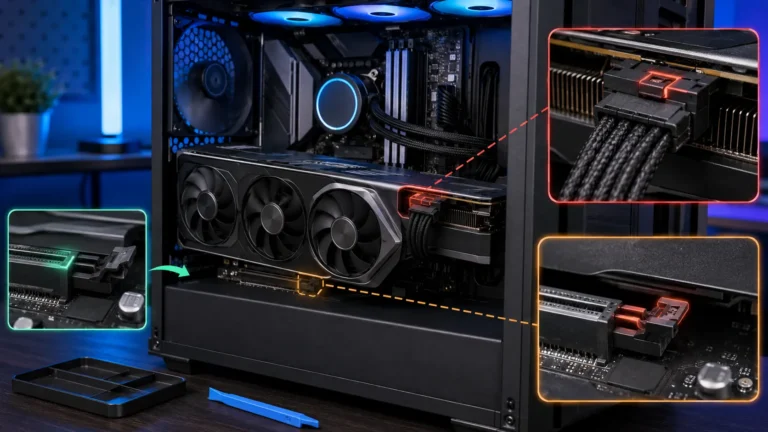
| 12V-2×6(16ピン) | 電源に対応ケーブルがあるか、付属アダプターで足りるか | 奥まで挿し、ロックを確かめる。接続部の近くで曲げない |
12V-2×6のカードを使うために、必ず電源を買い替える必要があるわけではありません。カードに付属のアダプターで接続する製品や、電源メーカーが既存のシリーズ向けに対応ケーブルを用意している場合があります。ただし、どの電源とどのカードの組み合わせでも使えると決められる資料はないので、電源の型番ごとの対応表と、カードの説明書の両方で確かめます。
Seasonicの12V-2×6ケーブルについては、コネクターを奥まで挿し、ロックされて隙間がないことを確認し、接続したあとはケーブルを曲げないよう案内しています。ケーブルの取り回し自体は、サイドパネルとの距離で決まります。照合表の「高さ」と合わせて見てください。溶融などのトラブルを避ける挿し方は12VHPWR・12V-2×6の溶融を防ぐ挿し方で、電源側のケーブルを使い回してよいかは電源ユニットのケーブルの使い回しの判断基準で解説しています。
電源そのものを替える場合は、配線と起動確認まで電源ユニットの交換のやり方にまとめています。
出典:NVIDIA GeForce RTX 5070 ユーザーガイド(PDF) / ASUS グラフィックスカードの取り付け方法 / Seasonic 12V-2×6ケーブル
PCIePCIeの世代が違っても挿せるが、VRAMが少ないカードは差が出る
PCIe 5.0の製品は、従来世代の製品と互換性があります。PCIe 5.0対応のカードをPCIe 4.0のスロットに挿しても、物理的に取り付けられないことはなく、接続は低い側の世代に合わせて動きます。PCIe 5.0のマザーボードに買い替える理由にはなりません。
ただし、接続できることと、期待した性能が出ることは別です。Ryzen 7 9800X3D環境の実測で、RTX 5060 Ti 8GBをPCIe 3.0・4.0・5.0で、16GB版をPCIe 3.0で比べた例があります。VRAMを使い切るゲームの例では、PCIe 3.0の16GB版が平均66fps・1% low 47fpsでした。同じPCIe 3.0の8GB版は、平均27fps・1% low 9fpsです。VRAMが足りている間は、PCIeの世代の影響が小さい結果でした。8GB版の低下は、VRAMの不足とPCIe帯域が重なった結果で、PCIe 3.0だけによる低下率ではありません。
発売から年数が経ったPCでは、世代の互換性だけで決めず、PCまたはマザーボードのメーカーが公開しているGPUの対応情報と、BIOSの条件も購入前に確かめます。メーカー製PCは特に、独自の制限がないかを確認します。
古いPCにVRAM容量の少ないカードを挿すなら、この組み合わせはfpsが落ちやすいと考えて選びます。VRAMに余裕のあるカードなら、PCIeの世代差は気にしすぎなくて構いません。
挿す場所は、マザーボードのマニュアルで、グラボ向けのメインのx16スロットを確かめます。x16の形でも、スロットによっては接続するレーン数が少ないことがあります。PCIeの接続状態やResizable BARが交換後に変わっていないかは、グラボ交換後にFPSが下がる原因で切り分けられます。
出典:PCI-SIG PCIe 5.0 と従来世代の互換性 / TechSpot RTX 5060 Ti PCIe 3.0・4.0・5.0 比較
ドライバードライバーはメーカーが変わるかで準備が違う
ドライバーは、取り付けの可否には関わりません。ただし、買う前に決めておくと、交換当日に迷いません。
| 交換のパターン | 事前の準備 |
|---|---|
| GeForceからGeForce | 新しいカードに対応する最新のNVIDIAドライバーを用意する。古いドライバーの事前削除は必須ではない |
| GeForceからRadeon/RadeonからGeForce | 旧メーカーのソフトをWindowsの設定から削除し、新メーカーのドライバーを用意する |
| 交換後に不具合が出た | 標準の削除で直らなければ、DDUなどの専用ツールを検討する |
NVIDIAは、新しいドライバーを入れるとき、古いものを先にアンインストールする必要はなく、上書きでの更新を推奨しています。メーカーをまたぐ交換では、AMDがWindowsの「インストールされているアプリ」からAMD Softwareを削除する方法を案内しています。AMD Cleanup UtilityはAMDのグラフィックス関連のソフトを消すツールで、NVIDIAのドライバーは対象外です。
DDUは、標準の方法で解決しない競合やインストール失敗が出てから検討します。手順とセーフモードの前の準備はGPUドライバーのクリーンインストール手順にまとめています。ドライバーは、買う製品のメーカーの公式サイトから、Windows 11に対応した版を落とします。
出典:NVIDIA ドライバーFAQ / AMD Software のアンインストール方法 / AMD Cleanup Utility
BTO映像端子とBTOの保証も買う前に見る
映像出力は、今のモニターの入力端子に合うかを見ます。旧カードにあったDVI端子が新しいカードにない場合は、HDMIかDisplayPortで接続できるモニターかケーブルが要ります。144Hzや240Hzなどの高いリフレッシュレートで使うなら、ケーブルもその条件に対応した製品を選びます。
BTOや既製PCは、ケースや電源が汎用品と違うことがあります。電源の型番や補助電源のケーブルの本数が構成表に出ていなければ、購入元に確かめます。グラボを替えたときの保証への影響も、購入元の保証規定で確認してから作業します。
取り付け届いたあとに最初にすること
- PCを終了し、電源ケーブルを抜きます。ASUSは、拡張カードの取り付けと取り外しの前に、必ず電源ケーブルを抜くよう案内しています。
- 補助電源は、カードの要求どおりの本数をそれぞれ別のケーブルで挿します。12V-2×6は奥まで挿してロックを確かめます。
- モニターのケーブルは、新しいカード側の端子に挿します。マザーボード側に挿すと、映らなかったり、内蔵GPUで動いたりします。
- 起動したら、用意しておいたドライバーを入れます。必要なら再起動し、デバイスマネージャーの「ディスプレイアダプター」に新しいカードの名前が出ているかを確かめます。
取り外しや取り付けの手順そのものはグラボの交換・増設の手順で解説しています。
FAQよくある質問
まとめまとめ|買う前に決まるのは、長さ・電源容量・補助電源の3つ
グラボ交換で購入前に避けたい代表的な失敗は、寸法と給電の不一致です。GPU名で比べずに、買う製品の型番の仕様ページを開いて、今のケースと電源の数値に突き合わせます。
| 項目 | 買う前の判断 |
|---|---|
| 長さ・厚さ・高さ | ケースの最大GPU長とラジエーターの有無で照合し、差が小さければ実測する |
| 電源容量 | 製品ページの推奨電源容量以上か |
| 補助電源 | 種類と本数を、独立したケーブルで用意できるか |
| PCIe | 世代違いは挿せる。VRAMが少ないカードは差が出やすい |
| ドライバー | 同じメーカー内は上書き、メーカーをまたぐなら旧ソフトを削除 |
確認の優先は、長さ・電源容量・補助電源の3つです。PCIeの世代差だけで、買えないとは判断しません。ドライバーは、使うWindowsに対応した版が提供されているかを確かめます。
あわせて読みたい


Amazonの価格・在庫情報について


Amazonの価格・在庫情報について