電源ユニットのケーブルは使い回せる?CPU用8ピン・GPU用8ピンの違いとモジュラーケーブルの互換性・流用の判断基準【2026年版】
本記事にはアフィリエイト広告(Amazon・楽天市場等)のリンクが含まれています。
CPU用8ピンとGPU用8ピン、モジュラーケーブルの違い
電源ユニットを交換するとき、前の電源に付いていたケーブルをそのまま使い回せたら楽だと思うのは自然です。フルモジュラー式なら、24ピンもCPU用8ピンもGPU用8ピンも着脱できるので、本体だけ入れ替えれば済みそうに見えます。
電源を替えたら、ケーブルも新しい電源の付属品に替えるのが基本です。電源に挿す側のピン配列はメーカーやシリーズで違うことがあり、コネクターが挿さることは使えることの証明になりません。ASUSは公式のFAQで、モジュラー電源には必ず付属のケーブルを使うよう案内しています。
例外は、メーカーが対応を公表している組み合わせです。CorsairのType 3とType 4、Seasonicの現行シリーズ同士など、互換表で確認できれば流用できます。判断が分かれるのは、同じメーカーの電源に替えるときです。シリーズや世代まで確かめてから決めてください。
目次
結論ケーブルは使い回せる?ケース別の判断
電源ユニットに直接挿すモジュラーケーブルは、次のように判断します。
| 状況 | 判断 | 理由 |
|---|---|---|
| 別メーカーの電源のケーブル | 使わない | ピン配列が違っても形は挿さる。Seasonicも他社間の互換はないと明記 |
| 同じメーカーの別シリーズのケーブル | 互換表で確認 | 同じブランドでも、シリーズで配列が違うことがある |
| メーカーが対応を公表した組み合わせ | 使える | Corsair Type 3とType 4の24ピン以外、Seasonic現行シリーズ同士など |
| 出どころが分からないケーブル | 使わない | どの電源の付属品か判断できない |
| 新しい電源の付属ケーブル | 使う | その電源用に作られている |
古い電源のケーブルだけをケース内に残し、新しい電源へ挿す方法は避けてください。配線が整っていて外すのが面倒でも、互換性を確認できないなら新しい電源の付属ケーブルで配線し直します。
出典:ASUS 電源ユニット モジュラー ケーブル 接続ガイド / Seasonic Cable Compatibility Guide
理由モジュラーケーブルの使い回しが危険な理由
ケーブルには電源に挿す側とパーツに挿す側があります。パーツ側の形状とピン配列は規格化されていますが、電源側の端子はメーカーが決めています。
ASUSのFAQによると、ケーブルの電源側には「PSU」の印字があり、パーツ側には「MB」「CPU」「PCIe」「SATA」などの印字があります。ピン配列はブランドやモデルで異なる場合があり、異なるケーブルを混ぜるとハードウェアの損傷につながると説明されています。
Seasonicは、互換のないケーブルが部品の損傷や火災、保証の失効につながりうると警告しています。
be quiet!のFAQには、電源が起動直後に止まるときの原因として、別モデルや以前のシリーズ、他社のケーブルを使っていることが挙がっています。同社は、その電源用に承認されたケーブルだけを使うよう案内しています。
誤ったケーブルで起こりうるのは、次のようなトラブルです。
誤ったケーブルをつないだ疑いがあるときは、動くかどうか試さないでください。対処は後半の「誤接続したときの対処」で説明します。
出典:ASUS 接続ガイド / Seasonic Cable Compatibility Guide / be quiet! FAQ
8ピンCPU用8ピンとGPU用8ピンの違い
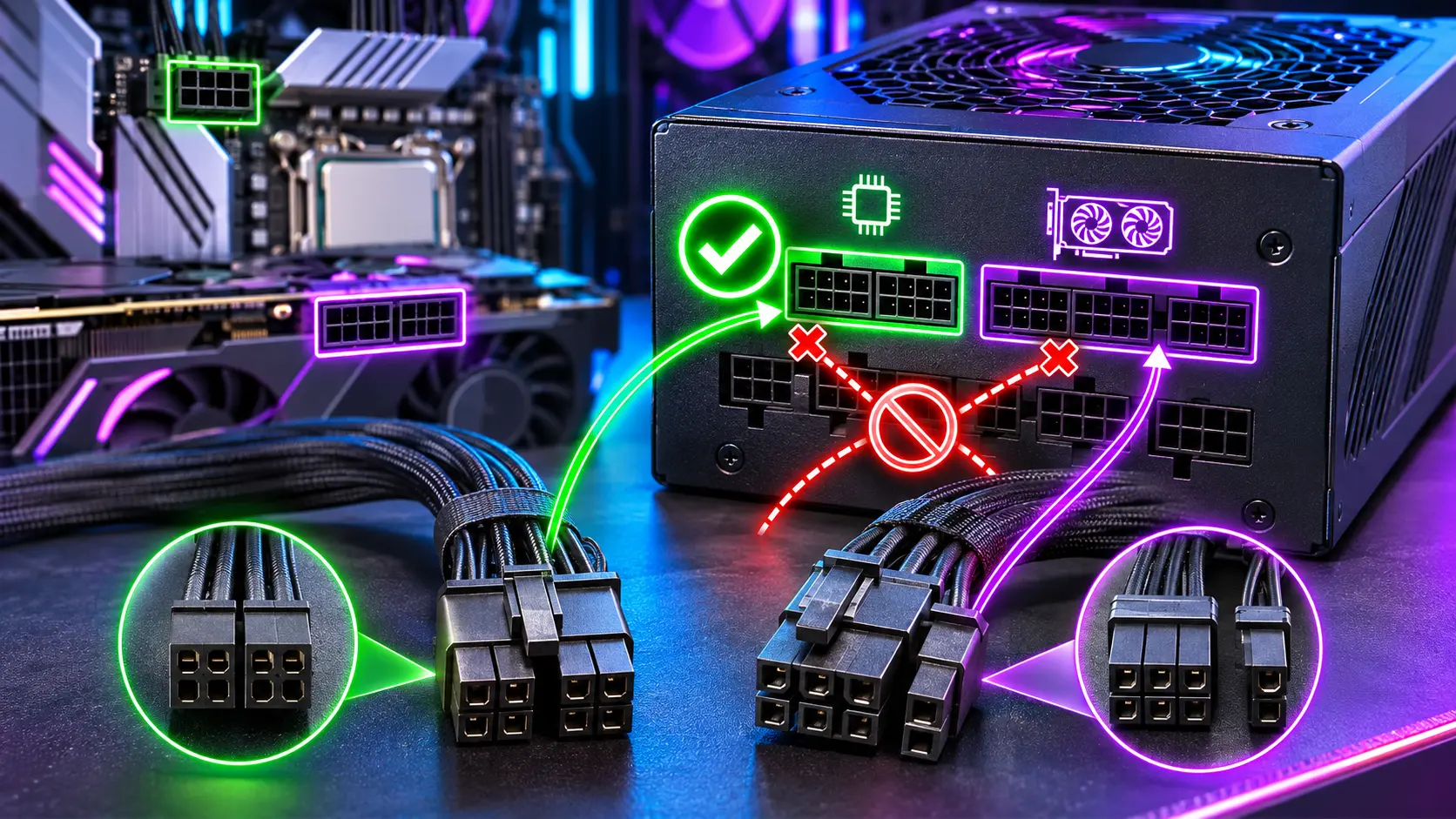
同じ8ピンでも、CPU用とGPU用は別のケーブルです。互いの代わりにはなりません。
| 項目 | CPU用8ピン | GPU用8ピン |
|---|---|---|
| 規格名 | EPS(EPS12V) | PCIe補助電源 |
| 挿す先 | マザーボードのCPU補助電源 | グラフィックボード |
| 分かれ方 | 4+4ピン | 6+2ピン |
| +12Vの本数 | 4本 | 3本 |
| ケーブルの表記例 | CPU、EPS | PCIe、VGA |
EPS 8ピンはCPUソケットの近くにある端子へ挿し、4+4に分かれます。4ピンのCPU端子しかないマザーボードなら、分けた片側だけを使います。CPU端子が複数あるマザーボードでは、すべてに挿す必要があるかをマニュアルで確かめてください。
PCIe 8ピンは、グラフィックボードの8ピン端子に挿す6+2ピンです。2ピンを外せば6ピン端子にも使えます。規格上の目安は、6ピンが75W、8ピンが150Wです。追加のCPU端子へ、GPU用のケーブルを挿してはいけません。
電源側の端子には、CPUとPCIeで共用の「CPU/PCIe」端子を持つモデルがあります。共用なのは電源に挿す側の穴だけで、ケーブルは別です。パーツ側へ挿す前に、ケーブルの印字で用途を確かめます。規格の一覧はPC電源ケーブルの規格と種類にまとめています。
出典:Intel ATX12VO設計ガイド Rev.2.11(PCIe 8ピン・6ピンの定格) / Seasonic 電源ケーブルの種類と用途
メーカー別同じメーカーなら使い回せる?CorsairとSeasonic
同じメーカーでも、無条件には流用できません。ただし、CorsairとSeasonicは互換の条件を公開しています。
CorsairはType 3・4・5で分かれる
Corsairのモジュラーケーブルは、電源に挿す側の端子の違いでType 3・Type 4・Type 5に分かれます。Type 3は初期のケーブルで、後にType 4へ置き換わりました。ケーブルに印字がない、またはType 3と書かれていれば、Type 3です。
| 組み合わせ | 互換性 | 補足 |
|---|---|---|
| Type 3の24ピンをType 4電源へ | 使えない | Type 3とType 4で違うのは24ピンのピン配置だけ |
| Type 3のEPS・PCIe・SATAなどをType 4電源へ | 使える | 24ピン以外は互換。Type 3と表記されていても使える |
| Type 3・Type 4のケーブルをType 5電源へ | 使えない | Type 5は電源側の端子が小さく、別の仕様 |
| 型番や対応Typeが分からない | 使わない | 互換表で確かめる |
Type 5は、電源側のコネクターを低くして狭い場所での配線をしやすくするために作られた規格です。SHIFTシリーズから採用され、後にSF-Lシリーズや更新されたSFシリーズにも広がりました。端子が小さくても、定格はType 4と同じと説明されています。
この互換は、Corsairが公表した範囲の話です。手持ちの電源がどのTypeかは、公式の互換表で型番ごとに確かめてください。
Seasonicは現行シリーズ同士なら共通
Seasonicは、現行のCORE・FOCUS・VERTEX・PRIMEシリーズが同じピン配列を採用しており、シリーズ間でケーブルを入れ替えられるとしています。旧モデルは配列が違う場合があり、詳細は同社の互換表で確認するよう案内されています。載っていないモデルは、使う前にサポートへ問い合わせる扱いです。
ASUSやbe quiet!は付属ケーブルが基本
ASUSは付属のケーブルを使うよう案内し、be quiet!も承認されたケーブルだけを使うよう案内しています。この2社は、同じメーカーなら流用できるという条件を示していません。
出典:CORSAIR Type-3・Type-4・Type-5ケーブルの違い / CORSAIR PSUケーブル互換 / Seasonic Cable Compatibility Guide
手順ケーブルを流用できるか確かめる手順
- 新旧の電源の型番を確かめます。メーカー名と容量だけでなく、製品名・型番・世代まで控えます。本体のラベルや購入履歴で分かります。
- 流用したいケーブルの種類を分けます。24ピン、CPU用EPS、GPU用PCIe、SATA、12VHPWR・12V-2×6のどれかで、互換の扱いが違います。8ピンだから使えるとは判断しません。
- メーカーの互換表で、新旧の組み合わせを確かめます。Corsairなら対応Type、Seasonicならモデル別の表を見ます。表に載っていない組み合わせは、使えるとは判断しません。
- ケーブルの両端の印字を確かめます。「PSU」と印字された側が電源へ、「CPU」「PCIe」「SATA」などの側がパーツへ向かいます。印字が読めないケーブルは挿しません。
- 互換表で対応を見つけられなかったケーブルは、新しい電源の付属品か純正の交換品に替えます。中古の電源や、どの電源のものか分からなくなったケーブルも、ここに入ります。
延長延長ケーブルと交換用ケーブルは別物
ケーブルを買い足すとき、延長ケーブルと交換用ケーブルを取り違えないでください。電源のどこに挿すかが違います。
| 項目 | 延長ケーブル | 交換用モジュラーケーブル |
|---|---|---|
| 挿す場所 | 既存のケーブルとパーツの間 | 電源ユニット本体 |
| 元のケーブル | 残して使う | 外して置き換える |
| 電源側のピン配列 | 純正ケーブルが受け持つ | 電源に対応している必要がある |
| 買う前に見る点 | コネクターの規格・定格・長さ | 電源の正確な型番との対応 |
延長ケーブルは、電源の純正ケーブルを残したまま、その先に足します。パーツ側の規格に合わせて作られているので、電源メーカーが違っても使えるものがあります。ただし、コネクターの種類と電流容量が合っていることが条件で、挿す箇所が増える分、奥まで挿さっているかも確かめます。
交換用のケーブルは、電源本体へ直接挿すため、電源側のピン配列への対応が必須です。スリーブ加工のケーブルを選ぶときは、自分の電源の型番に対応しているかを販売ページで確かめます。
12V-2×612VHPWR・12V-2×6のケーブルも自由には流用できない
12V-2×6は、12本の電力ピンと4本の信号ピンを持つ16ピンの規格です。GPU側が12V-2×6でも、電源側の接続は電源によって違い、ケーブルを自由に入れ替えられるわけではありません。
たとえばSeasonicには、電源側のPCIe 8ピン2本からGPUの12V-2×6へつなぐ専用ケーブルがあります。対応するのは、PRIME・FOCUSなど同社が挙げた650W以上のシリーズで、8ピン2本を両方とも電源へ挿す必要があります。CPU用のEPSケーブルや、GPU用の6+2ピンを組み合わせて代用するものではありません。
焼損を防ぐ挿し方は、12V-2×6・12VHPWRコネクター焼損対策ガイドで詳しく解説しています。
交換電源の交換でケーブルを残してよい?
互換性を確認できないなら、残さないのが安全です。作業は次の順で進めます。
- PCをシャットダウンし、電源のスイッチをオフにして、コンセントからACコードを抜きます。
- 古い電源のケーブルを、パーツ側から外します。
- 古い電源と、対応が分からないケーブルをまとめて取り除きます。
- 新しい電源を取り付け、その付属ケーブルで配線します。
- すべての接続を確かめてから通電します。
電源ユニットの内部は開けないでください。分解や修理はメーカーか専門業者に任せます。取り外しから起動確認までの流れは、電源ユニットの交換・換装のやり方にあります。
誤接続誤接続したときの対処
他の電源のケーブルを使った可能性があり、次のような症状があるときは、続けて起動しないでください。
- 電源交換のあとから、PCが起動しなくなった
- 電源を入れると、すぐ止まる
- SSDやHDDが認識されなくなった
- コネクターの周りから異臭がする、または異常に熱い
- ケーブルの被覆やコネクターが変色している
まず電源を切り、コンセントからACコードを抜きます。異臭や発熱、変色があるときは、再び通電しないでください。
別のケーブルに替えて何度も電源を入れる試し方も、おすすめしません。短絡や故障した部品が残っていると、ほかの部品まで壊れるおそれがあるためです。使ったケーブルと電源の型番、つないだ箇所を控えて、販売店かメーカーのサポートへ相談します。損傷したケーブルは再利用しません。
BTOBTOやメーカー製PCで電源を替える場合
BTOパソコンの電源を交換するときも、新しい電源の付属ケーブルで配線するのが基本です。電源のメーカーや型番が公開されていない製品もあるため、まず今の電源を確かめます。
- 搭載されている電源の型番
- マザーボードの電源端子(24ピン、CPU補助電源の数)
- グラフィックボードの補助電源の種類
- 電源を交換したときの保証の扱い
メーカー製PCの一部には、独自のコネクターや配線のものがあります。保証期間中なら、交換の前に販売店へ確かめてください。電源のメーカーが分からないBTOの調べ方は、BTOの電源メーカーが非公開のときの確認方法で解説しています。
FAQよくある質問
まとめまとめ|流用の可否は「挿さるか」でなく「対応が明示されているか」
電源を交換したら、ケーブルも新しい電源の付属品に替えます。他社のケーブルは使えず、同じメーカーでもシリーズが違えば確認が要ります。CPU用のEPS 8ピンとGPU用のPCIe 8ピンも、互いの代わりにはなりません。
| 状況 | 対応 |
|---|---|
| 電源を新品に交換する | 新しい電源の付属ケーブルを使う |
| 同じメーカーの電源へ替える | 型番まで互換表で確かめる |
| ケーブルを足したい | 対応が明示された純正・認定品を選ぶ |
| 配線を延ばしたい | 規格と定格が合う延長ケーブルを選ぶ |
| ケーブルの種類が分からない | 挿さない |
| 誤ったケーブルで通電したかもしれない | 再通電せず、メーカーへ相談する |
流用できるのは、メーカーが対応を公表した組み合わせだけです。形が合うかどうかでは判断せず、対応が明示されたケーブルかどうかで決めます。
あわせて読みたい


Amazonの価格・在庫情報について


Amazonの価格・在庫情報について