OBSで「出力開始に失敗しました」と出る原因|録画開始時のエラーとログの確認手順【Windows 11】
本記事にはアフィリエイト広告(Amazon・楽天市場等)のリンクが含まれています。
ダイアログのタイトルと、失敗したセッションのログで切り分ける
録画開始でこの文が出るのは、OBSが理由を取得できなかったときです。再インストールやGPU交換の前に、タイトル・本文・ログの3点を見分けてください。
OBSで録画ボタンを押した直後に「出力開始に失敗しました。詳細はログを確認してください。」と出ると、録画は始まらず、画面には原因の手掛かりもありません。再インストールやGPU交換を考える前に、ダイアログのタイトルと本文を見てください。
録画開始でこの本文が出るのは、OBSが開始できなかった理由を個別に取得できなかったときです。タイトルが「録画開始に失敗しました」なら録画の出力が止まっています。原因は、失敗したセッションのログと、エンコーダー・保存先・録画形式の設定から探します。
失敗後にOBSを閉じていなければ「現在のログ」、起動し直したなら日時が合うログファイルを選びます。ストリームキーやサーバーの再設定が必要なのは、タイトルが「配信開始に失敗しました」や「接続失敗」のときだけで、録画だけ失敗するなら関係ありません。
目次
見分けダイアログのタイトルと本文で、どの出力が止まったかを見分ける
OBS 33.0.1では、録画・配信・仮想カメラが開始に失敗したとき、理由を取得できなければ同じ「出力開始に失敗しました」の文が出ます。基本出力モードのリプレイバッファは、理由の有無にかかわらずこの文です。どの出力かはタイトルで分かります。録画の開始前に保存先のパスと空き容量を確かめる処理もあり、そこで止まると別のダイアログになります。
| 表示 | 意味 | 次に見る場所 |
|---|---|---|
| 「録画開始に失敗しました」+「出力開始に失敗しました。詳細はログを確認してください。」 | 録画の出力が始まらず、OBSが理由の文を取得できていない | 失敗したセッションのログ、エンコーダーと保存先の設定 |
| 「録画開始に失敗しました」+エンコーダーの文 NVENCなど | エンコーダーが返した理由。本文の指示が最初の手掛かり | 次の節のNVENCの表示 |
| 「無効なパス」 | 設定された録画ファイルのパスを開けない | 設定→出力→録画の「録画ファイルのパス」 |
| 「ディスク領域の不足」 | 録画を続ける空き容量がない | 保存先ドライブの空き容量 |
| 「録画を開始できませんでした」 | 出力フォーマットが未対応、または複数の音声トラックに対応していない | 録画フォーマットと音声トラックの設定 |
| 「配信開始に失敗しました」「接続失敗」 | 配信の出力、またはサーバーへの接続 | 配信の設定。録画だけ失敗するときは対象外 |
| 「リプレイバッファの開始に失敗しました」「仮想カメラの開始に失敗しました」 | 録画とは別の出力。同じ共通文が使われる | それぞれの機能の設定 |
画面を閉じる前に、タイトル、本文の全文、失敗した時刻を控えてください。時刻はログのどの行を見るかを決めるときに使います。
表示文:OBS 33.0.1 日本語表示定義 / 表示の条件:OBS 33.0.1 ソース(SimpleOutput)
NVENC本文にNVENCの文が出たときは、その文が最初の手掛かり
NVIDIA GPUのハードウェアエンコーダー(NVENC)が理由を返したときは、共通文の代わりに次のような文が出ます。本文が具体的なら、ログを読む前にここで当たりを付けられます。
| 本文 | 意味 | 試すこと |
|---|---|---|
| 「NVENC エラー: サポートされていないデバイスです。」 | NVENCに対応するGPUとして扱われていない | GPUのNVENC対応と、選んでいるコーデックの対応を確認し、ドライバーを更新する |
| 「インストールされている NVIDIA ドライバー はこの NVENC バージョン をサポートしていない」 | ドライバーが古い | NVIDIAのドライバーを更新する |
| 「NVENC エラー: 同時セッションが多すぎます。」 | 他のNVENC利用ソフトとの競合。メモリ不足を示すエラーでも同じ文が出る | NVIDIA ShadowPlayやWindows Game DVRなど、他の録画ソフトを終了する。変わらなければログの該当行を読む |
| 「無効なカスタムエンコーダオプション」 | 詳細出力モードのカスタム設定欄の値が不正 | 欄の値を控えてから空にし、開始できるか試す |
| 「NVENC Error: 関数名: 呼び出し名 failed: 数値 (名前)」 | NVENCの呼び出しが失敗した位置を示す英語の文 | そのままログの前後の行と合わせて読む |
同時セッション数の上限はGPUの製品ごとに違い、古い資料に書かれた数字を今の上限として扱えません。NVIDIAの対応表には、製品ごとのH.264・HEVC・AV1の対応が列で載っています。選んでいるコーデックをGPUが扱えるかは、この表で確かめます。
OBSは起動時にNVENCの対応を調べ、ログに「[obs-nvenc] NVENC version」で始まる行を書きます。行の末尾の「AV1 supported」は、OBSが起動時のテストで見つけたGPU全体のAV1対応を示します。GPUが複数ある環境では、trueでも選んでいるGPUの対応までは保証されないので、NVIDIAの対応表で製品を確かめます。
エラー文の割り当て:OBS 33.0.1 ソース(obs-nvenc) / 対応GPU:NVIDIA Video Encode and Decode GPU Support Matrix
ログ失敗したセッションのログを選ぶ
OBSはログファイルを起動のたびに作ります。問題が起きていないセッションのログからは何も分からないので、失敗を起こしたセッションのログを選びます。メニューは「ヘルプ」→「ログファイル」にあります。
| 状況 | 選ぶログ | 操作 |
|---|---|---|
| 失敗後、OBSを閉じずに調べる | 現在のログ | 「現在のログを表示」または「現在のログファイルをアップロード」 |
| 失敗後にOBSを閉じ、起動し直した1回目 | 前回のログ | 「前回のログファイルをアップロード」。表示ならフォルダーから開く |
| 失敗後に何度か起動し直した | 失敗した時刻を含む日時のファイル | 「ログファイルを表示」で開くフォルダーから選ぶ。前回のログは別のセッションになっている |
| OBSが開かない | フォルダー内のファイル | 下のパスをエクスプローラーで開く |
ログの保存先は次のとおりです。Windowsキー+Rで「ファイル名を指定して実行」を開き、貼り付けると開けます。ファイル名は、起動した日時が付いたテキストファイルです。
%APPDATA%\obs-studio\logsファイルを開いたら、控えた失敗時刻の直前の行を探します。ログの行頭には時刻が付いています。録画が実際に始まると、OBSはログに「==== Recording Start ====」の行を書きます。失敗した試行の直後にこの行が無ければ、出力は始まっていません。その手前にあるエラーや警告の行が手掛かりです。
失敗した試行の手前に次のような行があれば、見る設定を絞れます。行の文は、OBS 33.0.1のNVENCの処理が書き出すものです。
| ログの行の例 | 意味 | 次に確認する設定 |
|---|---|---|
| Current driver version does not support this NVENC version, please upgrade your driver | ドライバーのNVENCが、OBSの想定より古い | NVIDIAドライバーの更新 |
| [obs-nvenc] NVENC version … AV1 supported: false | 起動時のテストで見つけたGPUの中に、AV1に対応するものがなかった | AV1を選んでいるなら、H.264などへ変えて開始を試す |
| NVENC Error: (後ろに続く文) | NVENCが失敗の理由を返した。続く文が非対応の形式など、具体的な内容を示す | 続く文の内容に合う項目を、手順の表から1つずつ試す |
ログのURLかファイルを渡すと、OBS公式の解析ツールが一般的な設定の問題を調べ、対処の候補を示します。示された候補は原因の確定ではなく、次に試す設定を決める材料として使います。
ログにはPCの構成や保存先のパスなどが含まれることがあります。アップロードや共有の前に内容を確認してください。OBSのアップロード画面には、プライバシーポリシーを確認する案内が出ます。
ログの選び方:OBS公式フォーラム「Please post a log with your issue」 / 解析:OBS Log Analyzer
手順設定を1項目ずつ変えて、開始できるかを比べる
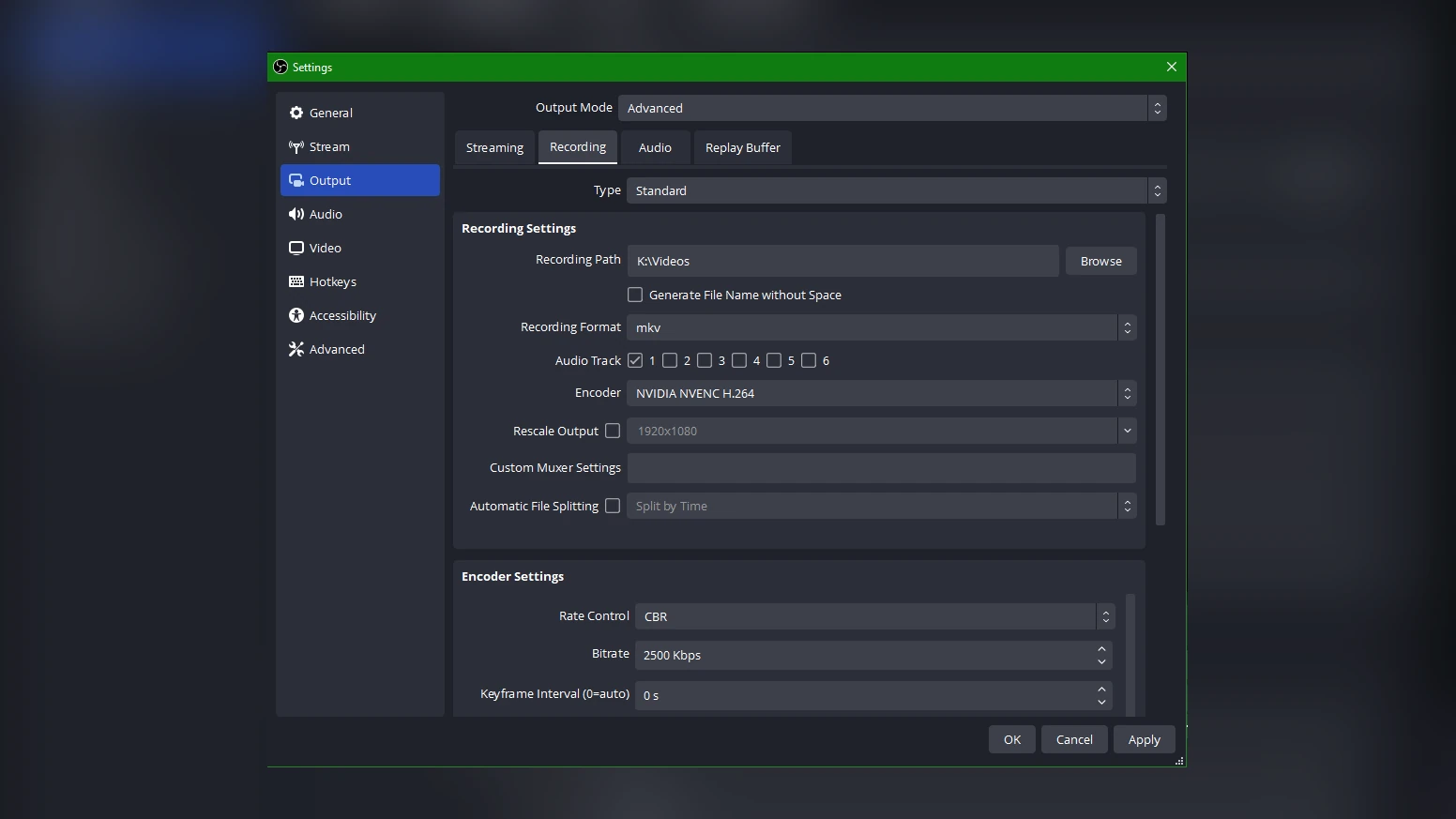
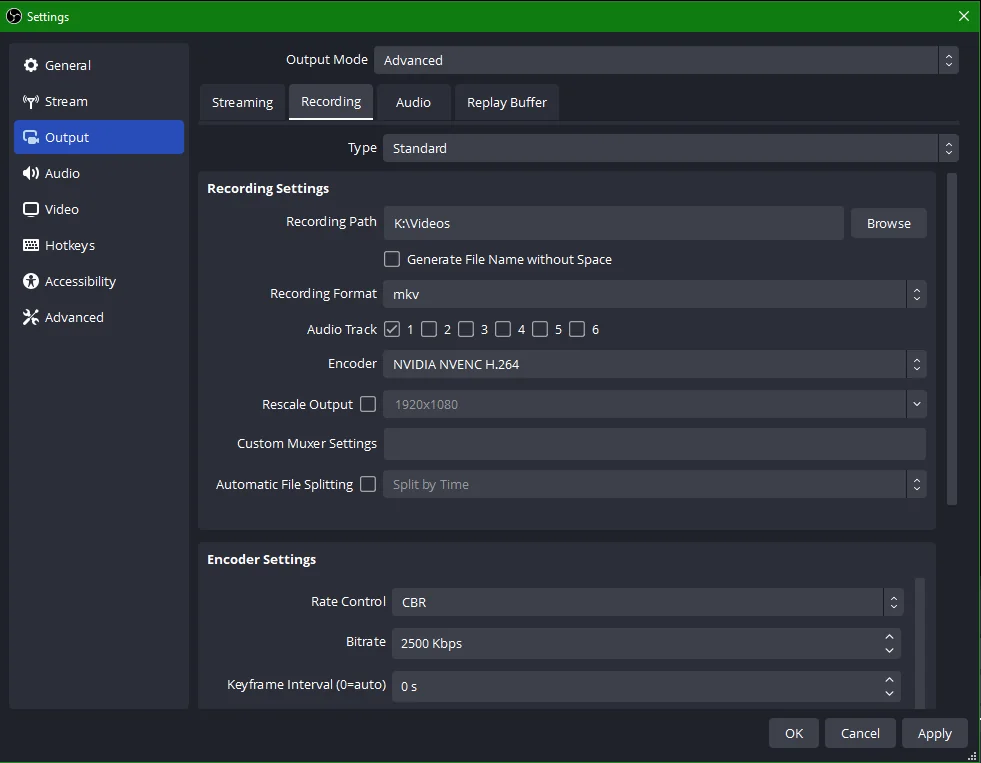
- 変える前の設定を控えます。映像エンコーダー、録画ファイルのパス、録画フォーマット、カスタム設定の欄が対象です。
- 1項目だけ変え、録画を開始します。
- 開始できたか、できなかったかと、表示された本文を記録します。
- 確認が済んだら、その項目を元の値へ戻します。
- 次の項目で同じことを繰り返します。複数を同時に変えると、どれが効いたか分かりません。
| 変える項目 | 変え方 | 結果の読み方 |
|---|---|---|
| 保存先 | 設定→出力の録画ファイルのパスを、空き容量のある別のフォルダーに変える | 開始できれば、元の保存先の権限・容量・セキュリティソフトの対象を調べる。試験後は元のパスへ戻す |
| コーデック | AV1やHEVCを選んでいるなら、H.264のハードウェアエンコーダーへ変える | H.264で開始できれば、GPUまたはドライバーのコーデック対応が候補。GPUの対応表で確かめる |
| ソフトウェア(x264) | 映像エンコーダーを「ソフトウェア (x264)」へ変える | 開始できれば、ハードウェアエンコーダーの経路が候補。GPU故障の証拠にはならない。CPU負荷が上がるので、ゲーム中に使うならOBSの統計で確かめ、試験後に元へ戻す |
| カスタム設定 | 詳細出力モードの録画で、カスタムエンコーダー設定の欄を空にする | 開始できれば、欄の値が不正。控えた値を1つずつ戻して原因の行を探す |
| 録画形式 | 音声トラックの設定はそのままにし、録画フォーマットだけをMKVかHybrid MP4へ変える | 開始できれば、形式が候補。試験後は元の形式へ戻し、次の行へ進む |
| 音声トラック | 録画フォーマットを元に戻し、詳細出力モードの録画で選んでいる音声トラックを1つだけにする | 開始できれば、複数トラックの組み合わせが候補。トラックは1つずつ増やし、失敗する数を探す。形式とトラックを同時に変えた試験では原因を分けられない |
| 出力解像度 | 設定→映像の「出力 (スケーリング) 解像度」を最近変えたなら、変更前の値へ戻す。ほかの項目は触らない | 戻して開始できれば解像度が候補。ただし、同じエラーが解像度だけを意味するとは限らないので、ログの行と合わせて読む |
| 他のソフト | NVIDIA ShadowPlay、Windows Game DVRなど、録画機能を持つソフトを終了する | 開始できれば、他ソフトによるNVENCやGPUメモリの使用が候補。失敗時のログの行と照合する。常駐する設定は後から見直す |
| プラグイン | 「ヘルプ」→「セーフモードで再起動」を使う | サードパーティのプラグイン、スクリプト、WebSocketが無効になる。開始できればそれらが候補。「通常モードで再起動」で戻す |
x264へ切り替える試験は、エンコードの方式が変わるので条件が増えます。「x264で録れたからGPUが壊れている」とは言えず、ハードウェアエンコーダーの経路を調べる手掛かりにとどまります。録画形式の違いはOBSの録画形式はMKV・MP4どっち?で詳しく説明しています。
ドライバーの更新は、本文かログがドライバーに触れているときに行います。更新後は同じ手順で、もう一度開始を試します。AMDやIntelのエンコーダーでも、まず同じ時刻付近のログのエラー行を読み、OBS公式の資料が案内するとおり最新のドライバーを確認します。
エンコーダーの種類と最新ドライバー:OBS Hardware Encoding / 録画設定の項目:OBS Standard Recording Output Guide
確認開始できたら、短いテスト録画で保存と再生まで確かめる
開始できても、ファイルが保存されて再生できるまでが録画です。再発しやすかった条件、たとえば失敗したゲームを起動した状態で、短く録画して止めます。保存されたファイルを再生し、映像と音声が入っているかを確かめます。映像が出ないときは録画したゲーム動画が音だけで映像が出ない原因の順で調べます。
開始はできるのに、録画の途中でコマ落ちする場合は別の問題です。OBSの統計で、描画・エンコード・通信のどこに遅れが出るかを調べます。
判断再インストールやGPU交換は、ログが示す対象を直したあとで考える
共通文だけでは、再インストールの理由になりません。ここまでの比較で開始できたなら、再インストールもGPU交換も不要です。
開始できないままなら、控えた本文とログの該当行を材料に、公式の解析ツールやOBS公式フォーラムで相談します。このとき、現在のログと前回のログを取り違えないでください。録画だけ失敗しているときは、ストリームキーの再設定は不要です。
FAQよくある質問
まとめまとめ|タイトルで出力を見分け、失敗したセッションのログから設定を1つずつ戻す
録画開始の「出力開始に失敗しました」は、OBSが理由を取得できなかったときの共通文です。タイトルで録画か配信かを見分け、失敗した時刻を含むログを選びます。保存先、コーデック、x264、カスタム設定、録画形式を1項目ずつ変えて比べ、開始できたら短いテスト録画で再生まで確かめてください。
あわせて読みたい




Amazonの価格・在庫情報について


Amazonの価格・在庫情報について