Steamで「No licenses」と出る原因と対処法|購入済み・無料ゲーム・ファミリー共有を切り分ける
本記事にはアフィリエイト広告(Amazon・楽天市場等)のリンクが含まれています。
買い直す前に、入手方法とアカウントで切り分ける
Steamでゲームを起動したら「No licenses」と出て、プレイできない。ゲームのファイルはPCに残っているのに、買い直しが必要なのか迷う場面です。
この表示は、いまログインしているアカウントにそのゲームを起動する利用権(ライセンス)が見当たらないときに出ます。Steamではゲームの購入やキーの有効化によって「どのアプリをダウンロード・起動できるか」が決まるため、PCにファイルがあることは利用権の証明になりません。まず確かめるのは、①どのアカウントでログインしているか、②購入履歴にそのゲームの取引があるか、③入手方法が購入・無料・共有のどれか、の3点です。
購入履歴で取引が完了していて、同じアカウントでログインしているのに出るなら、Steamサポートに履歴を添えて相談する段階です。ファミリー共有や無料ウィークエンドのように、そもそも「所有」とは別の利用権で遊んでいたケースもあります。ここで扱うのは、購入したゲーム、無料配布、公式のファミリー共有の3つだけです。ライセンスを回避するツールやファイルの差し替えは対処になりません。
目次
判断表入手方法別に見る原因と次の一手
最初に、そのゲームをどうやって遊べるようになったかを思い出してください。入手方法で、確認する場所が変わります。
| 入手方法 | まず確認すること | 見つからないときの次の一手 |
|---|---|---|
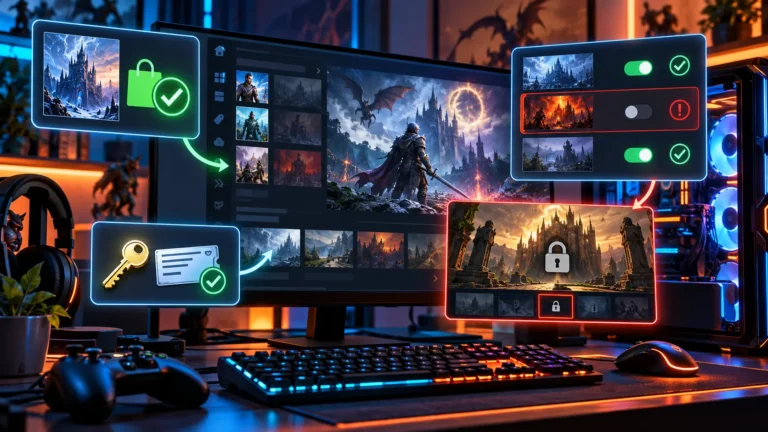
| Steamで購入した | ログイン中のアカウントと、購入履歴の取引 | 別アカウントを探す。購入が保留中なら完了を待つ。履歴にあるのに出るならSteamサポートへ |
| 店頭などのキーを使った | キーを有効化したアカウントと有効化の履歴 | 未登録なら「ゲーム」メニューの「Steamでアイテムを有効化する…」から登録する。登録済みのはずなら、有効化したアカウントを探す |
| 無料プレイ・無料配布 | ライセンス一覧にそのゲームがあるか | 一覧になければ、ストアページで今も入手できるか確かめ、入手できるなら入手手続き(ライブラリに追加など)をする。入手済みなのに起動できないときはSteamサポートで該当ゲームを選んで相談する |
| 無料ウィークエンド | 期間が終わっていないか | 期間後は専用パッケージが無効になる。続けて遊ぶには購入が必要 |
| プレイテスト | 参加条件を満たしているか、自分でライブラリから削除していないか | 募集の終了は開発元の案内を確認。削除した覚えがあればSteamサポートで取り消せるか確認する |
| ファミリーで共有してもらった | 共有の対象外ではないか、所有者がゲームを非公開にしていないか | 対象外なら自分のアカウントで購入が必要。所有者に確認する |
原因「No licenses」が出る主な状況
出典:Steam公式FAQ「ライブラリからゲームが消えました」、Steam公式FAQ「Steamファミリーユーザーガイド&よくある質問」、Steamworksドキュメント「無料ウィークエンド」、Broken Arrow開発者の告知(2024年11月12日)
手順買い直す前の確認順
- ログイン中のアカウントを確かめる。Steamクライアントの右上に出ているアカウント名が、そのゲームを買ったアカウントか見ます。違うなら一度ログアウトして、買ったほうでサインインし直します。どのアカウントか分からないときは、Steamサポートのアカウント探索でメールアドレスや電話番号から探せます。
- 購入履歴を開く。ブラウザーでアカウントの購入履歴を開き、そのゲーム名の取引を探します。保留中なら完了を待ちます。取引があるのにライブラリに出ないときは、Steamからログアウトして入り直します。取引が保留中や未完了の表示のままなら、購入が成立していない可能性があるので、完了するまで待ちます。返金された取引や決済が通っていない表示の取引は、購入が残っていない可能性があります。キーを購入した場合は、販売元から無効の連絡が来ていないかも確認します。
- ライセンスの一覧で、ゲーム名を探す。ライセンスと製品キー有効化のページで、ブラウザーの検索(Ctrl+F)にゲーム名を入れます。無料ゲームや無料ウィークエンドも、ここにあるかどうかで見分けます。無料ゲームが一覧になく、ストアページで入手できる状態なら、そこで入手手続きをします。
- キーなら有効化する。まだ登録していない店頭のキーは、Steamの「ゲーム」メニューから「Steamでアイテムを有効化する…」を選び、画面の指示に従います。ブラウザーならキーの登録ページからも登録できます。
- 共有ゲームなら、条件を見直す。所有者のゲームが共有対象か、所有者が非公開にしていないか、地域やOSの制限に当たらないかを確かめます。
- ここまでで原因が見つからないとき。購入履歴で取引が完了していて、同じアカウントでログインしているなら、Steamサポートで対象のゲームを選んで相談します。購入履歴の取引日とゲーム名が分かる画面を手元に用意しておくと、話が早く進みます。
出典:Steam公式FAQ「ライブラリからゲームが消えました」、Steam公式FAQ「Steamで製品を有効化」、Steam公式FAQ「Steamファミリーユーザーガイド&よくある質問」
注意先にやらないほうがいいこと
ゲームのファイルを入れ直しても、アカウント側の利用権が増えるわけではありません。購入履歴を見る前に買い直すと、同じゲームを二重に持つおそれがあります。
ゲームファイルを書き換える、起動用のDLLを別サイトから入れるといった方法は、利用権を得る手段ではありません。マルウェアに感染する危険もあるので使わないでください。ゲームが落ちる別の原因を探すなら、Steamで「プレイ」を押してもすぐ戻る場合や、ライブラリからゲームが消えた場合の記事で切り分けられます。
FAQよくある質問
出典:Steamworksドキュメント「パッケージ」、Steamworksドキュメント「無料プレイゲーム」
まとめまとめ|買い直す前に、アカウントと購入履歴を見る
「No licenses」は、ログイン中のアカウントに利用権が見当たらないという表示です。ファイルの有無では決まらないので、アカウント、購入履歴、ライセンス一覧、入手方法の順に確認します。
購入履歴で取引が完了しているのに出るならSteamサポートへ。別アカウント・保留中・共有の対象外・無料ウィークエンドの終了は、先に自分で切り分けられます。
あわせて読みたい


Amazonの価格・在庫情報について


Amazonの価格・在庫情報について