Xboxにサインインできない・クラウドセーブが使えない時の確認方法|公式ステータスとMicrosoft障害の見分け方【2026年11月】

本記事にはアフィリエイト広告(Amazon・楽天市場等)のリンクが含まれています。
公式ステータスは「稼働中」でも、Microsoft側は障害表示
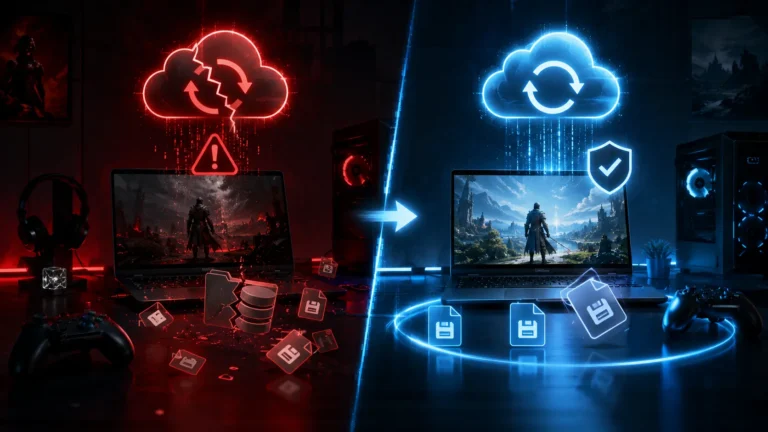
Xboxでサインインできない、デジタルゲームが起動しない、クラウドセーブが読み込めない、クラウドゲームがつながらない。11月13日にこうした報告が相次ぎました。Microsoft全体の障害と同じ時期で、Outlook・Teams・OneDriveなども影響を受けています。
2026年11月14日0時22分(日本時間)に見たXboxの公式ステータスは「すべてのサービスを起動して稼働中」でした。一方、Microsoftのサービス正常性ページは、Microsoft 365とMicrosoft consumer productsの両方を「Service degradation(サービス低下)」と表示していました。Xboxの表示が緑でも、自分の症状が障害によるものかどうかは、この2つを並べて見ると判断しやすくなります。
障害の可能性が高いときは、本体を初期化したりセーブを消したりせず、オンラインのまま復旧を待ってください。別の本体やPCで続きを進めると、復旧後にセーブの競合が起きることがあります。症状が復旧後も残る場合だけ、アカウントや本体の個別対処に進みます。
出典:Xbox ステータス、Microsoft Service Health Status、Xbox クラウド セーブデータに関するよく寄せられる質問、Xbox 本体をオフラインで使用、Xbox にサインインするときのMicrosoftアカウントのエラー、Microsoft Learn「Game saves syncing」、Notebookcheck、Windows Central、Insider Gaming
目次
確認先状況を見る場所は2つ
| 確認先 | 分かること | 11月14日0時22分の表示 |
|---|---|---|
| Xbox ステータス support.xbox.com | アカウントとプロフィール、Microsoft Store、マルチプレイヤー、クラウドゲームとリモートプレイなど、Xboxの機能別の状態 | 「すべてのサービスを起動して稼働中」 |
| Microsoft Service Health Status status.cloud.microsoft | Microsoft全体(Microsoft 365・consumer products)のサービス状態 | Microsoft 365(Business or Enterprise)とMicrosoft consumer productsがともに「Service degradation」 |
| SNS・障害情報サイトの利用者報告 | 公式の表示が更新される前の兆候。件数は規模の目安で、原因までは分からない | 11月13日にXboxのサインイン、デジタルゲームの起動、クラウドセーブ、クラウドゲームの不具合報告が出ていた |
11月13日には、Xboxの公式ステータスが全項目で稼働中のまま、利用者の不具合報告が出ていました。海外メディアの編集部では普通にXboxサービスへ接続できたとされており、影響の出方には差があるようです。自分の症状が続くなら、ステータスの緑表示を理由に原因を本体やネットワークに決めつけないでください。
Xbox側の不具合がMicrosoft全体の障害と同じ原因かどうかは、Xbox公式の表示からは読み取れません。Microsoftの障害は11月12日に始まり、管理番号MO1550821で案内されています。Microsoftは、影響のある地域でトラフィックの最適化を広げ、安定した復旧を目指していると案内しています。Xboxの個別の復旧時刻は、この確認時点では示されていません。
症状別症状ごとに起きていること
手順障害が疑われるときの待ち方
- Xboxステータスを開き、「クラウド ゲームとリモート プレイ」「アカウントとプロフィール」など、症状に関係する項目の状態を見る。
- Microsoft Service Health Statusで、Microsoft consumer productsに「Service degradation」が出ていないか見る。出ていれば、Xbox以外のOutlookやOneDriveも不安定な可能性が高い。
- Xboxの設定を「オフライン」に切り替えない。公式は、ネットワークやXboxサービスの障害でオフラインになる場合も、本体はオンライン設定のままにしておくよう案内しています。サービスが戻れば自動で再接続されます。
- 遊ぶ場合は、本体にインストール済みのシングルプレイのゲームを選ぶ。進行はまず本体に保存され、接続が戻ると同期されます。
- パスワードの変更やセキュリティ情報の削除は障害中に行わない。公式は、正しくないセキュリティ情報を削除するとアカウントからロックアウトされると注意しています。
- 復旧の表示が出たら、あらためてサインインし直す。
セーブセーブデータを守るには別の本体で続きを進めない
クラウドセーブが読み込めなくても、セーブが消えたとは限りません。Xboxのセーブは、遊んでいる間は本体に保存され、ゲームを終了するとハードディスクとクラウドの両方に保存されます。接続できなかった分は、接続が戻ったときにアップロードされます。
注意が要るのは、障害中に別の本体やPCでも同じゲームを進めた場合です。Microsoftの開発者向け資料では、同期の際にローカルとクラウドの保存時刻を比べ、両方が変更されていると競合として、どちらを残すか選ぶ画面になる仕組みが示されています。ゲームごとの実装は異なりますが、復旧するまでは一方の本体だけで進めるのが安全です。競合の選び方の考え方は、PCゲームのSteamクラウドでも共通します。Steamクラウドが同期できない原因と直し方で、最後に遊んだ端末と進行状況で選ぶ判断を解説しています。
ゲームのセーブデータを削除する、本体を初期化する、別の本体で同じゲームの続きを進める。この3つは、復旧後に同期の競合を起こしたり、クラウド側のセーブとの照合を難しくしたりします。
復旧後復旧後に同期状態を確かめる
Xboxステータスが稼働中に戻り、Microsoft consumer productsの表示も平常に戻ったら、セーブがクラウドと同期できているか確かめます。Xboxの公式案内にある手順は次のとおりです。
- ホームや「マイ ゲーム&アプリ」で、確認したいゲームを強調表示する。
- コントローラーのメニューボタンを押し、「ゲーム カード」を選ぶ。
- ゲームのボックスアートを強調表示し、ファイルの保存の同期状態を確認する。
同期エラーのメッセージが出る場合は、Xboxの公式ヘルプに同期エラーの案内があります。復旧後もサインインできない場合は、時計のずれやアカウントの状態を順に見る切り分けをGears of War: E-Day PC版でサインインできない時の直し方にまとめています。
まとめまとめ|2つのステータスを見て、障害中はセーブに触らず待つ
Xboxの公式ステータスとMicrosoftのサービス正常性ページを両方見て、症状に関係する項目に警告が出ていれば、障害の影響を疑って待ちます。Microsoft側の表示だけでXboxの症状の原因は決まらないので、自分の症状と照らして判断してください。Xboxが「稼働中」でも、利用者の不具合報告は出ていました。
Xboxステータスは11月14日0時22分時点で稼働中表示、Microsoft側はサービス低下でした。障害が疑われるときは、オンライン設定のまま待ち、セーブの削除・本体の初期化・別の本体で続きを進めることを避けます。復旧後はゲームカードで同期状態を確認します。
あわせて読みたい


Amazonの価格・在庫情報について


Amazonの価格・在庫情報について