Microsoft PC Managerは必要か|危険性・デメリットと使い方、ゲームのFPSは上がるのか【2026年版】
本記事にはアフィリエイト広告(Amazon・楽天市場等)のリンクが含まれています。
危険性・デメリット・使い方、ゲームのFPSは上がるのかを確認【2026年版】
出典:Microsoft PC Manager公式サイト、Microsoft PC Manager利用規約にもとづきます。記事内の情報は2026年8月時点のものです。
Windowsを使っていると、「Microsoft PC Managerを入れたほうがPCは軽くなる?」「ゲーミングPCにも必要?」「クリーナー系ソフトは危険ではない?」と気になる人もいるでしょう。Microsoft PC Managerは、不要ファイルの削除やメモリ解放、スタートアップアプリの管理などをまとめて行えるMicrosoft公式の無料アプリです。
結論からいうと、Microsoft PC Managerは必須ソフトではありません。Windows 11にはストレージセンサーやタスクマネージャー、Windows セキュリティなど同じような機能が最初から搭載されているため、PCに詳しい人ならインストールしなくても管理できます。一方、不要ファイルの削除やスタートアップ整理を一つの画面から簡単に実行したい人には便利です。ただし、インストールしただけでCPUやGPUの性能が上がったり、ゲームのFPSが大幅に上昇したりするわけではありません。
危険性やデメリットで気をつけたいのは、ウイルスではなく「確認せずに消してしまうこと」と「メモリ解放を毎回の習慣にして期待しすぎること」です。使い方はMicrosoft Storeからインストールし、ヘルスチェックで状態を見て、削除対象を確認してから実行する流れで足ります。
目次
概要Microsoft PC Managerとは
Microsoft PC Managerは、Microsoftが提供しているWindows向けのPC管理・メンテナンスアプリです。Microsoft公式サイトではWindows 10のビルド19042.0以降とWindows 11への対応が案内されており、無料で利用できます。主な役割は、Windowsの高速化というより「Windowsに分散しているメンテナンス機能を一つのアプリにまとめること」と考えると分かりやすいでしょう。
| 公式機能 | 内容 |
|---|---|
| PC Boost | 一時ファイルの整理とメモリ使用量の最適化 |
| ストレージ管理 | 不要ファイル・大容量ファイルの整理、Storage Senseの設定 |
| ポップアップ管理 | アプリの広告・ポップアップ表示の抑制 |
| ヘルスチェック | 問題の検出・脅威のスキャンと駆除 |
| ツールボックス | 各種Windowsツールへのショートカット集 |
Microsoftのサポートページでも、ストレージ容量不足やスタートアップアプリの増加によってWindowsが遅くなった場合に利用できるツールとしてMicrosoft PC Managerが案内されています。なお、Microsoft PC Manager自体はWindows 10にも対応していますが、Windows 10の通常サポートは2025年10月14日に終了しています。2026年にゲーミングPCを使用するのであれば、基本的にはWindows 11環境で利用することをおすすめします。
必要性Microsoft PC Managerは必要か
Microsoft PC Managerは、Windowsを使用するうえで絶対に必要なアプリではありません。アンインストールしてもWindowsが起動しなくなったり、Windows UpdateやWindows セキュリティが使用できなくなったりするわけではありません。できることの多くは、Windows 11に標準搭載されている機能でも実行できます。たとえば、不要ファイルは「設定」からストレージを開いて削除でき、スタートアップアプリはタスクマネージャーから無効化でき、ウイルスチェックはWindows セキュリティから実行できます。
- Windowsの設定項目を探すのが面倒
- PCのメンテナンスを一つの画面で簡単に済ませたい
- 購入時から多数のアプリが自動起動するメーカー製PCを使っている
- 普段からタスクマネージャーやストレージセンサーを自分で管理している
- 「ゲーム高速化ソフト」としての効果を期待している
- 32GB以上のメモリ・十分なSSD空き容量があり常駐ソフトも少ない
ゲーミングPCでも利用できますが、「ゲーム高速化ソフト」と考えて導入するのはおすすめしません。
安全性Microsoft PC Managerは安全か
Microsoft PC Managerは、Microsoftが公式に提供しているアプリです。Microsoft公式サイトまたはMicrosoft Storeから入手するのであれば、出所が分からないPCクリーナーやレジストリ最適化ソフトをインストールするより安心して利用できます。
Microsoft PC Managerの利用規約では、ディープクリーンやヘルスチェック、ディスク分析などでCookie、ダウンロード履歴、端末内のファイル、Windowsシステムレジストリ、Windows Updateファイルなどへアクセスする場合があると説明されています。一方、これらの機能で使用されるデータは端末上で処理され、Microsoftのサーバーへは送信されないと明記されています。ファイルの中身や個人情報を読み取ることもないとされています。プロセス管理やスタートアップ管理、アプリのアンインストールなどで参照する情報についても、基本的には端末上で処理されます。
なお、すべての通信がないわけではありません。同じ利用規約には、操作の記録(クリック数など)や機能の設定、システムの診断データ、ファイルのサイズ・種類といったメタデータ、匿名化した端末IDが、90日間保存されるデータとして挙げられています。ファイルの中身を読む仕組みではありませんが、「一切何も送らないアプリ」ではない点は知っておいてください。
ただし、「Microsoft公式だから何を削除しても安全」という意味ではありません。ダウンロードファイルやブラウザキャッシュ、大容量ファイルなどを整理するときは、削除対象を確認してから実行したほうが安全です。ゲームのMOD、インストーラー、録画ファイル、スクリーンショットなどをダウンロードフォルダへ保存している場合には特に注意してください。また、Microsoftは公式サイトやMicrosoft StoreからMicrosoft PC Managerを入手できると案内しています。第三者のダウンロードサイトから入手する必要はありません。
機能Microsoft PC Managerでできること
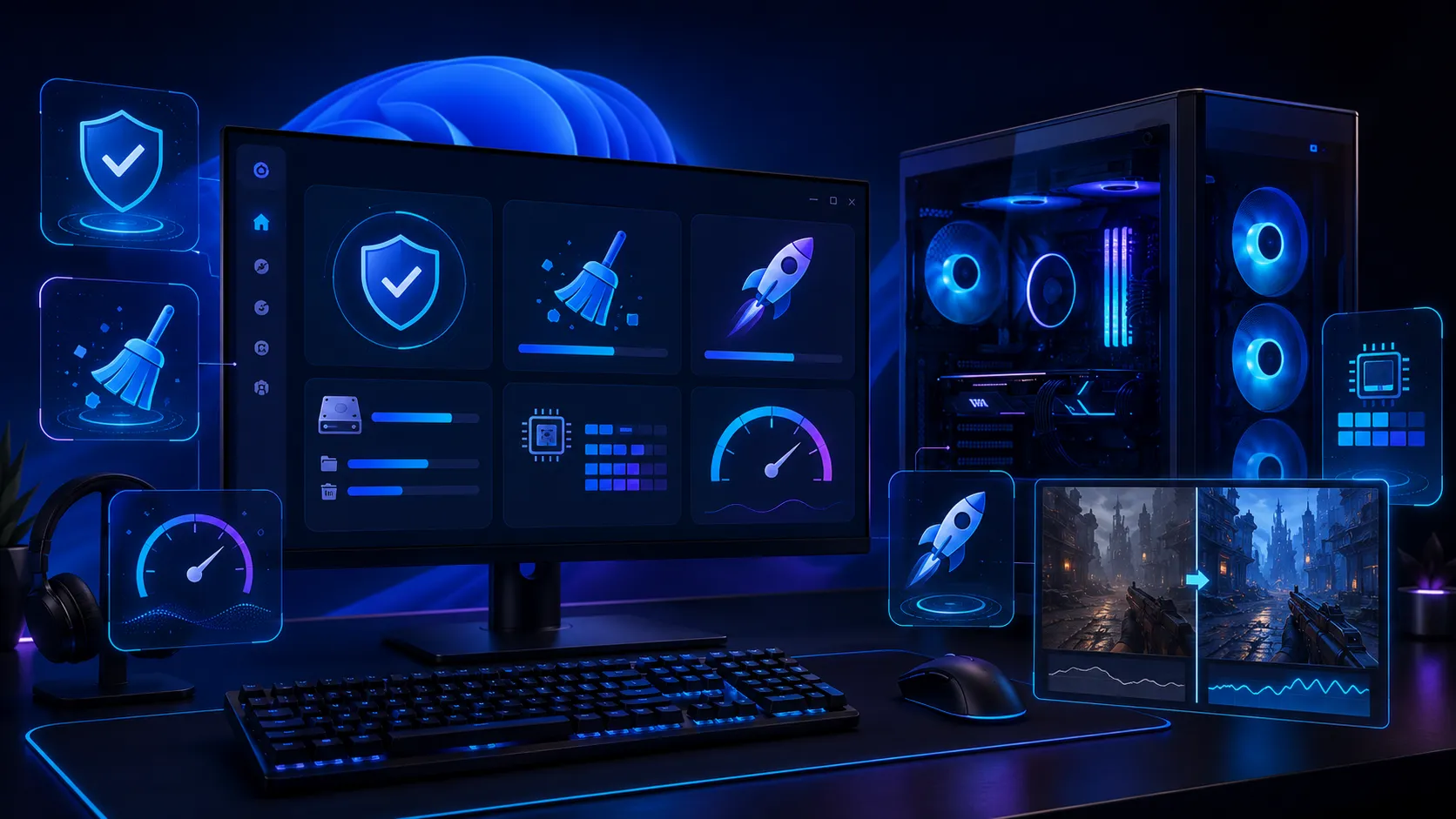
Microsoft PC Managerには複数の機能がありますが、ゲーミングPCで特に使いやすいのはBoost、ディープクリーン、プロセス管理、スタートアップ管理です。
Microsoft PC Managerのデメリットと注意点
- ダウンロードフォルダやブラウザのキャッシュを整理するとき、削除対象を確認せずに実行するとMODやインストーラー、録画ファイルを消すおそれがある
- メモリ使用量が下がっても、Windowsは空きメモリをキャッシュに使うため、体感やFPSの改善には直結しない
- スタートアップ項目を無効化すると、GPU・オーディオ・周辺機器の設定ソフトが起動しなくなることがある
- Windowsの標準機能で同じ整理ができるため、手動で管理できる人には必須ではない
使い方Microsoft PC Managerの基本的な使い方
- Microsoft StoreまたはMicrosoft PC Manager公式サイトからインストールする
- 起動すると現在のメモリ使用状況や一時ファイルなどが表示される
- 最初にPCの状態を確認したい場合は「ヘルスチェック」を実行し、不要ファイルやスタートアップ項目などをまとめて確認する
- すぐに一時ファイルとメモリを整理したい場合は「Boost」を利用する
- SSD容量を整理したい場合はストレージ関連メニューから「ディープクリーン」や大容量ファイルの検索を利用する
- スタートアップを整理するときは、一度にすべて無効化せず、普段使用していないアプリから確認する
特にゲーミングPCでは、GPU関連ソフト、オーディオ関連ソフト、マウスやキーボードの設定ソフト、ファン制御ソフトなどが常駐していることがあります。アプリ名だけで役割を判断できない場合は、そのままにしておいたほうが安全です。
ゲームへの影響Microsoft PC Managerを使うとゲームは軽くなるか
Microsoft PC Managerを使っただけでゲームの平均FPSが大幅に上がる可能性は低いです。Microsoft PC ManagerはCPUやGPUをオーバークロックするアプリではなく、グラフィック設定を最適化するアプリでもありません。RTX 5070の性能がRTX 5080相当になったり、Ryzen 5がRyzen 7相当の性能になったりすることはありません。Microsoft自身も、PCが遅くなる原因としてストレージ不足、スタートアップアプリ、古いソフトウェア、ハードウェア性能など複数の要因を挙げており、古いハードウェアではソフトウェア側の改善だけでは大きな性能向上を得られない場合があると説明しています。
ただし、条件によってはゲームが軽く感じられる可能性があります。メモリ容量が少ないPCでブラウザやDiscord、ゲームランチャーなどを大量に起動している場合、不要なプロセスを終了することでゲームへ割り当てられるメモリを増やせます。Windows起動時に多数のアプリが動いている場合も、スタートアップを整理することでCPUやメモリへのバックグラウンド負荷を減らせます。SSDの残り容量が極端に少ない場合には、不要ファイルを削除して空き容量を確保することにも意味があります。つまりMicrosoft PC Managerによってゲームそのものを高速化するというより、「ゲーム以外が使っているリソースを整理することで本来の性能を出しやすくする」アプリと考えるのが適切です。
Boostはゲームを起動する前に毎回使うべきか
ゲームを起動するたびにBoostを実行する必要はありません。Windowsは使用していないメモリをキャッシュとして活用しており、メモリ使用率が高いからといって必ずしも異常ではありません。使用可能なメモリが十分に残っている状態で強制的にメモリを解放しても、ゲームのFPSが上がるとは限りません。ゲームをプレイする前にブラウザで大量のタブを開いていたり、動画編集ソフトや画像編集ソフトを使用していたりしてメモリが不足している場合には、Boostや不要アプリの終了が役立つことがあります。一方、ゲームしか起動しておらず、メモリにも余裕があるならBoostを毎回実行する必要はありません。PC高速化アプリを何度も実行するより、タスクマネージャーでCPU、メモリ、GPU、SSDのどこが不足しているのか確認したほうが、ゲームが重い原因を見つけやすくなります。
メモリ解放でFPSは上がるか
メモリ解放によってFPSが上がるかどうかは、メモリ不足が発生しているかによって変わります。16GBや32GBのメモリを搭載し、ゲーム中にも十分な空き容量があるPCでは、Microsoft PC Managerで数GBのメモリを解放しても平均FPSがほとんど変わらない可能性があります。反対に、物理メモリが不足してページファイルへの退避が頻繁に発生しているPCでは、不要な常駐アプリを終了することでカクつきが改善する可能性があります。特に最近のPCゲームをプレイしながらDiscord、ブラウザ、録画ソフトなどを同時に使用する場合にはメモリ消費量が増えます。Microsoft PC Managerを使わないとゲームが重い状態が頻繁に発生するのであれば、毎回メモリを解放するより、メモリ容量そのものを増設したほうが根本的な解決になることがあります。
Microsoft PC Managerで改善できないゲームの重さもある
ゲームが重いからといって、Microsoft PC Managerだけで解決しようとするのはおすすめしません。GPU使用率が100%近くまで上がっている場合は、グラフィック設定や解像度に対してGPU性能が不足している可能性があります。VRAMが不足している場合は、テクスチャ品質やレイトレーシング設定を下げる必要があります。CPUがボトルネックになっている場合は、不要なプロセスを減らしても改善幅には限界があります。CPUやGPUの温度が高くクロックが低下している場合も、PC Managerでは解決できません。SSDの読み込み速度低下、GPUドライバー、不安定なオーバークロック、シェーダーコンパイルなどが原因でカクついている可能性もあります。GPUドライバーの状態に不安がある場合はGPUドライバーのクリーンインストール手順も確認してください。Microsoft PC Managerを実行しても改善しない場合は、CPU使用率、GPU使用率、VRAM使用量、メモリ使用量、温度などを確認して原因を切り分けましょう。
導入判断ゲーミングPCにMicrosoft PC Managerは入れるべきか
ゲーミングPCだからMicrosoft PC Managerを必ず入れる必要はありません。Windowsやタスクマネージャーの設定を自分で管理できる人なら、インストールしなくても問題ありません。一方、Windowsの設定画面を探すのが苦手な人や、不要ファイル、スタートアップ、バックグラウンドプロセスなどを一つのアプリで確認したい人には便利です。BTOゲーミングPCを購入して数年経過し、使用していないゲームランチャーや周辺機器ソフトが増えている場合にも活用できます。特に「何がPCを重くしているのか分からない」という初心者には、Windows標準機能を個別に探すより分かりやすいでしょう。逆に、ゲームのFPSを上げることだけを目的にインストールするのであれば、期待しているほどの効果は得られない可能性があります。
比較Windows標準機能との違い
Microsoft PC Managerの多くの機能は、Windows 11だけでも実行できます。Microsoft PC Managerの大きなメリットは、Windowsに新しい高速化機能を追加することではなく、これらの管理機能へ簡単にアクセスできることです。
| 目的 | Windows 11標準機能 |
|---|---|
| 不要ファイル削除 | ストレージセンサー |
| スタートアップ管理 | タスクマネージャー |
| アプリ削除 | インストールされているアプリ |
| ウイルスチェック | Windows セキュリティ |
Windowsに詳しい人ほど必要性は低く、初心者ほどメリットを感じやすいアプリといえます。
補足他のクリーナーとの併用・アンインストール
CCleanerなどのPCクリーナーは別に必要か
Microsoft PC Managerを使用する場合、一般的なユーザーが複数のPCクリーナーを同時に導入する必要性は高くありません。特に、レジストリを大量に削除することで高速化すると宣伝するソフトについては慎重に判断したほうがよいでしょう。Windows 11にはストレージセンサーなどの標準機能があり、Microsoft PC Managerにもディープクリーン機能があります。PCクリーナーを複数インストールすると、それぞれが常駐して逆にバックグラウンドプロセスが増える可能性もあります。「高速化ソフトを増やせば増やすほどPCが速くなる」というものではありません。
アンインストールしても大丈夫か
Microsoft PC Managerを使用しなくなった場合はアンインストールしても問題ありません。Windows 11そのものを構成する必須コンポーネントではないため、削除してもWindowsの基本機能は使用できます。アンインストールする場合はWindows 11の「設定」から「アプリ」、「インストールされているアプリ」と進み、Microsoft PC Managerを探してアンインストールできます。使っていないのに常駐しているのであれば、無理に残しておく必要はありません。
FAQよくある質問
まとめまとめ|必須ではないが公式で安全な管理ツール
Microsoft PC Managerは、不要ファイル削除、メモリ解放、スタートアップ管理、プロセス管理などを一つにまとめたMicrosoft公式の無料PC管理アプリです。Microsoft公式サイトやMicrosoft Storeからインストールするのであれば、出所不明のPC高速化ソフトを利用するより安心して導入できます。
ただし、Microsoft PC ManagerはゲーミングPCに必須ではありません。Windows 11の標準機能を使いこなせる人なら、同じような管理をMicrosoft PC Managerなしでも行えます。ゲームについても、インストールするだけで平均FPSが大幅に上がるわけではなく、メモリ不足、不要なスタートアップアプリ、SSD容量不足などが原因になっている場合には改善する可能性がありますが、GPUやCPUそのものの性能不足には効果がありません。
「PCを高速化する魔法のソフト」と考えるのではなく、「Windowsの不要ファイルや常駐アプリを簡単に整理するMicrosoft公式の管理ツール」と考えて利用するのがおすすめです。GPU使用率がほぼ100%でFPSが不足している場合や、メモリ・SSD容量そのものが不足している場合は、Microsoft PC Managerではなくグラフィック設定の見直しやパーツ増設を検討してください。
あわせて読みたい




Amazonの価格・在庫情報について


Amazonの価格・在庫情報について