
Lenovo Legion GoのBIOS「N3CN42WW」が配信停止|起動不能報告後に取り下げ【2026年8月9日更新】
本記事にはアフィリエイト広告(Amazon・楽天市場等)のリンクが含まれています。
Lenovoは公式サポートページからN3CN42WWを取り下げ、旧版のN3CN40WWに差し替えました
初代Legion Go(Legion Go 8APU1)向けの公式BIOS「N3CN42WW」を適用した後、電源ランプやコントローラーのLED、冷却ファンは動作しているのに、内蔵ディスプレイにも外部モニターにも何も表示されなくなったという報告が海外のユーザーから相次いでいます。BIOS画面にも入れず、一般的なリカバリー操作では復旧しなかった事例も確認されています。
2026年8月8日前後には、Lenovo公式サポートページからN3CN42WWが取り下げられ、2026年8月9日時点では2026年1月6日付の旧版「N3CN40WW」が最新として表示されています。ただしLenovoは取り下げについて理由を説明しておらず、原因の公式な調査結果も出ていません。
出典:VideoCardz Legion Go BIOSの不具合報道・Lenovo公式サポート BIOS更新中の黒画面に関する案内・Lenovo公式 Legion Go 8APU1向けBIOSダウンロードページ
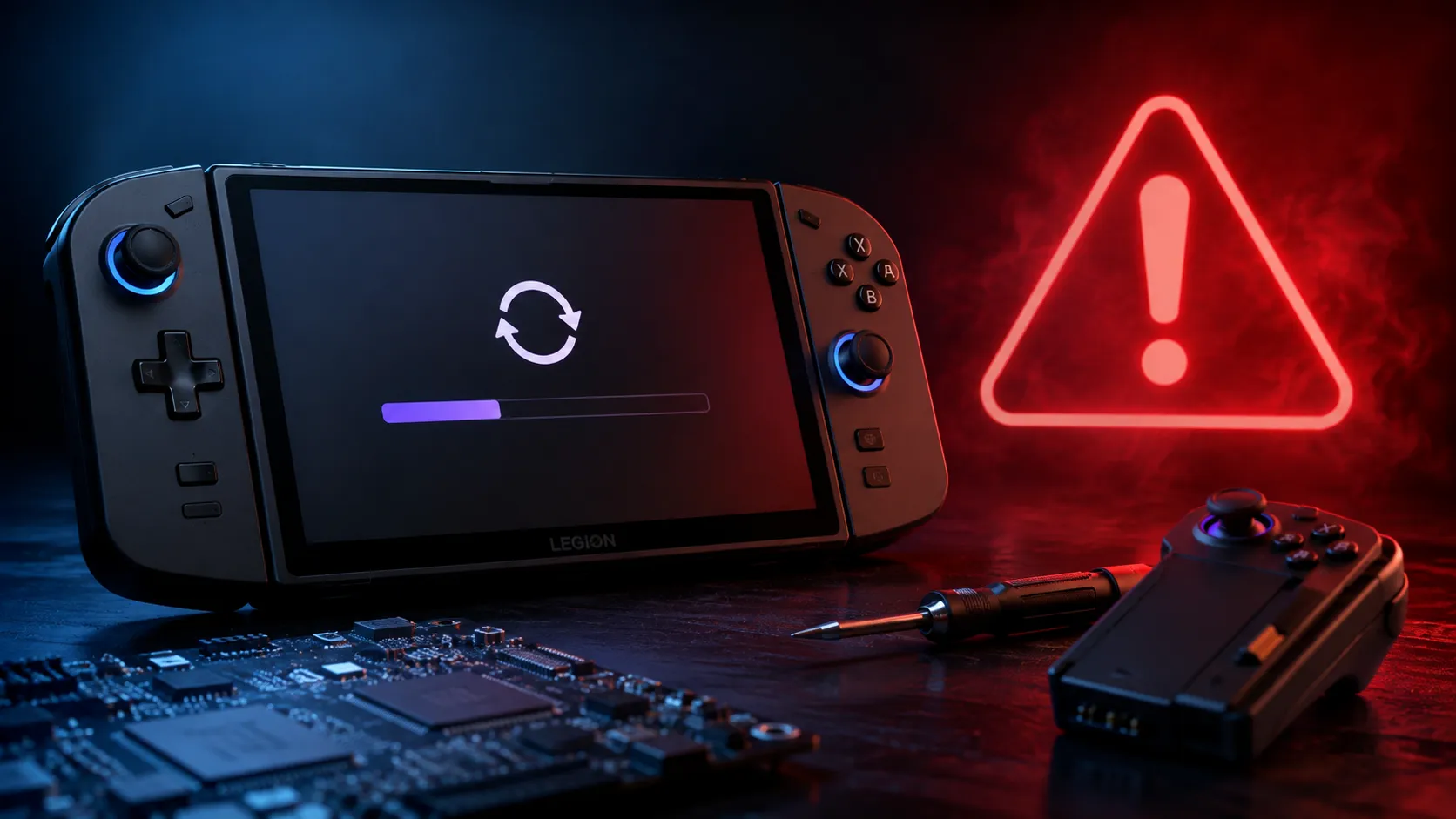
Lenovoの携帯ゲーミングPC「Legion Go」で、公式BIOS「N3CN42WW」を適用した後に画面が真っ暗になり、起動できなくなったという報告が確認されています。電源ランプやコントローラーのLED、冷却ファンは動作しているにもかかわらず、内蔵ディスプレイにも外部モニターにも何も表示されず、BIOS画面にも入れないという症状です。
2026年8月4日時点で、Lenovoはこの症状について広範な不具合があるとは公式に発表していません。影響を受けた台数や発生条件も判明しておらず、すべてのLegion GoがN3CN42WWで起動不能になるわけではありません。それでも、修理業者が同一個体でN3CN42WWへの更新後に起動不能を再現し、古いBIOSへ戻すことで復旧させた事例や、保証が切れた個体に237.16ユーロの有償修理が案内された事例が確認できています。
この記事では、現時点で分かっている事実と分かっていないことを切り分けたうえで、更新前に確認しておきたい準備、BIOS更新自体が正常に進んでいる場合との見分け方、そして万一画面が真っ暗になったときにまず何をすべきかを順番に整理します。
目次
8月9日追記N3CN42WWがLenovo公式サポートページから取り下げ
2026年8月8日、Lenovoが初代Legion Go向けBIOS「N3CN42WW」を公式サポートページから取り下げていたことが確認されました。海外メディアが同日、Legion Go 8APU1のBIOSダウンロードページを確認したところ、6月に公開されたN3CN42WWは表示されなくなっており、代わりに2026年1月6日付の旧版「N3CN40WW」が最新のダウンロード候補として掲載されていました。変更履歴への記載や取り下げの案内、原因の説明は一切ないとされています。
取り下げによって、これから初めてBIOSを更新するユーザーがN3CN42WWを新規にダウンロードしてしまう事態は避けられます。しかし、すでにN3CN42WWを適用してしまい、起動できなくなった端末そのものは、ファイルが取り下げられても直るわけではありません。Lenovoは対象端末向けの修理プログラムなども2026年8月9日時点で発表していません。
海外メディアの報道では、更新直後ではなく数回の起動を経てから症状が出た個体もあると指摘されています。つまり、N3CN42WWを導入して現時点で問題なく動いているからといって、今後も確実に安全とは言い切れません。不安な場合は、N3CN40WWへの手動ロールバックも選択肢になりますが、BIOSの書き換えそのものにもリスクがあるため、正常に動いている端末を焦って書き換える前に、まずはLenovoの公式な続報を待つことをおすすめします。
出典:VideoCardz「Lenovo pulls Legion Go BIOS linked to bricked handhelds」(2026年8月9日確認)
発端Legion GoのBIOS「N3CN42WW」更新後に起動しない報告が相次ぐ
問題が報告されているのは、初代Lenovo Legion Go「Legion Go 8APU1」向けに2026年6月17日に配布されたBIOS「N3CN42WW」です。2026年8月8日前後にLenovo公式サポートページから取り下げられており、2026年8月9日時点ではダウンロードできません(詳細は後述の「8月9日追記」を参照)。リリースノートに記載されていた変更点は、AMD PIの更新後に電源ボタンでMicrosoftの電源状態へ移行、または復帰できない問題の修正であり、性能向上やフレームレート改善を目的とした更新ではありませんでした。
海外のユーザー報告では、純正ACアダプターを接続した状態で公式アップデーターを実行し、更新を途中で中断していないにもかかわらず、自動再起動後から画面が表示されなくなったとされています。この個体では電源ランプやファンは動作したものの、内蔵画面だけでなく外部モニターにも映像が出ず、一般的なBIOSリカバリー操作でも復旧できなかったと報告されました。保証期間が切れていたため、Lenovoから237.16ユーロの有償修理を提示されたとも伝えられています。
ただし、修理価格や保証対応は国、購入時期、保証内容、故障判定によって変わります。日本国内でも同じ金額になるとは限りません。
検証N3CN42WWが原因だと断定できるのか
現段階では、N3CN42WWをインストールすると必ずLegion Goが起動不能になるとは言えません。問題なく更新できている個体が存在する一方で、起動不能になった個体の正確な台数、更新前のBIOSバージョン、Windowsの状態、バッテリー残量、周辺機器の接続状況などをまとめた公式の調査結果は公開されていないためです。
一方で、単なる更新中の電源断だけでは説明しにくい事例も確認されています。海外の修理業者が公開した事例では、N3CN40WWからN3CN42WWへ公式Windowsアップデーターを使って更新したところ、再起動後にPOST(起動時の自己診断)しなくなりました。その後、外部機器を使って古いN3CN39WWまたはN3CN40WWを書き戻すと起動し、再び公式N3CN42WWへ更新すると同じ黒画面状態が再現されたとされています。この検証では、N3CN42WWへの変更に関連して合計3回、電源は入るもののPOSTしない状態が発生しました。1台だけの検証であるため全個体に当てはめることはできませんが、特定の本体ではN3CN42WWとの組み合わせによって起動不能が再現されたことになります。
別のユーザーも、起動不能になったLegion GoのBIOSチップを直接読み書きし、N3CN40WWへ戻すことで復旧したと報告しています。このユーザーによると、故障状態のROM内にN3CN42WWの文字列が存在していたため、更新データの少なくとも一部は書き込まれていたとのことです。以上の情報から、N3CN42WWが一部個体の起動不能に関係している可能性はありますが、BIOS本体の不具合なのか、更新プログラムの処理なのか、個体固有のデータや以前のBIOSとの組み合わせなのかは、まだ特定されていません。
実態報告されている主な症状|電源は入るが画面が真っ暗なまま
N3CN42WWへの更新後に報告されている代表的な状態は、電源を入れてもLenovoロゴが表示されず、そのまま黒い画面が続く症状です。完全に電源が入らないのではなく、電源ランプ、コントローラーのLED、冷却ファンなどは動作する事例があります。しかし内蔵ディスプレイにバックライトや映像が表示されず、外部モニターにも出力されません。Windowsが起動した後に画面だけ映らない状態とは異なり、BIOS画面にも入れず、POSTそのものが完了していない可能性があります。
| 確認するポイント | 報告されている状態 |
|---|---|
| 電源ランプ | 点灯する |
| コントローラーのLED | 点灯する |
| 冷却ファン | 回転する |
| 内蔵ディスプレイ | バックライトも含め何も表示されない |
| 外部モニター出力 | 一部の報告では映像が出ない |
| Lenovoロゴ・BIOS画面 | 表示されず入れない |
| ACアダプター接続時の消費電力 | 復旧に成功した個体では約13W |
復旧に成功したユーザーの個体では、ファンと電源LEDは動いていたものの、BIOS Self-Healing(BIOS破損時の自動修復機能)は作動せず、待機、外部ディスプレイ、BIOS用のキー操作でも復旧しなかったとされています。
前提BIOS更新中の黒い画面は必ずしも故障のサインではない
Legion Goでは、BIOS更新中に画面が一時的に真っ暗になることがあります。Lenovoは公式サポートページで、Legion Go 8APU1のBIOS更新中に約2分間の黒い画面が発生する場合があると案内しています。この間に更新が止まったと判断して電源ボタンを長押しすると、BIOSの書き込みが中断され、本当に起動できなくなるおそれがあります。
BIOS更新を始めた直後に画面が消えても、ファンが回っている、LEDが点灯している、再起動を繰り返しているといった動きがある場合は、すぐに強制終了しないことが重要です。少なくとも数分間は操作せず、純正または十分な出力を持つACアダプターを接続したまま待ちましょう。USB機器を抜くために本体を動かしたり、ドックから外したりする操作も、更新が完了するまでは避けるべきです。正常なBIOS更新中の黒画面と、更新失敗後の黒画面を見た目だけで即座に判別することは困難なため、画面が消えた直後の強制終了が最も危険な操作になります。
判断現在N3CN40WW以前なら更新を急ぐ必要はあるか
Legion Goが問題なく動作しており、現在のBIOSで困っていない場合は、N3CN42WWへ急いで更新する必要性は低いと考えられます。N3CN42WWの公式な変更内容は、AMD PI更新後の電源状態に関する1件の修正にとどまり、ゲーム性能を大幅に向上させる更新ではありません。該当する電源関連の問題が発生していないユーザーが、リスクを取ってすぐに導入するメリットは大きくありません。前述の通り、N3CN42WWは2026年8月8日前後にLenovo公式サポートページから取り下げられているため、通常の手順であれば新規にダウンロードすること自体ができない状態です。
特に、保証期間が終了している本体や、中古で購入して保証状況を確認できない本体では、Lenovoから正式な調査結果、新しいBIOS、修正版アップデーターのいずれかが公開されるまで待つのが無難です。ただし、BIOS更新にはセキュリティ問題や重大なハードウェア不具合の修正が含まれる場合もあります。今後LenovoがN3CN42WWまたは後継BIOSを重要な更新として案内した場合は、その内容を改めて確認する必要があります。
現状把握手元のBIOSバージョンを確認する方法
Windowsが正常に起動する場合は、Windowsの「システム情報」からBIOSバージョンを確認できます。スタートメニューの検索欄に「システム情報」と入力してアプリを起動し、「BIOSバージョン/日付」の項目を確認してください。N3CN42WWと表示されていれば、対象となっているBIOSがすでに導入されています。
N3CN40WWやN3CN39WWなどと表示されており、現在の動作に問題がない場合は、自動的に更新を始める前に、更新内容とLenovoの最新案内を確認してください。Legion SpaceやLenovoの更新ツールにBIOS更新が表示されても、通常のドライバーと同じ感覚ですぐに適用するのは避けた方が安全です。BIOSはWindowsやゲームのドライバーとは異なり、書き込みに失敗するとOSの再インストールだけでは直せません。
支度BIOS更新前にしておきたい準備
復旧BIOS更新後に黒い画面になった場合の対処法
まずは十分に待つ
更新直後に画面が真っ暗になっても、すぐに電源を切らないでください。Lenovoは、Legion GoのBIOS更新中に約2分間の黒画面が発生することがあると説明しています。更新中には自動的な再起動や、一時的なファン回転の変化が起きる可能性もあります。黒画面になってから数分しか経過していない場合は、ACアダプターを接続したまま、ボタンやコントローラーに触れずに待ちましょう。海外の問題報告では数時間待っても復旧しなかった事例がありますが、更新直後に強制終了してしまうより、十分に待って更新完了の可能性を残す方が安全です。
更新が終わっていると判断できる場合だけ電源を入れ直す
長時間待っても画面が戻らず、自動再起動やファンの動作変化もなくなった場合は、一度電源を切って再起動を試します。ただし、更新中かどうか判断できない段階で電源ボタンを長押しするのは危険です。少なくともLenovoが案内している2分間を大きく超えるまでは操作しないでください。完全に電源が切れたことを確認した後、ACアダプターを接続した状態で通常どおり電源を入れます。
外部モニターで映像を確認する
Windows自体は起動しており、内蔵ディスプレイだけが表示されていない可能性もあります。USB Type-C対応モニターやドックを持っている場合は、外部モニターへの映像出力を確認してください。外部画面にWindowsが表示される場合は、BIOSの完全な破損ではなく、ディスプレイドライバーや画面出力設定、内蔵パネル側の問題である可能性があります。ただし、今回報告されている一部のN3CN42WW関連事例では、外部モニターにも映像が出ませんでした。外部出力がないだけでBIOS破損と断定はできませんが、POSTしていない可能性が高くなります。
周辺機器を外して起動する
ドック、USBハブ、外付けSSD、microSDカード、キーボード、マウスなどをすべて取り外し、ACアダプターだけを接続して起動します。外部ストレージやUSB機器が原因で起動順序が変わっている場合や、周辺機器の初期化で停止している場合は、これだけで起動できる可能性があります。ただし、BIOSチップへの書き込みが不完全になっている場合は、周辺機器を外しても改善しません。
Lenovoサポートへ連絡する
黒い画面が続き、LenovoロゴもBIOS画面も表示されず、外部モニターにも何も映らない場合は、自己流の分解やROM書き換えを行う前にLenovoサポートへ相談してください。問い合わせる際は、本体のシリアル番号、更新前後のBIOSバージョン、更新した日時、使用した更新方法、ACアダプターを接続していたか、更新中に電源を切っていないことを記録して伝えます。公式BIOSの適用直後に起動しなくなった場合は、その経緯を明確に説明することが重要です。保証期間内だった海外ユーザーの事例では、Lenovoが本体を回収し、マザーボードを交換して返却したと報告されています。
警告BIOSを自分で古いバージョンへ戻すのは危険が大きい
WindowsやBIOS画面が正常に起動できる状態であっても、安易なBIOSダウングレードは推奨できません。BIOSとEC(組み込みコントローラー)のバージョンには組み合わせがあり、途中で電源が切れたり、異なる機種向けのファイルを使用したりすると、現在動いている本体まで起動不能になる可能性があります。
今回復旧に成功した事例では、一般的なUSBメモリーによる復元ではなく、本体を分解し、1.8VのSPIフラッシュチップへ外部プログラマーを接続しています。さらに、元のROMからシリアル番号、UUID、Windows OEM認証、DMIなどの個体固有データを残した修復用イメージを作成していました。この作業には、基板へのはんだ付け、ROMの読み書き、電圧の管理、BIOSイメージの編集が必要です。誤った電圧やデータを書き込むと、復旧がさらに難しくなり、シリアル番号やWindowsのライセンス情報を失うおそれもあります。CH341AなどのROMライターを購入すれば誰でも直せる、という内容ではありません。保証が残っている本体を分解すると、保証対応にも影響する可能性があります。一般ユーザーはLenovoまたはBIOS修理に対応できる専門業者へ依頼するべきです。
切り分けWindowsの再インストールでは直らない可能性が高い
今回報告されているように、電源は入るもののLenovoロゴもBIOS画面も表示されない場合は、Windowsより前の段階で起動が止まっている可能性があります。この状態では、Windows回復ドライブやLenovoのリカバリーメディアを作成しても、USBメモリーから起動するためのBIOSやUEFIが正常に動いていないため、復旧できないことがあります。
一方、Lenovoロゴが表示され、BIOS画面やBoot Managerへ入れる場合は、SSDの認識、Windows Boot Manager、BitLocker、Windowsのシステムファイルなどが原因かもしれません。この場合はBIOS破損と決めつけず、Windowsの回復環境やリカバリーメディアを使った修復を検討できます。「画面が映らない」という症状だけで初期化を始めるのではなく、Lenovoロゴが出るか、BIOSへ入れるか、外部モニターに映るかを切り分けることが重要です。
保証修理費は無償になるのか
保証期間内で、公式BIOSの更新中にユーザー側の過失なく起動不能になったと判断されれば、無償修理になる可能性があります。実際に海外コミュニティでは、保証が約2か月残っていたユーザーがLenovoへ本体を送付し、マザーボード交換を受けたという報告があります。一方、保証が切れていた別のユーザーは、237.16ユーロの有償修理を案内されたと報告しています。
ただし、これらは海外ユーザーの個別事例です。日本国内で無償になるかどうかは、保証期間、購入経路、延長保証、故障原因、分解歴などによって異なります。修理へ出す前に、購入証明書、保証書、更新日時、使用したBIOSファイル、症状が発生するまでの経緯を保存しておきましょう。公式アップデーターを正常な手順で実行したことを説明できる記録は、サポートとのやり取りで重要になります。
機種差Legion Go SやLegion Go 2も対象なのか
今回報告されているN3CN42WWは、初代Legion Go 8APU1向けのBIOSです。Legion Go SやLegion Go 2は、初代Legion Goとは本体構成やBIOSの型番が異なります。そのため、N3CN42WWに関する報告を、そのままLegion Go SやLegion Go 2にも当てはめることはできません。
手元の製品名を確認せずに、検索結果から見つけたBIOSファイルを直接実行してはいけません。Lenovo公式サポートページで本体のシリアル番号または正確なモデル名を指定し、その機種向けとして表示されたBIOSだけを使用してください。
展望今後Lenovoが確認すべきポイント
今後求められるのは、N3CN42WWに起因する問題が実際に存在するのか、存在する場合はどの個体や更新経路で発生するのかという公式な説明です。特に、N3CN40WW以前から更新した場合の発生率、Windows版アップデーターの処理、BIOS Self-Healingが機能しなかった理由、一般ユーザーが利用できるUSBリカバリー手段の有無を明らかにする必要があります。
修理業者の事例では、ECがN3CN42WWのままでも、メインBIOSをN3CN39WWまたはN3CN40WWへ戻すと本体が起動しました。この結果だけを見ると、少なくともその個体ではECよりメインBIOS側が症状に関係していた可能性があります。ただし、これはあくまで特定個体の検証結果です。Lenovoによる調査が出るまでは、原因をBIOSファイルそのものに限定して断定するべきではありません。
Q&Aよくある質問
総括まとめ|N3CN42WWは配信停止、既存導入者も油断は禁物
Lenovo Legion Goでは、公式BIOSのN3CN42WWへ更新した後、電源ランプやファンは動くものの画面が真っ暗になり、起動できなくなったという報告が複数確認されています。2026年8月8日前後にLenovoはN3CN42WWを公式サポートページから取り下げ、2026年8月9日時点では旧版のN3CN40WWが最新として表示されています。ただしLenovoは取り下げの理由や原因について公式な説明を出しておらず、影響台数や発生条件も分かっていません。
取り下げにより、これからN3CN42WWを新規にダウンロードすることはできなくなっています。まだ更新していない場合は、追加情報や修正版BIOSが出るまで様子見が無難です。すでにN3CN42WWを導入して問題なく動いている場合も、更新直後ではなく数回の起動を経てから症状が出た個体があると報じられているため、完全に安全とは言い切れません。焦って自己判断でダウングレードするのではなく、まずはLenovoの正式な続報を確認してください。
すでに更新を始めて画面が真っ暗になった場合は、更新中の正常な黒画面である可能性があるため、すぐに強制終了してはいけません。十分に待ってもLenovoロゴやBIOS画面が表示されない場合は、分解やSPI ROMの書き換えを自分で試さず、保証状況を確認したうえでLenovoサポートへ連絡してください。
あわせて読みたい




Amazonの価格・在庫情報について





Amazonの価格・在庫情報について























