
GeForce 617.42でHDMI音声が切れる・モニターが勝手に点灯するときの対処法|設定確認から戻す判断まで【2026年10月】
本記事にはアフィリエイト広告(Amazon・楽天市場等)のリンクが含まれています。
症状を3つに分けて、設定とドライバーの順に切り分けます
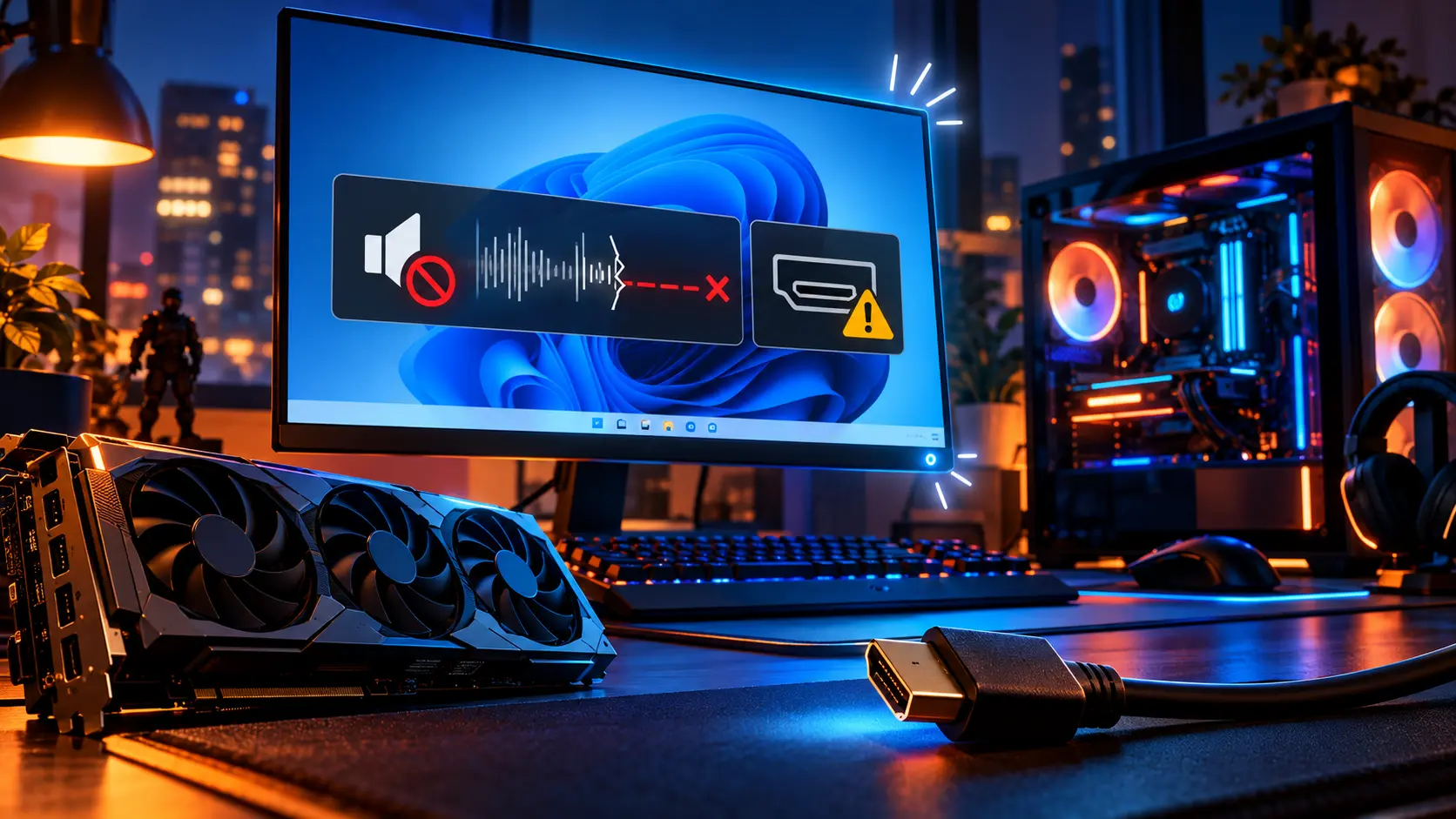
GeForce 617.42へ更新してから、HDMI経由のゲーム音が途切れたり、PCは動いているのにモニターが勝手に点いたりして、ドライバーのせいなのか判断できない人は多いはずです。同じ「更新後に起きた」症状でも、原因はWindowsの出力先、NVIDIAの音声設定、接続機器、ドライバー本体とばらばらで、順番を間違えると戻しても直りません。
617.42のリリースノート(2026年10月6日付)の既知の問題欄に載っているのは、電源管理モードの[6007998]だけです。HDMI音声の切れも、モニターの意図しない点灯も、公式に認められた項目ではありません。ただし、リリースノートの変更一覧は全変更の一部だけを載せたものです。載っていないことは、ドライバーが無関係という証明にもなりません。
音声はまず「Windowsの既定の出力先」と「NVIDIAのデジタルオーディオ設定」を確認し、点灯はpowercfgで何がモニターを起こしているかを見ます。そのうえで、更新の直前まで症状がなかった人だけが、前の版へ戻して同じ操作を比べると、ドライバー由来かどうかを切り分けられます。
目次
原因症状を3つに分けて切り分ける
「音切れ」と「点灯」では見る場所が違います。症状が出る場面を、いつ・どの接続で・何秒続くかまで書き留めてから手順に進むと、後でドライバーを戻したときの比較もしやすくなります。
音声HDMI音声が切れるときの確認手順
- Windowsの出力先を確認します。「設定」→「システム」→「サウンド」の出力で、使っているモニターのHDMI出力が選ばれているか見ます。Microsoftも、HDMIで接続した機器は既定のオーディオデバイスに設定する必要がある場合があると案内しています。
- NVIDIAコントロールパネルの「デジタルオーディオの設定」を開きます。音声に対応した接続とディスプレイが一覧に出るので、音を出したいモニターが選ばれているか、「オーディオをオフにする」になっていないかを確認し、変更したら適用します。
- デバイスマネージャーで音声デバイスを確認します。「サウンド、ビデオ、およびゲーム コントローラー」にNVIDIAの音声デバイスが無効や警告で出ていないか見ます。見当たらないときは、「表示」→「非表示のデバイスの表示」にして、「操作」→「ハードウェア変更のスキャン」を実行します。
- 接続経路を1つずつ減らします。AVアンプ、切替器、変換アダプター、KVMを挟んでいる場合は、PCのHDMI端子とモニターを直結して同じ操作を試します。一度に複数の条件を変えると、どれが効いたか分からなくなります。
- 音声が出ない構成に当たっていないか確認します。NVIDIAのリリースノートには、複数のディスプレイで音声に対応したポートが2つ有効なとき、音声を出すのはプライマリディスプレイだけという説明があります。また、フルHD(1920×1080)を超える解像度が標準のHDMIディスプレイの一部では、HDMI音声を使うために解像度を下げる必要があるという記載もあります。どちらも617.42で新しく加わった仕様ではなく、リリースノートの制限事項として載っている内容です。
ここまでで直らず、617.42への更新の直前まで同じ構成で問題がなかったときに、ドライバーの切り分けへ進みます。リリースノートの同梱HD Audio Driverは1.4.6.3ですが、この版と症状の関係を示す公式情報は公表されていません。音声部分だけが原因と決めつけず、ドライバー全体で比べてください。
点灯モニターが勝手に点灯するときの確認手順
- PC本体が復帰しているかを見分けます。キーボードのライトやファンの回り方で、PC自体が起きたのかを確認します。
- 管理者権限のコマンドプロンプトで
powercfg /lastwakeを実行します。直前にシステムを復帰させた要因が表示されます。マウスやネットワークアダプターなど、モニター以外が原因ならここで分かります。 powercfg /waketimersで復帰タイマーを確認します。定期タスクがPCを起こしている場合は、ここに残ります。powercfg /requestsで、画面の消灯や低電力スリープを妨げている要求を確認します。ゲームランチャー、動画再生アプリ、リモート接続ソフトが残っていると、モニターが消えない原因になります。- モニター側の設定を見ます。入力の自動切り替えやHDMI連動機能をオフにし、信号を検出するたびにモニターが点灯する条件を減らします。
PCが動作中のままモニターだけが再点灯する場合は、システムがスリープしていないため、/lastwakeには手がかりが出ないことがあります。その場合は、画面の消灯を妨げる要求と、モニター側の入力検出を疑います。
画面がちらつく場合、タスクマネージャーの表示も一緒にちらつけばディスプレイドライバー、ちらつかなければアプリが原因の可能性がある、とMicrosoftは案内しています。あくまで可能性で、確定診断ではありません。ちらつき自体の扱いは、GeForce 617.42の不具合まとめにまとめています。
戻すドライバーを戻して比較するときの進め方
設定と接続を確認しても症状が残り、更新前は問題がなかった人は、前の版へ戻して同じ操作で比べます。戻して直れば617.42との相性、直らなければ別の原因が濃くなります。
- 戻す版のインストーラーを、NVIDIAの公式ドライバー検索から先にダウンロードします。
- Windowsの「アプリ」から、現行のNVIDIAグラフィックスドライバーを削除します。
- 再起動後、旧版の
setup.exeで導入します。 - 症状が出ていた操作を、更新前と同じ条件で数回試します。
NVIDIAは617.42のリリースノートで、旧版の再導入にWindowsのロールバック機能を使わないよう案内しています。以前のドライバーファイルを確実に復元できないためです。デバイスマネージャーの「ドライバーを元に戻す」はMicrosoftが示す標準手順で、以前のドライバーが残っていないと使えませんが、GeForceでは上の手順を優先してください。
戻した結果から言えるのは、その環境で直ったか直らなかったかまでです。ほかの環境でも直る保証にはなりません。戻す先の選び方や、戻すと外れるGame Ready対応は、不具合まとめで整理しています。
FAQHDMI音声と点灯の疑問
まとめまとめ|設定と接続を確認してから、戻して比べる
HDMI音声は出力先とデジタルオーディオ設定、モニターの点灯はpowercfgの確認が先です。それでも残り、更新前は問題がなかった人だけが、setup.exeで旧版を入れ直して同じ操作で比べてください。617.42の公式な既知の問題は電源管理モードの1件で、音声や点灯は載っていません。
出典:NVIDIA 617.42リリースノート、NVIDIAコントロールパネルのデジタルオーディオ設定、Microsoft Windowsの音声トラブル対処、Microsoft 音声出力デバイスが見つからない場合、Microsoft 画面のちらつき対処、Microsoft Powercfgコマンドラインオプション
あわせて読みたい



Amazonの価格・在庫情報について




Amazonの価格・在庫情報について


























