PCゲームで字幕が小さくて読めないときの対処法|4K・UIスケール・解像度設定を確認【Windows 11・2026年版】
本記事にはアフィリエイト広告(Amazon・楽天市場等)のリンクが含まれています。
4Kで固定ピクセルの文字は、フルHDの約半分の高さに見えます
字幕が読めないのに、Windowsの拡大率を上げても変わらない。その理由は、ゲームの字幕をWindowsの拡大率ではなく、ゲーム自身が描いている場合があるからです。
4Kモニターでゲームを始めたら、映像は精細なのに、会話字幕やアイテムの説明文だけが豆粒のように小さい。Windowsの拡大率を150%や200%にしているのに、ゲームの文字は変わらない。そんな症状です。
直す順番は、ゲーム内の「字幕サイズ」→「UIスケール」→Windowsの拡大率と表示モード→ゲームの解像度です。字幕だけを大きくできるゲームがあり、背景の不透明度や縁取りを変えるだけで読みやすくなる場合もあります。解像度を下げると画質が落ちるので、最初に手を付ける項目ではありません。
字幕サイズの項目自体がないゲームでは、解像度や表示モードを変えても効くとは限りません。設定を1つ変えるたびに同じ会話場面で見比べると、どれが効いたか分かります。
目次
症状どの文字が小さいかで、触る設定が変わる
「文字が小さい」は、字幕だけの問題と、ゲーム全体のUIが小さい問題、文字が背景に埋もれている問題に分かれます。自分の見え方に近い行から入ってください。
| 見え方 | 疑う設定 | 最初にやること |
|---|---|---|
| 会話字幕だけが小さい | 字幕サイズ(Subtitle Size、Text Size) | アクセシビリティや言語の設定で字幕の詳細項目を探す |
| メニュー・HUD・説明文も小さい | UIスケール(UI Scale、HUD Scale) | 100%から125%、150%へ上げて比べる |
| 大きさは足りるが読みにくい | 字幕の背景・縁取り・色 | 背景の不透明度を上げる |
| 文字がにじむ・ぼやける | 出力解像度、表示モード、拡大処理 | モニターのネイティブ解像度に合わせる |
| 片方のモニターだけ小さい | モニターごとの拡大率、画素密度 | ゲームを表示するモニターの拡大率と解像度を確認する |
原因4Kでは、同じピクセル数の文字が物理的に小さくなる
フルHDは1920×1080、4Kは3840×2160で、画素数は縦横とも2倍、合計4倍です。ゲームが字幕を「高さ24ピクセル」のように固定で描くと、画素が細かい4Kモニターでは、実際の高さが小さくなります。
| モニター | 画素密度 | 高さ24ピクセルの文字 |
|---|---|---|
| 27型 フルHD | 約82PPI | 約7.5mm |
| 27型 4K | 約163PPI | 約3.7mm |
| 32型 4K | 約138PPI | 約4.4mm |
計算条件:画面は16:9、対角は公称のインチ数。画素密度=√(横画素数²+縦画素数²)÷対角インチ。高さは24÷画素密度×25.4mmで求めた概算で、フォントの字面の高さとは一致しません。
この表は、字幕が固定ピクセルで描かれる場合の計算です。画面の高さに対する割合で文字の大きさを決めるゲームなら、フルHDでも4Kでも見た目はほぼ変わりません。メニューは高解像度に対応していても、会話字幕やムービー内の文字は別の処理で描かれているゲームもあります。同じ4Kモニターでも、ゲームによって字幕の読みやすさが違うのはそのためです。
手順影響の小さい設定から順に試す
手順1|ゲーム内の字幕サイズを探す
字幕の設定は、「アクセシビリティ」「オーディオ」「ゲームプレイ」「言語」のどこかにあります。「字幕を表示する」のオン・オフしか見当たらなくても、その周辺に詳細項目が隠れていないか確認してください。英語表記なら「Subtitle Size」「Caption Size」「Text Size」が目印です。
大きくしたら、メニューのサンプルではなく、実際に会話が始まる場面で確かめます。字幕が大きいと1行に入る文字数が減り、長いセリフは何行にもなって画面の下側を覆います。読みやすさと視界のバランスを見て決めてください。
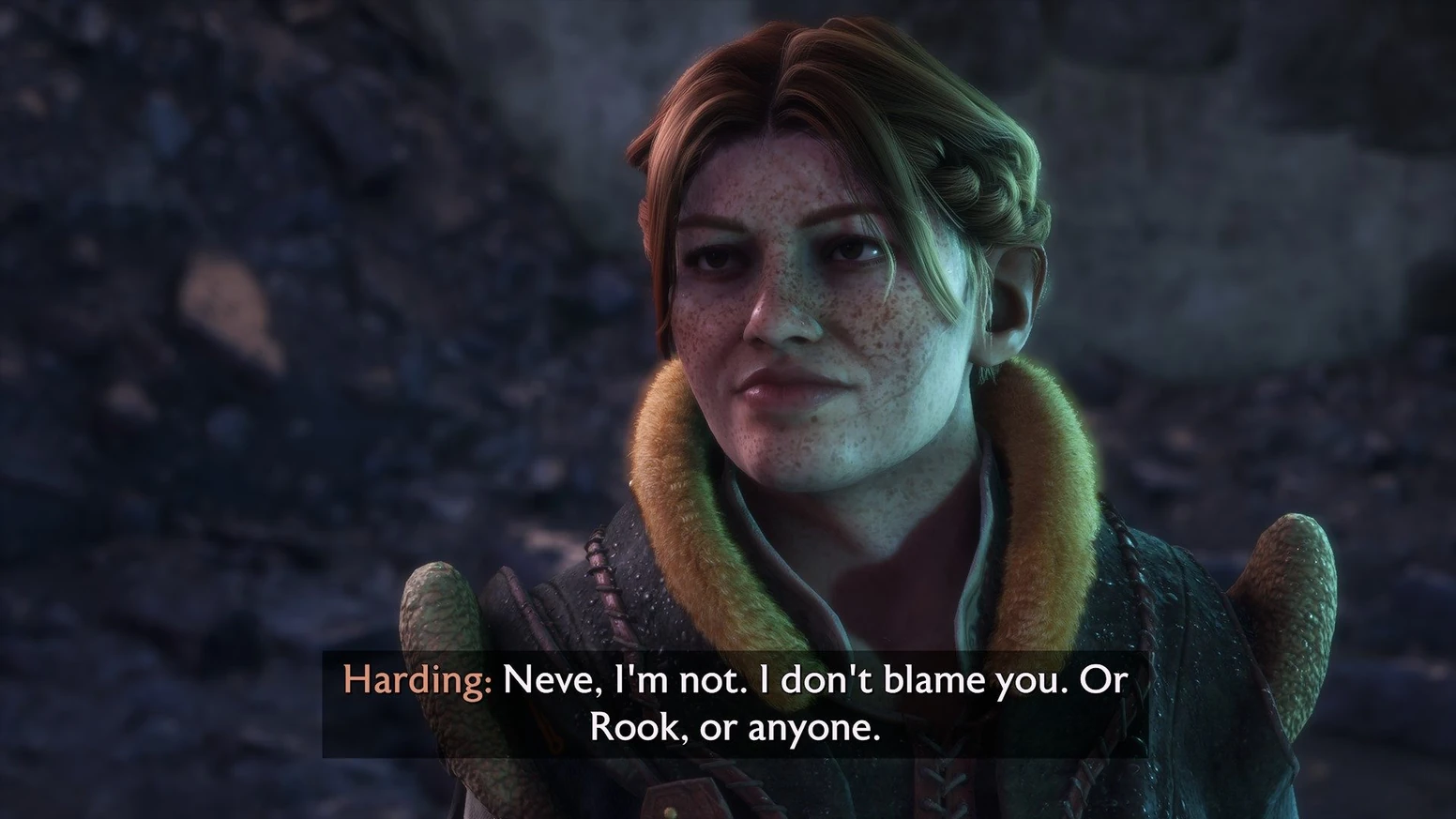
字幕とUIを別々に調整できるゲームの例が『ドラゴンエイジ:ヴェイルの守護者』(英題Dragon Age: The Veilguard)です。字幕のサイズは3段階、字幕背景の不透明度は0〜100%、話者名の表示はオン・オフで選べます。UI文字のサイズは字幕とは別に2段階あります。
字幕だけ小さいなら字幕の項目、メニューの文字まで小さいならUI文字の項目と、症状に合わせて使い分けられます。
出典:Electronic Arts:Dragon Age: The Veilguard Accessibility Resources(英語)
手順2|字幕の背景・縁取り・色を調整する
文字が十分な大きさでも読めないのは、背景に埋もれているからです。白い字幕が明るい空や雪原、光の強い演出に重なると、輪郭が溶けます。
- 「Subtitle Background」「Background Opacity」のような項目があれば、不透明度を上げて、半透明の黒い帯を字幕の後ろに出します。
- アウトライン(縁取り)や文字色の項目があれば、黒い縁取りを強くします。
- 話者名の色分けができるゲームでは、色分けをオンにすると、誰のセリフかも判別しやすくなります。
背景を濃くしすぎると、画面下部の映像が隠れます。読める最小限の不透明度にとどめてください。ただし、フォント自体が極端に小さいときは、コントラストを変えても解決しません。サイズとコントラストは別の調整です。
手順3|UIスケールでメニューとHUDを大きくする
字幕以外も小さいときは、「UI Scale」「HUD Scale」「Interface Scale」を探します。UIはメニューやボタン、ステータス表示などの操作画面、HUDはプレイ中に出る体力ゲージやミニマップなどの表示を指します。100%から125%、150%へ段階的に上げ、読める大きさで止めてください。
UIスケールの対象はゲームによって違い、字幕や会話ウィンドウには効かないタイトルもあります。字幕が変わらないのは、設定が効いていないのではなく、字幕が別の項目で管理されているからかもしれません。
『ファイナルファンタジーXIV』には、高解像度のモニター向けのUI倍率があります。公式パッチノート3.2では、システムコンフィグの「ディスプレイ設定」にある「高解像度時のUIサイズ設定」で、100%(標準)、150%(フルHDサイズ)、200%(4Kサイズ)を選べると案内しています。導入時の利用条件は、150%が画面解像度1750×984以上、200%が2790×1570以上です。
FF14では、HUDレイアウトの機能で要素ごとにサイズも変えられます。公式UIガイドの設定画面では、ホットバーなどの要素ごとに「Element Size」を選べます。画面全体の情報量を保ったまま、必要な部分だけ大きくできます。
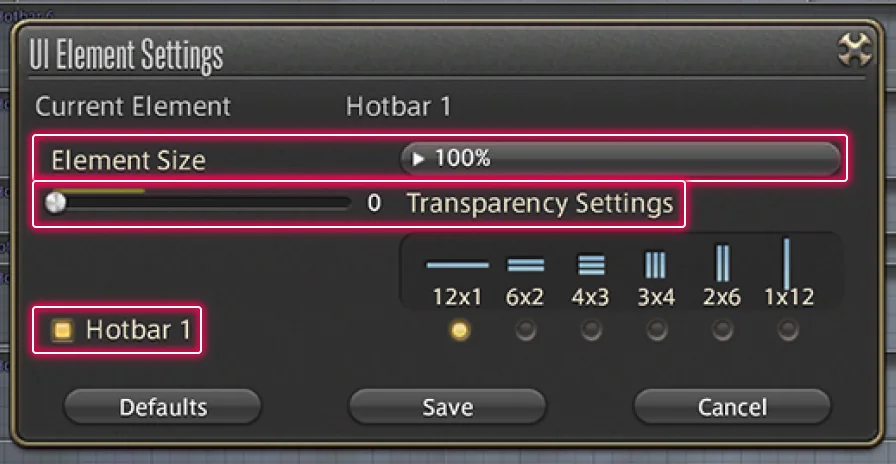
UI倍率やHUDのサイズを上げても、カットシーン中の字幕まで同じ割合で大きくなるとは限りません。会話場面で確かめてください。
出典:FINAL FANTASY XIV:パッチ3.2のお知らせ・FINAL FANTASY XIV:UIガイド HUDレイアウト
手順4|Windowsの拡大率とテキストサイズを確かめる
Windowsの拡大率は、デスクトップやWindowsの標準アプリを見やすくする設定です。ゲームが字幕を自前で描いていると、拡大率を上げても字幕は変わりません。
WindowsにはアプリごとのDPI対応の方式があります。DPI非対応のアプリは96 DPI(100%)で描画した画像をWindowsが引き伸ばします。モニターごとに倍率へ追従するアプリでは、サイズの変更をアプリ側が受け持ちます。つまり、拡大率が字幕に届くかどうかは、ゲームの作りで決まります。
- デスクトップを右クリックして「ディスプレイ設定」を開くか、Windows+Iキーで「システム」「ディスプレイ」を開きます。
- 「スケールとレイアウト」の「拡大/縮小」と、ディスプレイの解像度に「推奨」が付いた値を選んでいるか確認します。
- 変更したら、ゲームを終了して起動し直し、字幕の大きさを比べます。
変化がなければ、そのゲームの字幕は拡大率の影響を受けていない可能性があります。「設定」「アクセシビリティ」「テキストサイズ」のスライダーも、Windowsの文字を大きくする設定で、ゲームエンジンが描く字幕は対象外であることが多いです。ゲームの字幕が小さいときに、この2つを最初に触る必要はありません。
クリック位置のずれなど、拡大率と高DPIが絡む症状はマウスのクリック位置がずれる原因の記事で切り分けています。
出典:Microsoft:Windowsで画面の解像度とレイアウトを変更する・Microsoft:Windowsのテキストサイズを変更する・Microsoft Learn:High DPI Desktop Application Development on Windows
手順5|表示モードと解像度は、最後に1つずつ比べる
ここまでで字幕が変わらないときに限って、ゲーム内の解像度を4Kから2560×1440や1920×1080へ下げて比べます。
- 変更前の解像度と表示モードを控えます。
- 解像度を1段下げ、同じ会話場面で字幕の大きさを見ます。
- 大きくならない、または大きくなっても文字がぼやけるなら、元の解像度へ戻します。
ゲームが低解像度の映像をモニター全体へ引き伸ばす作りなら、字幕も大きく見えます。一方、解像度に応じて字幕サイズを計算し直すゲームでは、ほとんど変わりません。Microsoftは、ネイティブ解像度より低く設定すると、文字の鮮明さが下がったり画面が引き伸ばされたりすることがあると案内しています。4Kの画質を保ちたいなら、解像度は下げずにUIスケールで合わせるほうが向いています。
フルスクリーンとボーダーレスウィンドウの切り替えでも、同じ場面で見比べられます。表示モードを変えても字幕が同じ大きさなら、そのモードでは字幕の大きさが変わらないと分かります。それだけで、字幕が固定サイズだと決めつけることはできません。
DLSS・FSR・レンダースケールは字幕の大きさを決めない
DLSSやFSR、「Render Scale」「Resolution Scale」は、3D映像を内部でどの解像度で描くかの設定です。字幕のフォントサイズを指定する設定ではありません。AMDのFSR 3の開発資料にも、UIを3D映像とは別に合成する処理の説明があり、字幕やHUDが3D映像と別の段階で描かれる実装があります。レンダースケールを下げても字幕が同じ大きさのままなのは、ごく自然な挙動です。
字幕が小さいのではなく、にじんで読めないなら、レンダースケールよりも、出力解像度がモニターのネイティブ解像度に合っているかを先に見てください。
出典:AMD GPUOpen:FidelityFX Super Resolution 3 UI Composition
設定なし字幕サイズの項目がないゲームでの対処
字幕のオン・オフしかないゲームでは、Windows側から字幕だけを大きくする標準の項目はありません。補助として使えるのは、次の3つです。
変更機能が後のアップデートで追加されるゲームもあります。設定項目が見つからないときは、公式サポートや更新履歴も見てください。
出典:Microsoft:拡大鏡を使って画面上の項目を見やすくする・Microsoft:ライブキャプションを使用してオーディオへの理解を深める
ケース別古いゲーム・複数モニター・モニターの大きさ
古いゲームは高DPI設定で変わることがある
古いウィンドウ表示のゲームは、Windowsの高DPIに合わせて文字を大きくできないことがあります。ゲーム本体の実行ファイルを右クリックして「プロパティ」の「互換性」タブを開き、「高DPI設定の変更」で、拡大縮小をアプリとWindowsのどちらが行うか切り替えて比べます。ゲーム独自の字幕には効かないことも多く、映像がぼやけたり、クリック位置がずれたりした場合は元へ戻してください。最近の3Dゲームで字幕だけが小さいなら、先に手順1〜3を試すほうが近道です。ウィンドウの大きさと高DPIの関係はゲームが左上の小さなウィンドウで起動する原因の記事で詳しく扱っています。
モニターごとに拡大率が違う
27型4Kを150%、24型フルHDを100%にしているような構成では、ゲームを表示するモニターによって見え方が変わります。Microsoftの資料でも、4Kと1080pのようにDPIが違うモニター間でアプリを動かす場面は、サイズの崩れが起きる代表例として挙がっています。「設定」「システム」「ディスプレイ」で対象モニターの拡大率と解像度を確認し、ゲームの表示モードと解像度をそろえてから比べてください。
モニターを大きくすれば読みやすくなる
27型4Kは約163PPI、32型4Kは約138PPIなので、同じピクセル数の文字は32型のほうが約1.2倍の大きさに見えます。距離を置いて遊ぶ人には効きますが、ゲームがUIを固定ピクセルで描く限り、劇的には変わりません。買い替える前に、字幕サイズとUIスケールを試してください。
FAQよくある質問
まとめまとめ|4Kの字幕は、解像度を下げる前にゲーム内の設定を直します
字幕が小さいときは、ゲーム内の字幕サイズを探し、背景の不透明度や縁取りを調整します。メニューやHUDも小さいならUIスケール、それでも変わらなければWindowsの拡大率と表示モードを確認します。ゲーム解像度を下げるのは最後です。
4Kでは、固定ピクセルの文字が27型フルHDの約半分の高さに見えます。ただし、ゲームの作りによっては、この計算どおりにならないこともあります。設定を1つ変えるたびに同じ会話場面で見比べ、効かなかった設定は元へ戻すと、画質を落とさずに読みやすい組み合わせが見つかります。
あわせて読みたい




Amazonの価格・在庫情報について


Amazonの価格・在庫情報について