EA appのINST-14-1603でインストールできない原因|Visual C++の確認と再導入の手順

本記事にはアフィリエイト広告(Amazon・楽天市場等)のリンクが含まれています。
Visual C++の確認と再導入
EA appのインストールが「INST-14-1603」で止まる場合は、ゲームを起動する前のランチャー導入で失敗しています。「不明な致命的エラー」と表示されても、コードだけで原因を特定することはできません。
不足するMicrosoft Visual C++再頒布可能パッケージの確認、PC再起動、EA公式から取得し直したインストーラーの実行の順で進めます。
対象はWindows 11でEA app本体を導入できない症状です。すでにEA appが開いてゲームの準備中で止まる場合や、別の完全コードが出る場合は、症状に合う手順へ切り替えます。
目次
INST-14-1603の意味と失敗した段階を確認
EA公式での意味は「Unknown fatal error」で、インストール中に起きた包括的なエラーです。Visual C++の不足確認が最初の対処ですが、ランタイムの破損が原因と決まったわけではありません。
- エラー画面を保存し、先頭のINSTから末尾まで一致するか確認します。1603だけで判断しないでください。
- EA app本体の導入中か、導入後のゲーム起動中かを区別します。
- Windowsのバージョンとシステムの種類を控えます。Windows用EA appの対応条件は64ビットのWindows 10または11で、ゲームごとの要件は別です。
まず変更する対象は前提ソフトとEA appのインストーラーです。ゲームの保存フォルダーやセーブデータ、アカウント連携を変更せずに切り分けます。
Visual C++の世代とx86・x64を確認する
Visual C++再頒布可能パッケージは、アプリに必要な共通部品です。アプリの対象アーキテクチャに合わせるため、64ビットWindowsでもx86用が必要になることがあります。OSが64ビットという理由でx86を除外しないでください。
導入済みの名前と公式配布欄を照合
- Windowsの設定からインストール済みアプリの一覧を開き、「Microsoft Visual C++」を探します。
- 製品名、世代、バージョン、x86/x64を控えます。名前の似た項目も別々に残します。
- Microsoft公式の配布ページを開きます。現行系列は「Visual C++ v14」の見出しで、x86・x64・ARM64の配布欄があります。
- 不足名がエラーやサポートで指定されていれば、その世代とアーキテクチャに合わせます。不足名が出ない一般的なIntel/AMDのx64 PCでは、現行v14のx86・x64の確認から始めます。
導入済み一覧にあることだけでは正常性の証明にはなりません。また、一覧だけでEA appに必要な全パッケージの不足を断定することも避けてください。
公式インストーラーの結果を記録
対象ファイルをMicrosoft公式ページから取得して実行し、画面の案内に従います。修復の選択肢が表示される場合は、対象パッケージを修復できます。完了、すでに導入済み、失敗のどれになったかを記録してください。新しいバージョンが存在すると表示された場合は、古い版を入れるために削除を繰り返さないでください。
EA公式のINST-14-1603の案内は、不足しているVisual C++再頒布可能パッケージの手動導入を勧めています。旧世代を無条件に追加せず、エラー画面やサポートが指定する不足名と、Microsoft公式ページの世代・アーキテクチャを照合してください。
2013以前は現行v14とは別の世代です。現行版を入れたからと古い項目を一括削除しないでください。旧世代はサポート終了の情報にも注意し、必要な場合はMicrosoft公式配布元を使います。
パッケージ名、x86/x64、Visual C++インストーラーのエラーコードを保存します。EA appのコードとは別に扱い、Microsoftの導入トラブル案内でログ収集方法を確認します。
再起動後にEA appを取得し直して導入
- 作業中のファイルを保存し、PCを再起動します。
- 安定したインターネット接続で、EA app公式ページからWindows用インストーラーを取得し直します。
- 今回取得した新しいファイルを開き、画面の案内に従います。同名の古いファイルと取り違えないよう、取得日時を確認します。
- 完了後にEA appが開くか確かめます。失敗した場合は、完全コードが同じか別のものになったかを記録します。
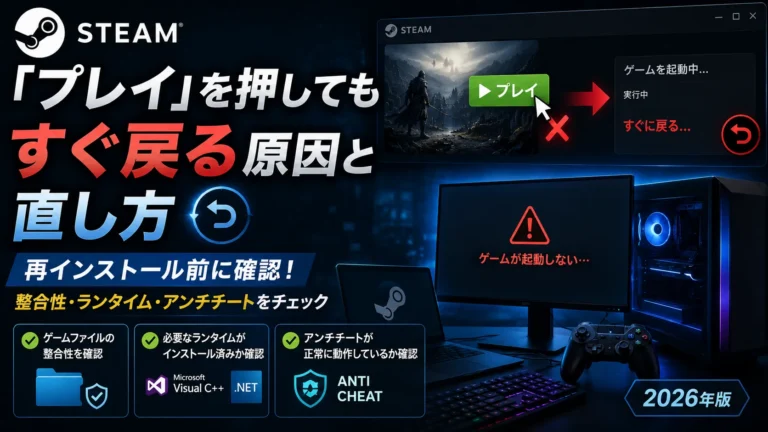
EA appが開けば、ゲーム側の確認へ進めます。ゲームの準備中で止まる場合とSteamのプレイボタンが戻る場合は、末尾の関連記事からそれぞれの症状を確認してください。
別コードに変わったときの分岐
- INST-14-1460/INST-14-1612はVisual C++の導入に関係するコードです。EA公式コード一覧の該当項目を確認し、表示されたパッケージ名と実行結果を控えます。
- INST-3-1920はバックグラウンドサービスの開始失敗です。公式は再起動と新しいEA appインストーラーでの再導入を案内しています。
- INST-14-1618は別のインストールが進行中の状態です。ほかの導入処理が完了してから試します。
- INST-14-1603のままなら、同じ操作を繰り返す前に実施内容をそろえてサポートへ進みます。
直らない場合は報告IDと実施内容を保存
スタート検索で「EA Error Reporter」を探します。EA appが開かなくても、インストール先にErrorReporterがあれば起動できます。既定の場所は次のフォルダーです。
C:\Program Files\Electronic Arts\EA Desktop\EA Desktop問題の種類と内容を入力し、診断情報をEAへ共有する同意内容を確認して送信します。完了後のReport IDを保存してください。問い合わせ済みならケース番号も入力し、報告IDをその問い合わせに伝えます。
導入途中で止まりErrorReporterが見つからない場合は、EA Helpのサポートへ相談します。報告IDを作るために出所の分からない実行ファイルを入手しないでください。
- Windowsのバージョンとシステムの種類
- 完全コード、発生日時、エラー画面
- インストーラーの取得元・取得日時、失敗した段階
- Visual C++の世代・アーキテクチャ・実行結果、再起動後の変化
- 作成できた場合はReport ID、問い合わせ済みならケース番号
ログ添付を求められた場合はEA公式のError Reporter案内に従います。ログや診断情報は公開掲示板にそのまま貼らず、問い合わせ窓口で扱ってください。
EA appの導入エラーでよくある疑問
まとめ|不足確認と再導入の結果で次の行動を選ぶ
不足するVisual C++の確認、再起動、公式EA appの再取得・実行の順で進めます。x64だけに絞らず世代とアーキテクチャを照合し、同じエラーが続けば完全コードと実施内容、報告IDをサポートへ渡してください。
あわせて読みたい
出典:EAエラーコード一覧 / Microsoft公式配布 / EA導入案内 / EA app公式ダウンロード / EA Error Reporter / Microsoft導入トラブル(2026年10月27日確認)




Amazonの価格・在庫情報について


Amazonの価格・在庫情報について