AcerのPD3(折りたたみ式デュアルモニター)はゲームに使える?PD163QTは60Hz・PD243Y Eは100Hz、選び方【2026年11月】
本記事にはアフィリエイト広告(Amazon・楽天市場等)のリンクが含まれています。
100Hzまでは出るが、FreeSync・G-SYNCは非対応。主画面より「上下の補助画面」向き
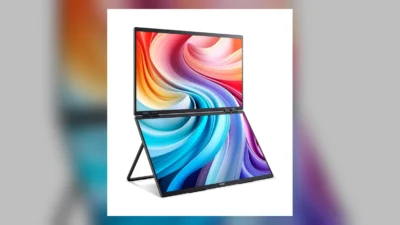
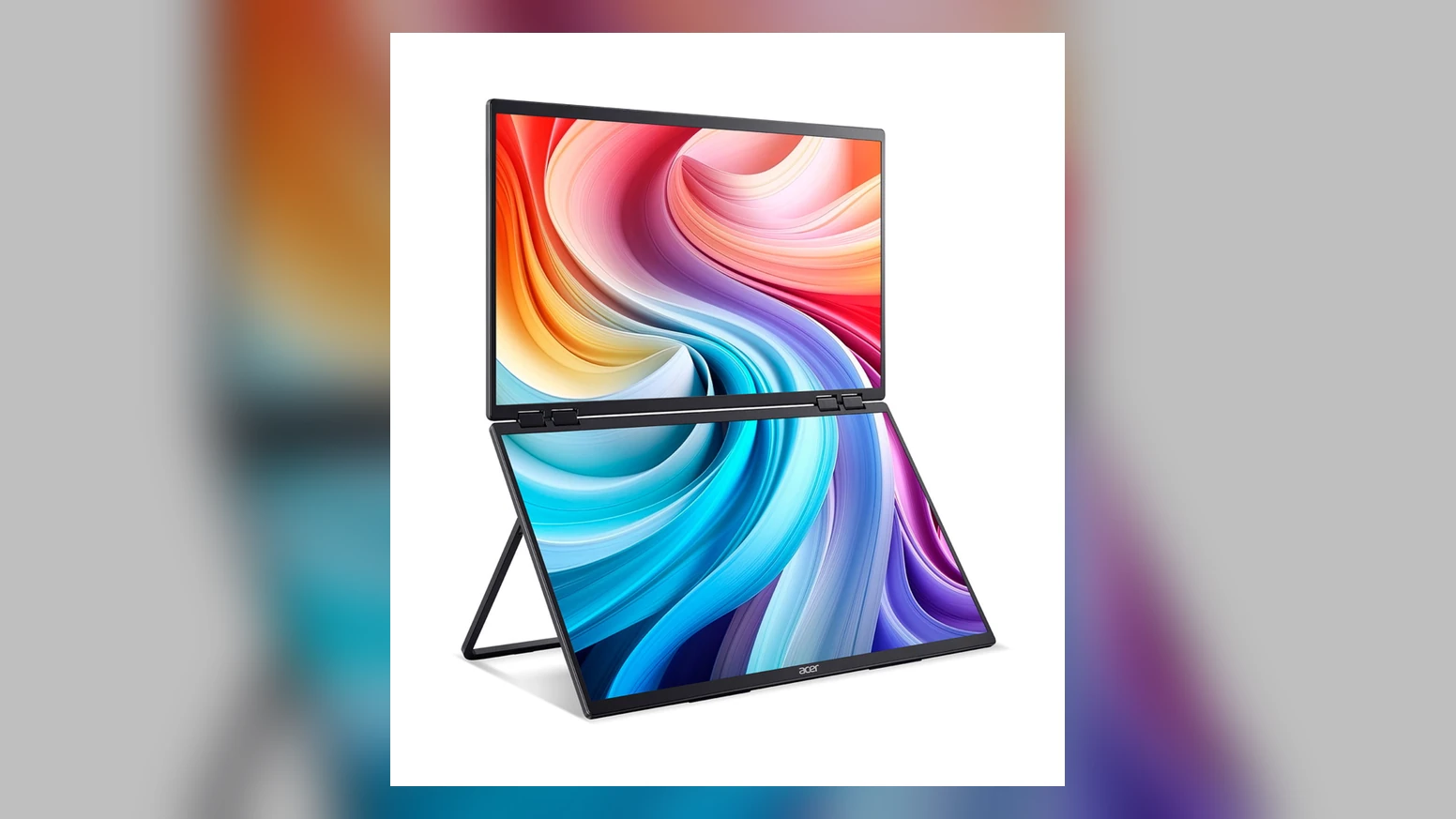
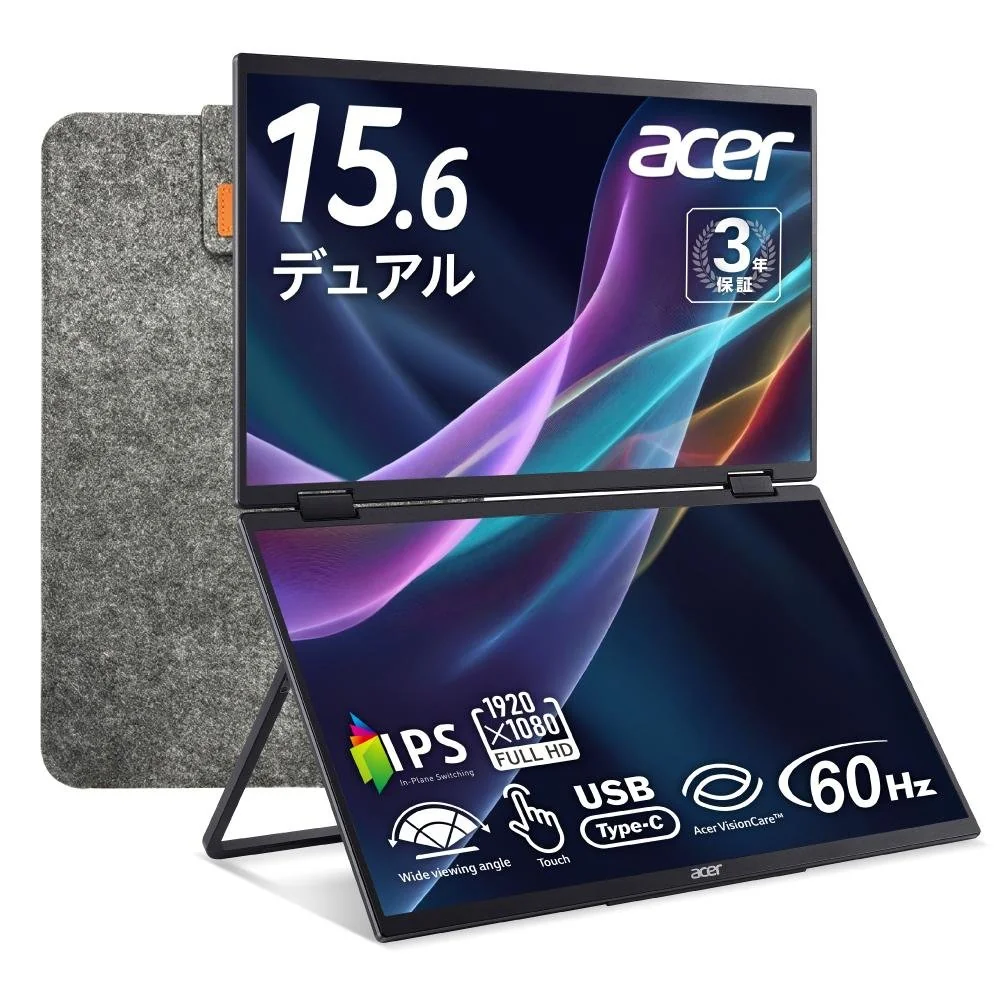
机の幅を取らずに画面を2枚にできる折りたたみ式のデュアルモニターが、Acerから国内で買えるようになりました。2枚のフルHD液晶を縦に重ねる構造なので、ゲーム画面の横に攻略Wikiやチャットを並べたい人は、一度は気になる製品です。
結論は、ゲームの主画面にするより、上下2画面の片方を補助表示に使う製品です。15.6型のPD163QTは60Hz、23.8型のPD243Y Eは100Hzまで表示できますが、2機種とも可変リフレッシュレート(FreeSync・G-SYNC)に対応していません。同じ15.6型・60Hzの海外モデルを測った実機レビューでは、入力遅延が平均35ms前後と大きく、速い動きの残像も目立つ結果でした。
判断の分かれ目は接続と置き場所です。PD243Y Eは、メーカーの説明で、ノートPCとPS5・Nintendo Switch 2のように2台の機器を同時につなぎ、それぞれの映像を上下の画面に個別に表示できるとされています。HDMI1本だけでは、上下に同じ映像が出るか、縦長の1画面になります。1台のPCで上下を独立した2画面にするなら、映像出力に対応したUSB Type-C接続が前提で、Macだけは別の条件があります。
目次
要点2機種の違いは画面の大きさ・100Hz・タッチの3つ
ゲームの滑らかさに関わる差は、リフレッシュレート(PD163QTは60Hz、PD243Y Eは100Hz)と応答速度(8msと4ms)です。PD163QTだけがタッチ操作に対応します。2機種とも、HDMIは1系統、USB Type-Cは2口です。
| 項目 | PD163QTBbmiuux | PD243YEbmiuux |
|---|---|---|
| 画面 | 15.6型IPS×2・非光沢・1,920×1,080 | 23.8型IPS×2・非光沢・1,920×1,080 |
| リフレッシュレート | 60Hz | 最大100Hz(48〜100Hz) |
| 応答速度 | 8ms(GTG) | 4ms(GTG) |
| 色域・輝度 | NTSC 45%・250cd/㎡ | NTSC 72%・250cd/㎡ |
| タッチ | 10点マルチタッチ(下画面のみ) | 非対応 |
| 重さ | 約1.6kg | 約4.8kg |
| 電源・消費電力 | USB Type-C給電または付属ACアダプター(30W)。通常18W・最大30W | USB Type-C給電または付属ACアダプター(45W)。通常35W・最大45W |
| 税込価格 | 45,800円 | 59,800円 |
※日本エイサーが運営するAcer Direct楽天市場店の仕様表と税込価格です(2026年11月5日確認)。価格は販売先によって異なり、変動します。保証は2機種とも3年(パネル・バックライトユニットは1年)です。
表示ゲームの表示性能は、100Hzまで。可変リフレッシュレートは非対応
PD243Y Eの垂直入力周波数は48〜100Hzで、HDMIでもUSB Type-Cでも100Hzが出ます。60Hzから100Hzになると、カメラを振ったときの滑らかさは分かりやすく変わります。RPG、MMO、レースゲームなど、カジュアルに遊ぶ用途なら足りる水準です。
ただし、ゲーム用モニターに付いている機能は多くありません。仕様表の固有機能欄では、2機種とも次の扱いです。
- FreeSync・G-SYNC(可変リフレッシュレート):非対応
- HDR:非対応(最大輝度は250cd/㎡)
- VRB/MPRT(残像低減):非対応
- OverDrive:対応(PD163QTは8ms、PD243Y Eは4ms)
可変リフレッシュレートがないため、fpsが上下したときのティアリング(画面のずれ)を、可変リフレッシュレートで抑えることはできません。100Hzより高いfpsを出せるPCでも、表示は100Hzで頭打ちになります。
同系統モデルの実測は、遅延35ms前後
参考になるのは、同じ15.6型・フルHD・60Hzの2画面を持つ海外モデル「PD163Q」(別型番)を、海外の実機レビューがHDMI接続で測った結果です。
- 入力遅延は平均しておおむね35ms。40〜45msの測定もありました。同じ測定方法で、良好な60Hzモニターなら8ms前後になります。
- 応答速度の平均は12〜15ms程度で、メニューのOverDrive設定を変えても改善しませんでした。動きのある映像では残像が目立つ、という評価です。
- 上下の画面で明るさとコントラストが異なり、下画面は251.8cd/㎡・710:1、上画面は236cd/㎡・1,120:1でした。
この結果は1台の測定で、PD243Y Eの値ではありません。PD243Y Eは周波数も応答速度の公称値も上ですが、公称値が上でも遅延が小さいとは限りません。FPSや格闘ゲームのように、入力から画面までの遅れが勝敗に関わるゲームの主画面は、ゲーム用モニターに任せるのが安全です。
接続上下を別々に使うなら、映像出力に対応したUSB Type-Cが前提
2画面の使い方は、仕様表では3つです。上下を別々の画面にする拡張表示、同じ映像を出すミラーリング、2枚を1枚の縦長画面(1,920×2,160)にするスプライスモードです。どれが使えるかは、つなぐ端子で変わります。
| 接続 | できること | 注意点 |
|---|---|---|
| USB Type-C(映像出力対応)1本 | 対応するPC(Windowsなど)から、上下を独立した2画面として使える。PCが給電できれば、映像と電源を1本でまとめられる | PC側のUSB Type-Cが映像出力に対応している必要がある。給電できない場合は付属ACアダプターを使う。Macは機種・チップで異なり、独立表示にはHDMIとの2本接続が必要(下記) |
| HDMI 1本 | 同じ映像を上下に出す(ミラーリング)。または縦長の1画面(1,920×2,160)にして、ウィンドウを上下に並べる | 1台のPCから上下を独立した2画面にはならない。電源は別にUSB Type-Cで供給する |
| HDMIとUSB Type-C(2台の機器) | それぞれの映像を、上下の画面に個別に表示できる。例:一方にノートPC、もう一方にPS5やNintendo Switch 2 | PD243Y Eのメーカー説明にある使い方。接続機器に応じたケーブルが必要で、どちらの画面に出るかは取扱説明書で確認する |
※1台のPCでのType-C独立表示とHDMIのミラーリングは、同系統の海外モデルPD163Qを試した実機レビューの記述です。縦長の1画面はスプライスモードの仕様です。2台同時表示はPD243Y Eの国内向け商品説明の記載で、PD163QTの商品説明には同じ記載がありません。国内モデルの切り替え操作は、取扱説明書で確認してください。
電源も必要です。バッテリーを内蔵していないため、PCのUSB Type-Cから給電するか、付属のACアダプターをもう1つのUSB Type-Cへつなぎます。消費電力は、PD163QTが通常18W・最大30W、PD243Y Eが通常35W・最大45Wです(通常はメーカーの実測値)。ノートPCのバッテリーで使うと、その分だけ消耗が早くなります。
ゲーミングPCは、出力端子から接続を考える
グラフィックボードの映像出力はHDMIとDisplayPortが中心で、USB Type-Cの映像出力を持たない製品も多くあります。HDMIでゲームPCだけをつなぐと、上下は同じ映像になるか、縦長の1画面です。縦長の1画面では、ゲームを上、攻略Wikiを下にウィンドウで並べる使い方になり、全画面表示のゲームは1枚の画面として扱われます。
ゲームPCをHDMI、攻略情報用のノートPCをUSB Type-Cでつなぐ形なら、PD243Y Eの説明にある2台同時表示の使い方になります。PD243Y Eには「DisplayPort to USB Type-Cケーブル」も付属しますが、この接続で1台のPCから上下を独立して出せるかは、仕様表に書かれていません。
Macは機種や搭載チップによって対応が分かれます。PD243Y EでMacと上下2画面を独立して表示する拡張モードには、HDMIケーブル1本とUSB Type-Cケーブル1本の接続が必要です。
ノートPCには、映像出力に対応したUSB Type-Cを備える機種があります。1台のPCから上下を独立した2画面で使うなら、PCの仕様表で「USB Type-C(DisplayPort Alt Mode対応)」の有無と給電の可否を確認してから選んでください。複数画面でゲームを遊ぶ設定はデュアルモニターでゲームをする設定と配置で解説しています。
タッチは下画面だけ、スプライスモードでは無効
PD163QTのタッチ操作は、通常は下画面のみ有効で、スプライスモードでは無効になります。タッチを使うには、付属のUSB Type-A to USB Type-Cケーブル、またはUSB Type-Cケーブルでの接続が必要です。DiscordやOBSのボタンを指で押す使い方はできますが、上画面はタッチできません。
設置横幅は1台分で済むが、高さの調整機構はない
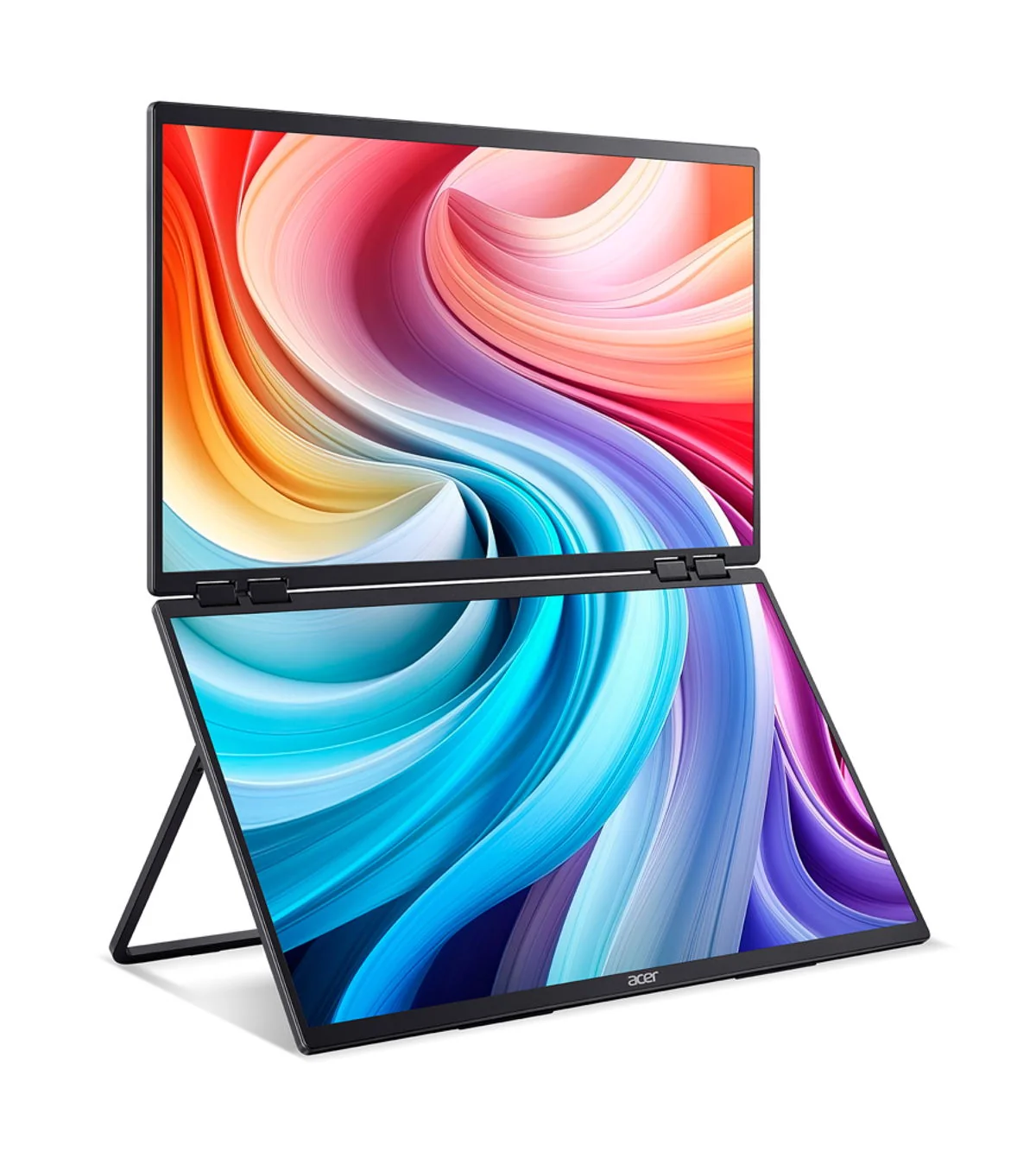
上下2画面は、横幅を抑えられる代わりに、高さが出ます。仕様表の寸法は次のとおりです。
| 寸法・機構 | PD163QTBbmiuux | PD243YEbmiuux |
|---|---|---|
| 折りたたみ時 | 約356×216×23mm | 約542×323×25mm |
| 画面展開時 | 約356×434×16mm | 約542×648×16mm |
| 角度調整 | 上画面0〜315°、スタンド0〜60°(推奨) | 上画面0〜315°、スタンド0〜60°(推奨) |
| 非対応の調整 | 高さ調整・スイベル・ピボット | 高さ調整・スイベル・ピボット |
| VESA・その他 | 75×75mm対応・スリーブケース付属 | 100×100mm対応・ケンジントンロック搭載 |
※寸法は幅×高さ×厚さで、スタンドは本体に内蔵されています(取り外し不可)。机に置いたときの奥行きは、スタンドの角度で変わり、仕様表には載っていません。
画面を縦に積むので、一般的な横並びの2画面よりも机の幅は節約できます。一方で、高さを調整する機構はありません。上の画面は、下の画面の分だけ高い位置に来ます。画面展開時の高さは、PD163QTで434mm、PD243Y Eで648mmです(仕様値)。長く見るゲーム画面は机に近い下の画面、ときどき見る攻略情報やチャットは上の画面に割り振るのが、構造から考えやすい使い分けです。どちらを主画面にするかは、Windowsのディスプレイ設定で入れ替えられます。
PD243Y Eは約4.8kgあるため、VESAマウントで使うなら、モニターアームの耐荷重の確認が欠かせません。
選び方どちらを選ぶか、見送るのはどんな人か
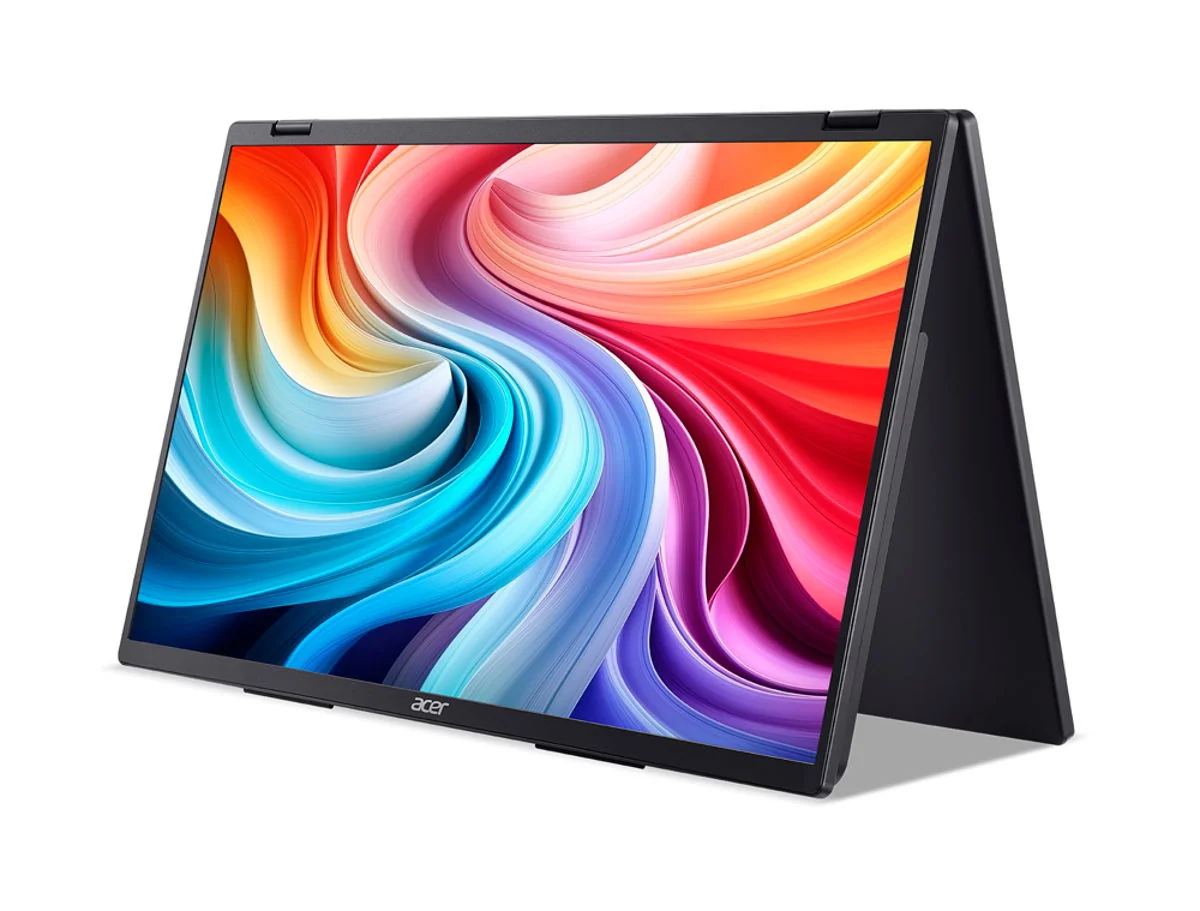
- ノートPCと一緒に持ち歩き、出先でも2画面にしたい(約1.6kg・スリーブ付属)
- 攻略情報やDiscordを、下画面のタッチで操作したい
- ゲームは重くない作品が中心で、60Hzで十分
- ノートPCとゲーム機(PS5など)を同時につなぎ、上下に分けて映したい
- 据え置きの机で、攻略Wikiや配信コメントを大きな画面で見たい
- 60Hzよりも滑らかな100Hzで、ゲーム画面も映したい
- 机の幅は1台分に抑えつつ、23.8型を2枚使いたい
- FPSや格闘ゲームなど、遅延と高fpsを重視する
- FreeSync・G-SYNCやHDRを使いたい
- 上下を別々の全画面で使いたいが、そのための接続(映像出力対応のUSB Type-C、またはHDMIとUSB Type-Cの2台接続)を組めない
- 目線の高さに画面を合わせたい(高さ調整がない)
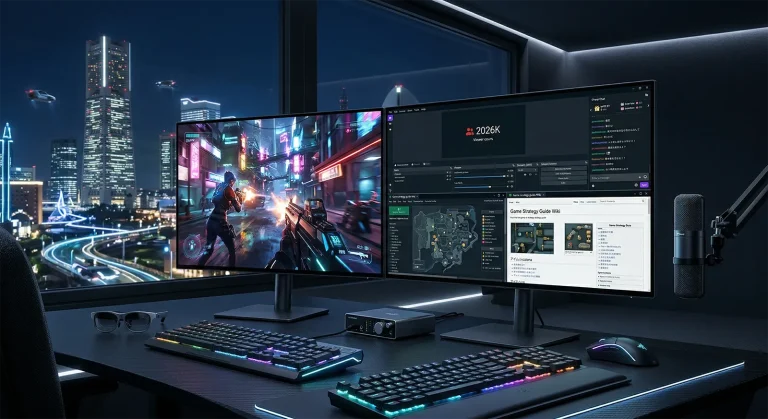
画面を何に使うかで迷う場合は、ゲーミングPC用サブモニターの使い道で、Discordや温度表示など置きたい情報別に画面の大きさを比べています。
比較ゲーム用モニター+モバイルモニターを別々に買う場合との違い
PD243Y Eの59,800円は、1台の価格としては安くありません。同じ2画面は、ゲーム用の24.5型モニターと15.6型のモバイルモニターを別々に買っても組めます。
| 項目 | PD243Y E(1台) | Xiaomi G25i+Acer 15.6型(2台) |
|---|---|---|
| 主画面の性能 | 23.8型・100Hz・4ms(GTG) | 24.5型・240Hz・1ms(GTG) |
| 可変リフレッシュレート | 非対応 | G25iはFreeSync Premium対応 |
| 補助画面 | 23.8型・100Hz(上画面) | 15.6型・60Hz・6ms・HDR10対応 |
| 設置 | 縦に積み、机の幅は1台分 | 2台を置く場所と、それぞれの配線が必要 |
| 価格 | 59,800円 | 1万円台の製品どうし(Amazon.co.jp、2026年11月5日確認・変動あり) |
※Xiaomi G25iとAcer 15.6型モバイルモニターの仕様はAmazon.co.jpの商品ページの記載です。
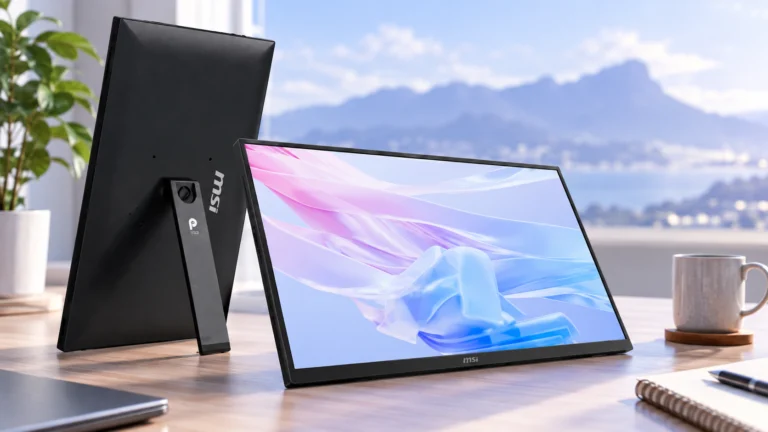
ゲームの滑らかさと遅延だけを見るなら、別々に買うほうが有利です。PD3の価値は、机の幅を1台分に抑えて2画面にできることと、折りたたんで持ち運べることに集約されます。4K×2画面の折りたたみ式を検討している場合は、JN-DMD-IPS156Uのゲーム用途の判断も参考になります。
購入PD3の2機種と、比較に挙げた製品
PD3は2機種とも、Amazon.co.jpで販売されています。購入前に、商品ページで価格・在庫・販売元を確認してください。


FAQよくある質問
まとめまとめ|補助画面として選び、ゲームの主画面は別に用意する
PD3は、机の幅を増やさずに2画面を作れる折りたたみ式で、持ち運びにも向きます。ゲームの滑らかさでは、100Hzのモデルでも可変リフレッシュレートがなく、同系統機の実測では遅延も大きめでした。
ゲーム画面の横に攻略情報やチャットを置く使い方なら、ノートPC向けのPD163QT、据え置き向けのPD243Y Eを選べます。遅延やfpsを重視するなら、主画面は240Hzクラスのゲーム用モニターに任せ、PD3は補助画面に回すのが安全です。上下を別々の画面で使うなら、購入前に、その接続(映像出力に対応したUSB Type-C、またはHDMIとUSB Type-Cの2台接続)を組めるかを確かめてください。
出典:Acer Direct楽天市場店 PD163QTBbmiuux・Acer Direct楽天市場店 PD243YEbmiuux・Amazon.co.jp PD163QTBbmiuux・Amazon.co.jp PD243YEbmiuux・Acerニュースルーム(PD163QT・PD243Y Eの発表)・TechteamGB PD163Qレビュー(2025年4月7日)・Amazon.co.jp Xiaomi G25i・Amazon.co.jp Acer 15.6型モバイルモニター
あわせて読みたい




Amazonの価格・在庫情報について




Amazonの価格・在庫情報について