アイネックスCDC-MULTI-15は手持ちのPCに使える?最大140Wの対応確認方法と19V・Dell・充電器の注意点
本記事にはアフィリエイト広告(Amazon・楽天市場等)のリンクが含まれています。
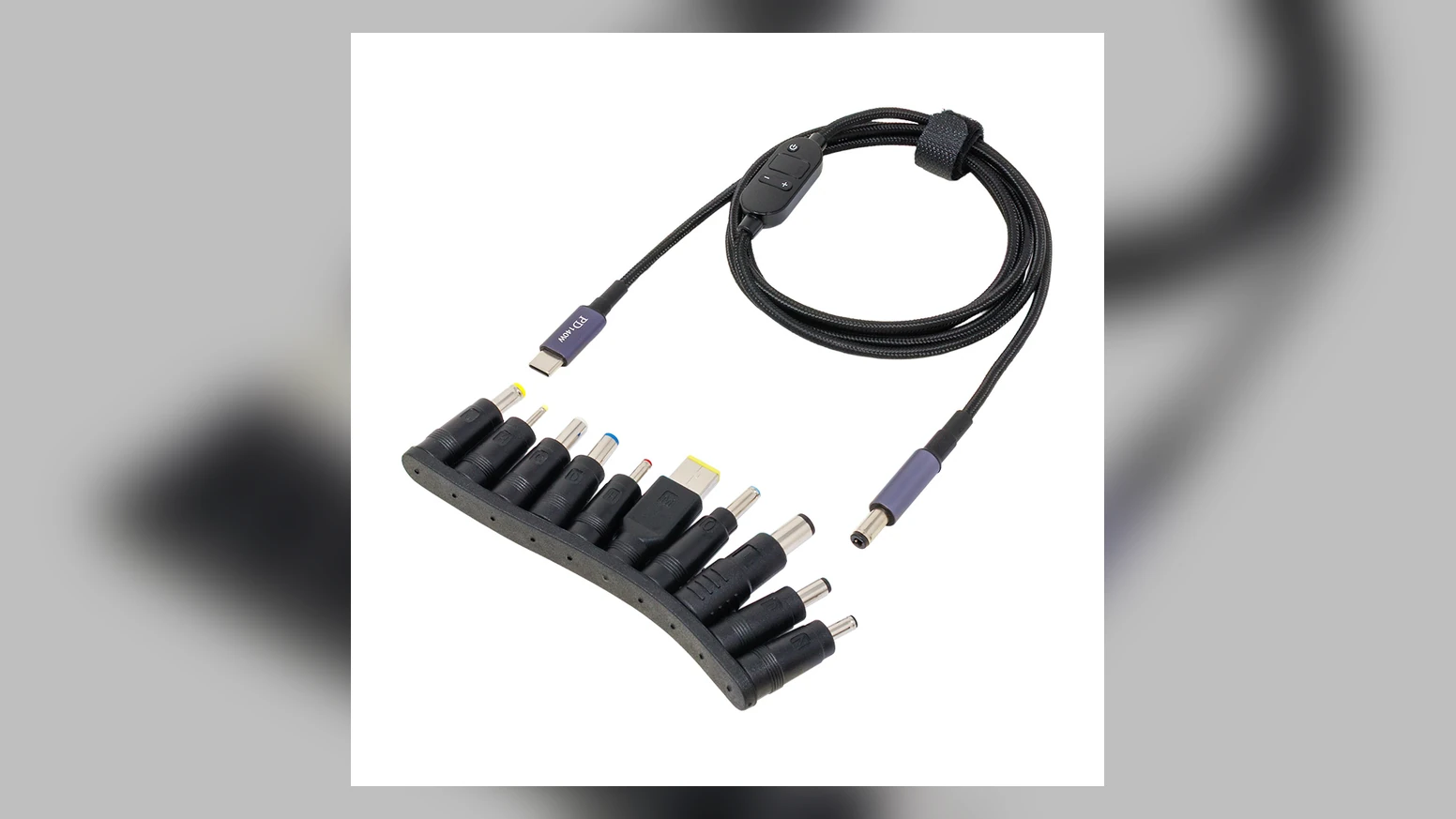
USB PD充電器を、丸型などのDC電源端子があるノートPCにも使いたい。アイネックスのCDC-MULTI-15は、その接続を可能にする電圧切替式のUSB-C-DC電源変換ケーブルです。
購入候補にできるのは、機器の入力電圧・センタープラスの極性・DC端子・必要電力と、充電器の出力条件がすべて合う場合です。最大140Wは28V出力時の値で、140W以下のPCという理由だけでは選べません。
19V指定の機器へ近い20Vを選ぶ使い方は避け、機器メーカーの許容条件を確認してください。センターピンで純正電源を判別するDell製ノートPCは充電できないため、形が合うだけで置き換えないことが大切です。
目次
対応確認はPCの入力と充電器の出力を照合する
最初にPC本体の底面や取扱説明書で「INPUT(入力)」を確認し、純正ACアダプターの「OUTPUT(出力)」も手元に用意します。ACアダプターの「100–240V」はコンセント側の入力なので、DC側の電圧と取り違えないでください。
- 電圧を確認する。選択できるのは5/9/12/15/20/28Vです。定格入力と一致する設定があるか、許容範囲が機器メーカーから示されているかを確認します。
- 極性を確認する。本ケーブルはセンタープラスです。機器側の極性記号で、中央の点につながる側が「+」かを確認します。
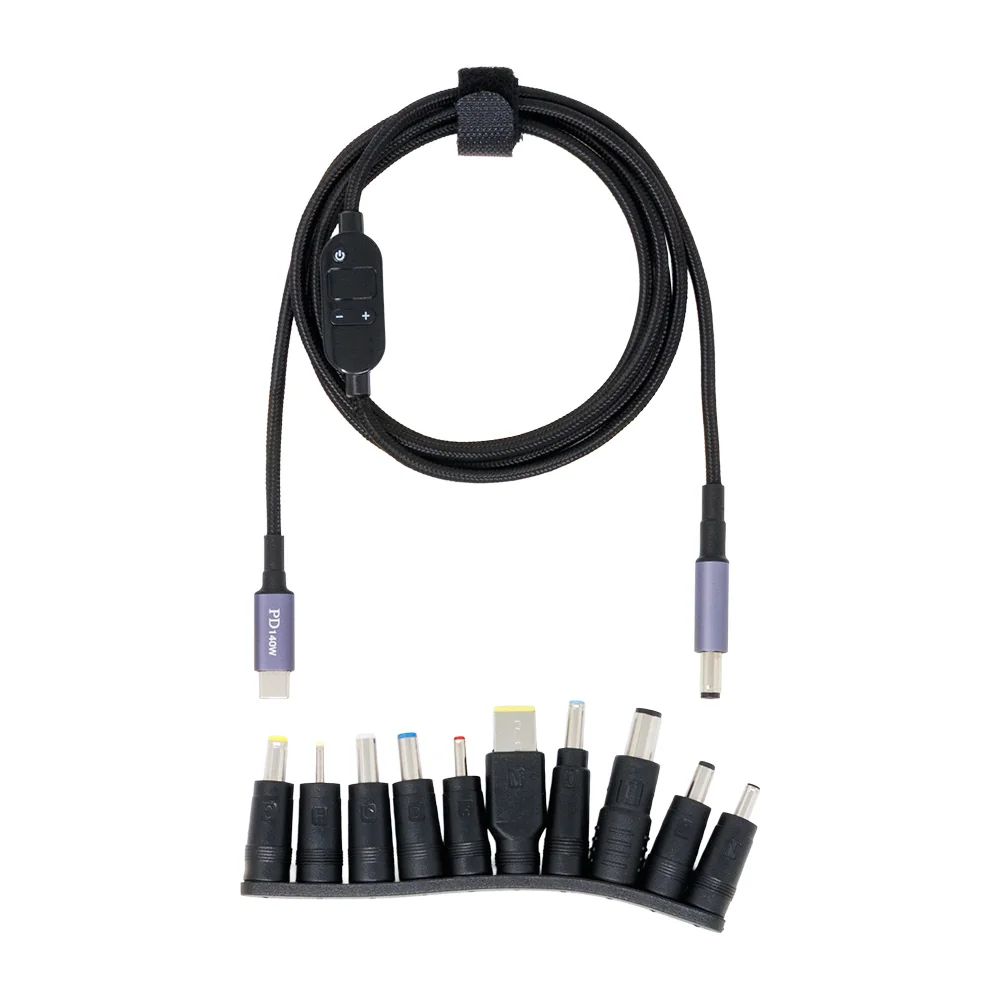
- 端子を確認する。外径・内径だけでなく、角型か丸型か、センターピンや電源識別の条件まで照合します。付属チップの用途例は個別型番の対応保証ではありません。
- 必要電力を確認する。機器に記載されたVとAから、電圧×電流でWを計算します。たとえば20V・3.25Aなら65Wです。純正アダプターの定格も合わせて確認してください。
- 充電器の対象ポートを確認する。希望する電圧で、機器の消費電力を上回る出力があるかを確認します。複数ポート合計のW数ではなく、接続する1ポートの出力表を見ます。
電圧・極性・端子のいずれかが合わなければ接続しないでください。条件がそろっても汎用ケーブルによる個別機種の動作保証にはならず、機器側の純正品以外の電源に関する保証条件も確認が必要です。
最大140Wの条件は28VとUSB PD 3.1 EPR
20V入力の機器へ28Vを供給すると、定格と異なる電圧になります。必要電力が大きくても、電圧を上げる代用はできません。
28V出力にはUSB PD 3.1 EPR対応の充電器が必要です。さらに、対象ポートが28Vで必要な電流を供給できることが条件になります。規格上の28V・5Aは140W、20V・5Aは100Wで、同じ充電器でも出力電圧によって得られる電力が異なります。
たとえば純正電源が20V・6Aの120Wなら、20V・5Aの100W出力では定格相当の電力を満たせません。これは電圧と電流からの計算例であり、特定PCでゲーム中の性能や充電維持を検証した結果ではありません。
12Vも充電器の対応確認が必要です。ケーブルの電圧選択肢に12Vがあっても、充電器が対応していなければ出力できません。複数ポートの充電器は同時使用で出力が下がる場合があるため、単独で使う条件です。
19V機器とDellはW数より先に条件を確認する
19V指定を20Vで代用しない
CDC-MULTI-15の選択電圧に19Vは含まれていません。付属チップの用途例に「19VのノートPC」があっても、そのPCが20Vを許容するという意味にはなりません。手元の型番について機器メーカーが許容する入力条件を示していない場合は、純正電源を使う判断になります。
Dellのセンターピンには電源識別の条件がある
センターピンで純正ACアダプターを判別するDell製ノートPCは、CDC-MULTI-15では充電できません。DCプラグの寸法が一致しても、この条件は解消しません。
Dell製PCではACアダプターがBIOSで「Unknown」や異なるW数として認識されると、正常に充電できない・充電が遅くなる場合があります。これは電源認識に関する一般的な注意で、CDC-MULTI-15の実機試験を示すものではありません。
付属DCチップは刻印・色・寸法をセットで見る
付属チップは10種類です。同じ刻印でも色や寸法が異なるものがあるため、文字だけで選ばないでください。以下の寸法は外径×内径で、角型は外形寸法です。
| 刻印・先端色 | 寸法 | 形状の補足 |
|---|---|---|
| N・黒 | 4.0×1.35mm | 丸型 |
| D・黒 | 5.0×2.1mm | 丸型 |
| I・黒 | 7.4×5.0mm | センターピン付き |
| O・水色 | 4.5×3.0mm | センターピン付き |
| M・黄 | 11×4.5mm | 角型・センターピン付き |
| H・赤 | 3.5×1.35mm | 丸型 |
| D・青 | 5.5×2.1mm | 丸型 |
| C・白 | 5.5×2.5mm | 丸型 |
| H・黄 | 2.35×0.75mm | 丸型 |
| C・黄 | 5.5×2.5mm | フォーク型 |
似た寸法のプラグを無理に押し込まないでください。ケーブル側のDCプラグをそのまま機器につなぐのではなく、付属DCチップを装着して使います。
接続は電圧設定と液晶確認を済ませてから
- 充電器から外した状態で、機器に合うDCチップを装着します。
- 機器側にはまだ接続せず、ケーブルをUSB PD充電器につなぎます。
- コントローラーで機器に合う電圧を設定し、液晶のV表示を確認します。
- 正しい電圧であることを確認してから、機器へ接続します。
充電器へ接続するたびに電圧は5Vへ戻り、前回の設定は保持されません。再接続したときも、機器をつなぐ前の設定と表示確認が必要です。
電源ボタンは液晶表示のON/OFF用で、押しても給電は止まりません。チップを交換するときは、表示を消すだけで済ませず、ケーブルを充電器から外してください。
純正ACアダプターやUSB-C直接給電との違い
CDC-MULTI-15を選ぶ利点は、条件が合うDC入力機器にUSB PD充電器を共用できることです。一方、電圧設定とDCチップの照合が増えます。出先で設定を確認せず挿したい用途なら、機器に指定された純正ACアダプターのほうが扱いやすくなります。
PC自体がUSB-C給電に対応している場合は、その端子へ対応充電器を直接つなぐ方法とも比較してください。ただし、USB-C入力側の上限が純正電源より低いPCもあるため、PCの仕様に合う給電方法を選びます。
ゲーム用の大容量電源の代わりにしたい場合は、まず純正アダプターの電圧とW数を照合してください。大きなW数の充電器を購入しても、PCに必要な電圧で電力を満たせなければ代用できません。
出荷開始は11月25日、価格はオープン
CDC-MULTI-15の出荷開始日は2026年11月25日で、価格はオープンプライスです。2026年11月4日は出荷開始前です。予約や販売先を選ぶ前に、手持ちの機器と充電器の条件を照合しておくと、端子だけを見て購入する失敗を防げます。
よくある質問
まとめ|電圧と端子を合わせてから電力を確認する
CDC-MULTI-15は、電圧・極性・DC端子・必要電力・充電器出力が合う機器向けの選択肢です。最大140Wだけを購入基準にせず、19V機器の許容条件とDellの電源識別も先に確認してください。条件が合わない場合は、機器に指定された純正電源を選びます。
あわせて読みたい
出典:アイネックス製品仕様・注意事項 / USB-IF USB Power Delivery / Dell ACアダプターの認識と充電




Amazonの価格・在庫情報について


Amazonの価格・在庫情報について