GeForce 621.14は更新すべき?動画停止・暗転の修正と対応ゲーム、Windows 10の注意点・導入方法【2026年11月】
本記事にはアフィリエイト広告(Amazon・楽天市場等)のリンクが含まれています。
動画停止・暗転の修正と、新しいゲーム対応で判断
GeForceのドライバー621.01へ更新してから動画が止まる、画面が暗転する場合、621.14への更新を検討できます。対象は一部のRTX 50シリーズとRTX Sparkで、動画再生時の問題を修正します。
2026年11月4日公開の621.14 WHQLは、World of Warcraft: Foreverなどのゲーム対応と、Call of Duty: Modern Warfare 4の色表示の修正も含みます。対象の症状が出ている人や、対応ゲームを遊ぶ人が更新を検討する版です。
Hotfix 621.12で動画不具合が解消しているなら、同じ修正を目的に急ぐ必要性は低くなります。Windows 10では、621.14の対応OSと今後のGame Ready更新の継続を分けて考えてください。
目次
更新判断621.01で不具合がある人と対応ゲームを遊ぶ人が更新候補
| 今の状態 | 更新の判断 | 理由 |
|---|---|---|
| 621.01で動画が停止・暗転する | 対象GPUなら検討 | 一部RTX 50/RTX Sparkの動画再生問題を修正 |
| 621.12で動画が安定している | ゲーム対応で判断 | 動画修正は621.12と同じ不具合番号 |
| 新しい対応ゲームを遊ぶ | 導入を検討 | WoW ForeverやDLSS 5更新に対応 |
| 対象症状がなく、今のゲームも安定 | 変更点と必要性を確認 | 版番号の新しさだけで一律の更新を決めない |
621.12は不具合修正を早く届ける任意のベータ版Hotfixです。621.14はWHQL版として、動画修正に加えて新しいゲーム対応を得たい場合の選択肢になります。
修正内容動画再生の停止・暗転とMW4の色表示を修正
動画修正の対象は一部RTX 50シリーズとRTX Spark
修正対象は、Game Ready 621.01への更新後に動画再生がフリーズしたり、画面が黒くなったりする問題です。不具合番号は6979343で、すべてのGPU・すべての暗転症状を対象にした修正ではありません。
621.12も同じ6979343を修正しています。621.14で初めて動画不具合が直ったと捉えず、621.12導入済みなら現在の再生状態とゲーム対応で選べます。
Call of Duty Modern Warfare 4の色が正しく表示されない問題
Call of Duty: Modern Warfare 4では、ゲームの色が正しく表示されない場合がある問題を修正します。不具合番号は6972531です。色表示の修正であり、FPS向上の数値を示すものではありません。
更新後も症状が残る場合は、ドライバーの版数を確認し、再生アプリ・動画・モニター構成を記録して切り分けます。ゲーム中だけの暗転も、動画再生の修正とは分けて扱ってください。
ゲーム対応WoW ForeverとDLSS 5更新に対応
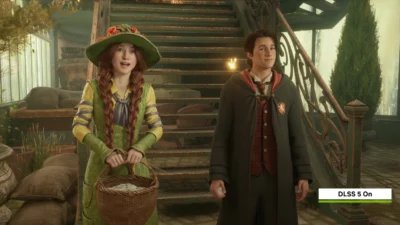
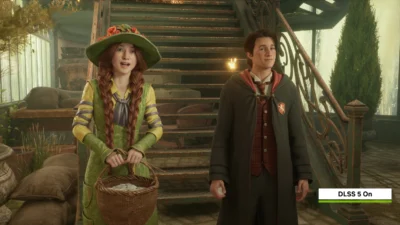
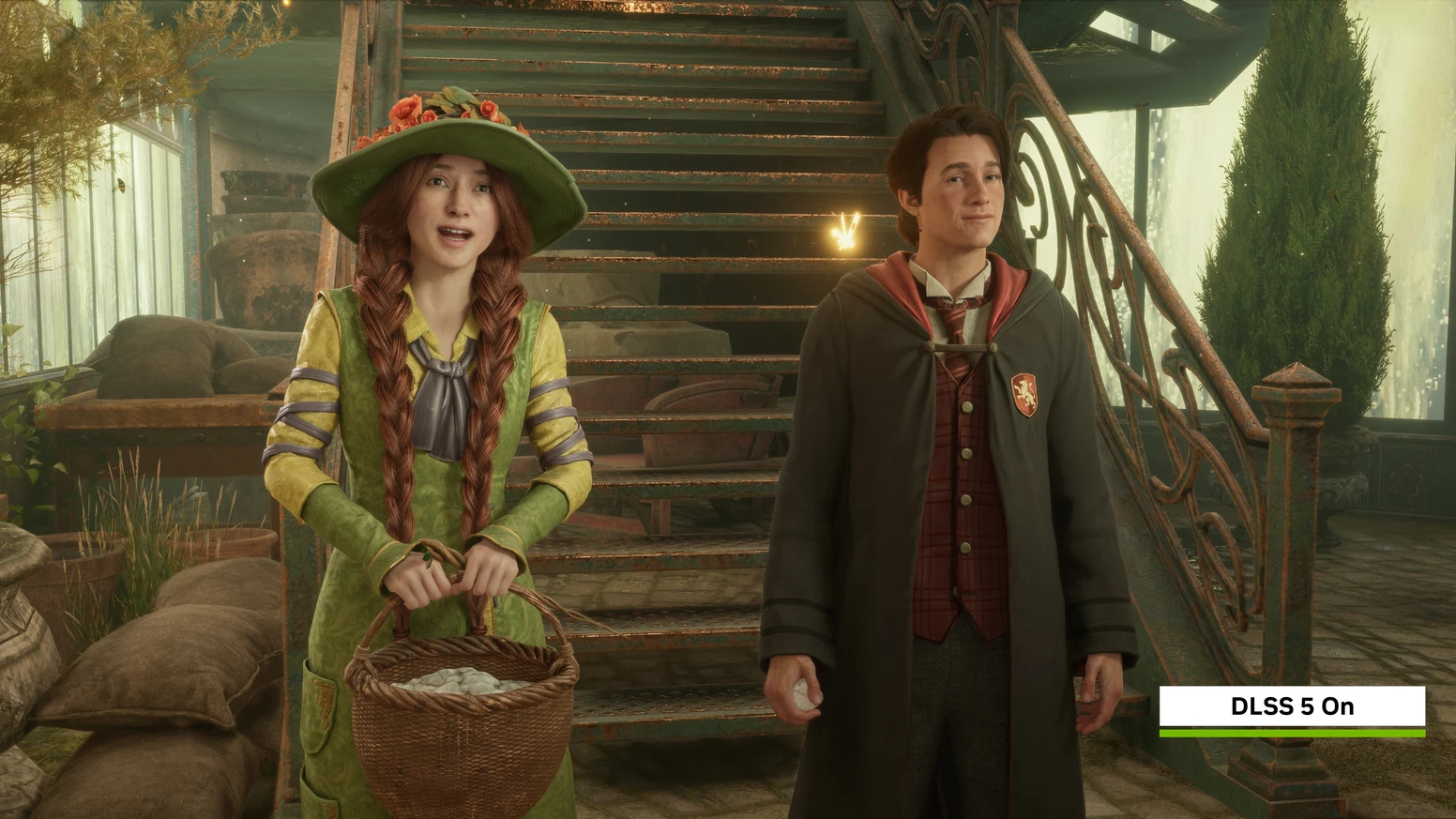
621.14はWorld of Warcraft: Forever、DOOM: The Dark Ages | RevelationsのSlaughter Mode、Hogwarts LegacyとWar ThunderのDLSS 5更新に対応します。ドライバー導入とゲーム側の更新は別なので、配信前の機能がドライバーだけで使えるわけではありません。
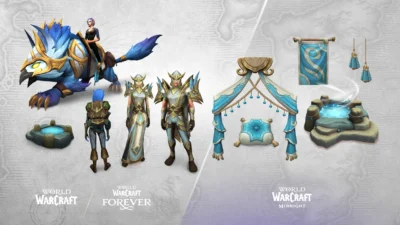
- World of Warcraft: Foreverは11月4日の発売に合わせたGame Ready対応です。
- Hogwarts LegacyのDLSS 5は11月5日から提供予定です。RTX 50シリーズのデスクトップ/ノートPC、RTX Spark PC、GeForce NOW Ultimateが対象で、ゲーム側の更新とNeural Renderingの有効化が必要です。
- War ThunderのDLSS 5は、数週間後のEagle’s Shadow大型更新に合わせた対応です。
- DOOM: The Dark Ages | RevelationsのSlaughter Modeは11月中の追加予定です。
日程はNVIDIAの11月4日発表に基づきます。ドライバーの対応GPUと、各ゲームでDLSS 5を利用できるGPU・サービスの条件は同じではありません。
OSWindows 10は621.14への対応と長期サポートを分ける
621.14の対応OSにはWindows 11とWindows 10 64-bitが含まれます。ただし、今回の対応記載だけを理由に、Windows 10のGame Ready更新が今後も継続すると考えるのは早計です。
Windows 10の従来のサポート計画では、GeForce RTX向けGame Ready対応は2026年10月までです。621.14の対応を、以降のゲーム最適化を含む長期サポートの延長と同一視しないでください。セキュリティ修正と、新作ゲームへの最適化も別の更新内容です。
Windows 10で導入するときは、ダウンロード結果で自分のGPUとOSが対象になっているかを確認します。Windows 11用や別GPU用のファイルを無理に導入する手順は取りません。
導入方法NVIDIA appか公式サイトで入手し、版数を確認する
入手先はNVIDIA appまたはNVIDIA公式ドライバーダウンロードです。GPU名とOSに合うGame Ready Driverを選んでください。
- 現在の版数を控える。NVIDIAコントロールパネルを開き、「ヘルプ」→「システム情報」でドライバーバージョンを確認します。GPU名と現在の症状も控えておきます。
- 利用環境に合う配布を探す。NVIDIA appのドライバー更新、または公式サイトの手動検索を使います。公式サイトではGPU・OSを合わせ、バージョンが621.14か確認します。RTX SparkはGeForce向けファイルを流用せず、専用の配布を選びます。
- 作業を保存して導入する。ゲームや再生アプリを閉じ、ダウンロードしたインストーラーの案内に従います。通常の更新は既存版への上書きが基本で、DDUによる削除を必須手順にはしません。再起動を求められたら従ってください。
- 621.14の表示と症状を確認する。システム情報を再び開き、版数が621.14になっているかを確認します。動画不具合が目的なら、以前止まった動画を同じアプリ・モニター構成で再生して確かめます。
ノートPCはメーカーが機種ごとのドライバーを提供するため、メーカー側の対応案内も確認してください。導入失敗や再発がある場合は、症状と版数を記録し、以前安定していた版のインストーラーを使う対処を検討します。
FAQ621.14への更新で迷いやすい点
まとめ対象症状か対応ゲームがあれば621.14を検討
621.01更新後に一部RTX 50/RTX Sparkで動画が停止・暗転するなら、621.14は修正版の選択肢です。621.12ですでに安定している人はゲーム対応で判断し、Windows 10では今回の対応OSと長期サポートの扱いを分けてください。導入後は621.14の表示と、普段の動画・ゲームの動作を確認できます。
出典 NVIDIA 621.14公式発表 / 621.14リリースノート(修正p.14・OS p.29・導入p.33) / Hotfix 621.12 / Windows 10のGame Ready対応計画 / 版数確認・上書き更新の案内
あわせて読みたい





Amazonの価格・在庫情報について



Amazonの価格・在庫情報について