マイクロATXはやめとけ?後悔する人と選んでよい人の違い|GPUの厚み・拡張カード・SSD・ケースで決めるATXとの選び方
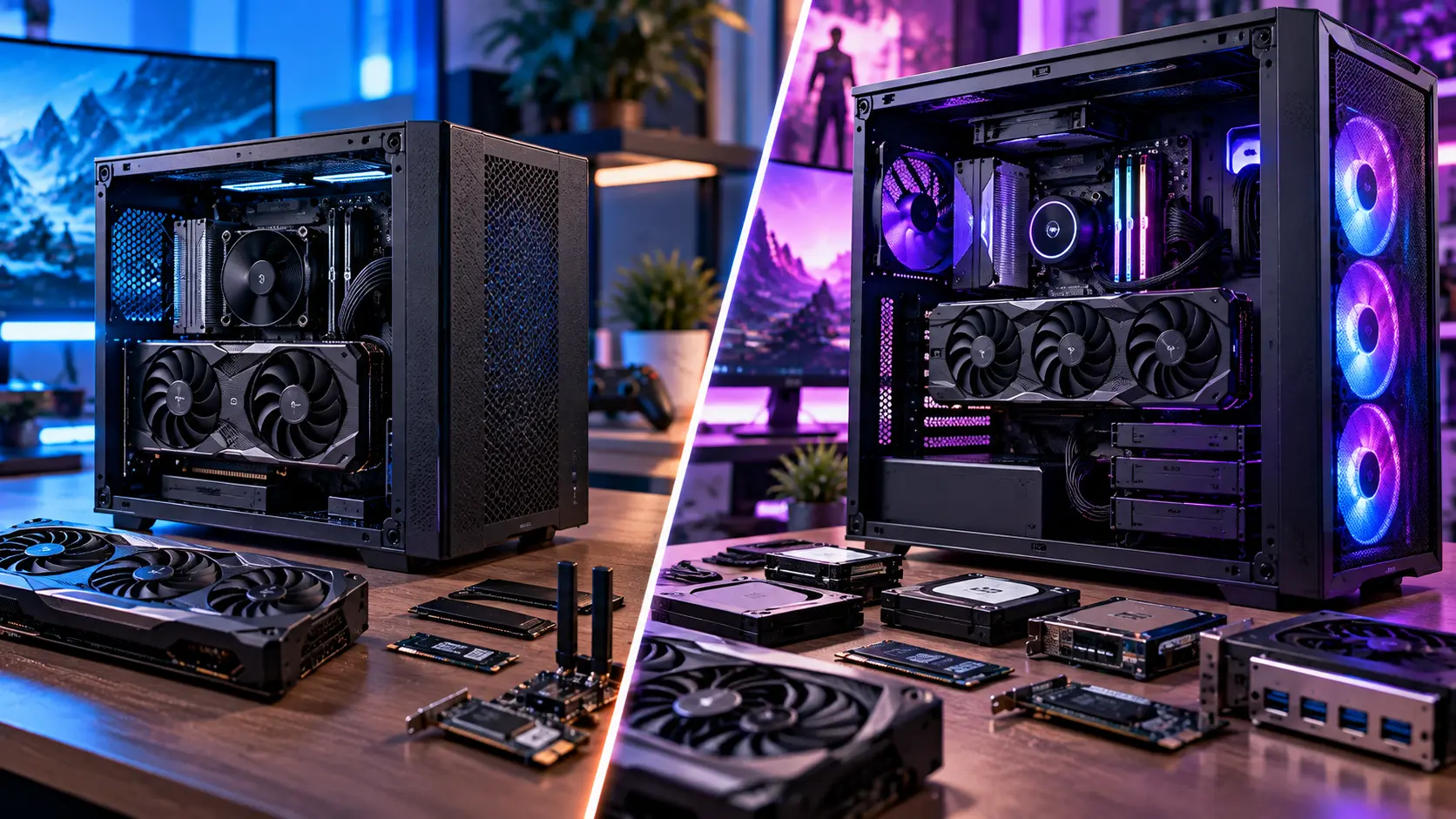
本記事にはアフィリエイト広告(Amazon・楽天市場等)のリンクが含まれています。
GPU以外に何を増やすかで決まる
「マイクロATXはやめとけ」と聞いて迷うなら、ゲーム用のグラフィックボード以外に何を取り付けるかが分かれ目です。Micro-ATXはマザーボードの大きさを示す規格で、拡張の余裕は製品ごとに違います。
GPUを1枚使い、必要なSSD・USB・ネットワーク機能が候補のボードに収まるなら、Micro-ATXを避ける必要はありません。厚いGPUに加えてキャプチャーカードや高速LANカードも挿したい人は、ATXも比較するほうが選びやすくなります。
ただし「ATXなら増設できる」「Micro-ATXだから熱い」とは決められません。購入前に見るのは、GPU装着後の空きスロット、SSDとの排他利用、ケースの対応寸法です。規格名だけで決めると、この組み合わせで後悔します。
目次
結論Micro-ATXを選んでよい人と避けたい人
- 拡張カードはゲーム用GPUが中心
- 必要なSSDの台数と接続速度が決まっている
- Wi-Fi・LAN・USBが標準機能で足りる
- GPU・クーラー・電源がケース内で共存する
- 厚いGPUに加えて複数のカードを使う
- SSD増設とPCIeカード増設を両立したい
- 大きなケースを置けて組み替えの余裕を優先する
- 今後使う拡張カードが具体的に決まっている
将来の増設が漠然としているなら、まず「何を何枚挿すか」を書き出してください。同じPCの画面をソフトで配信する構成と、別のゲーム機から映像を取り込む構成では必要な機器が違います。キャプチャーを使う場合も、内蔵PCIe型か外付けUSB型かを先に決めると判断しやすくなります。
拡張後悔しやすいのは厚いGPUと拡張カードの同時使用
本数よりGPU装着後のスロット位置を見る
ボードにPCIeスロットが複数あっても、GPUのクーラーが下側を覆えば、その場所へカードを挿せません。挿せる位置でもGPUの吸気口にカードが近づくため、冷却の余裕を考える必要があります。
3スロット級のGPUと追加カードを併用するなら、ボード全体図にGPUの占有範囲を重ねて判断してください。GPU用スロットの位置、下段スロットまでの間隔、ケース底面や電源カバーまでの空間を見ます。「Micro-ATXだからもう1枚挿せる」と数だけで判断するのは危険です。
x16形状はカードを挿す部分の長さです。実際の接続がx4のスロットもあるため、カード側の必要レーン数・世代と、ボード側の仕様を照合してください。
ATXへ変えてもSSDとの排他利用は残る
ATXのTUF GAMING B650-PLUS WIFIは、M.2_3へSSDを取り付けるとPCIEX16_2が無効になります。SSDを3枚使いながら下段のx4接続スロットも使う計画なら、スロット数だけでは条件を満たせません。
マニュアルでは共有・排他利用の条件を探し、CPUの種類による違いも確認します。大きいボードへの買い替えより、必要な接続を同時に使える製品を選ぶことが先です。
比較ATXとの違いは製品仕様で確かめる
同じAMD B650を使うASUS TUF GAMINGの2製品でも、増える機能と共通の機能があります。次の数値はこの2製品の仕様であり、規格全体の固定値ではありません。
| 項目 | Micro-ATX | ATX |
|---|---|---|
| 比較製品 | TUF GAMING B650M-PLUS WIFI | TUF GAMING B650-PLUS WIFI |
| 基板寸法 | 244×244mm | 305×244mm |
| メモリ | DDR5スロット4本 | DDR5スロット4本 |
| M.2 | 2基 | 3基 |
| SATA | 4ポート | 4ポート |
| PCIe | x16形状2本 (下段はx4接続) x1形状1本 | x16形状2本 (下段はx4接続) x1形状2本 |
| 背面USB | 8ポート | 8ポート |
この比較ではATXへ変えるとM.2が1基、x1スロットが1本増えます。一方、メモリスロット・SATA・背面USBの数は同じです。USBは総数が同じでもType-AとType-Cの内訳や速度が異なるので、手持ちの機器をどこへ挿すかまで合わせます。
SSDを3枚使いたいだけならMicro-ATXにも候補がある
MSI MAG B850M MORTAR WIFIは、Micro-ATXでもM.2を3基備えます。ただし3基目はPCIe 4.0 x2接続です。Ryzen 9000/7000使用時の1基目・2基目はPCIe 5.0 x4対応で、Ryzen 8000ではCPUによって接続条件が変わります。
「M.2が3基ある」だけで3台すべてを同じ速度で使えるとは考えず、各スロットの世代・レーン数・対応するSSD長を確認してください。ゲーム保存用と大容量ファイルを頻繁に移す作業用では、優先するスロットも変わります。
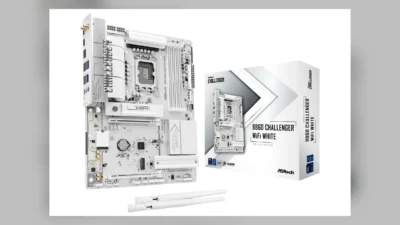
候補にするMicro-ATXボード
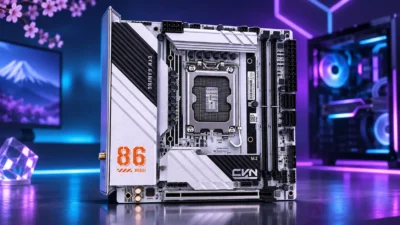
ここまでの条件に当てはまり、GPU中心で組むなら検討しやすい製品です。M.2の台数や各スロットの接続は、購入前に仕様表で確かめてください。


ケース小さいボードと小さいケースは分けて選ぶ
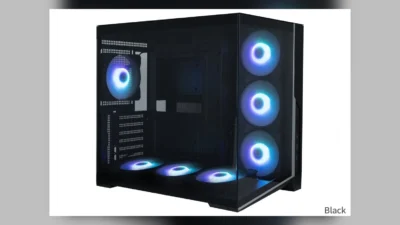
Micro-ATXを選んでも、PC全体の大きさや搭載できるGPUはケースで変わります。対応マザーボード欄を確認したうえで、設置場所に合う外寸と、パーツを入れたときの余裕を比べてください。
ASUS Prime AP201はMicro-ATX対応で、GPU長338mm、CPUクーラー高170mm、上面360mmラジエーターに対応します。一方、Fractal Design Pop Mini Airは前面ファン装着時のGPU長が365mm、CPUクーラー高170mm、電源長150mmまでです。同じMicro-ATX対応でも、長いGPUと長い電源のどちらを収めやすいかは変わります。
各部の最大寸法を、すべて同時に満たせるとは限りません。AP201では電源の取り付け位置によって、上面360mmラジエーターやドライブとの組み合わせが変わります。Pop Mini Airで前面ラジエーターを使う場合も、その厚さでGPU側の空間が減ります。
高発熱CPUなら電源回路と冷却構成を先に決める
Micro-ATXだからゲーム性能が落ちると決めつけず、使うCPUへの対応、電源回路の冷却、CPUクーラー、ケースの吸排気を確認します。対応CPU一覧に載っていることと、重い処理を長時間続ける際の温度や動作クロックは別の確認項目です。
静音性を重視する場合も、希望するCPU・GPUに近い構成の温度・騒音レビューを参考にしてください。高消費電力の構成を小さいケースへ収めたい場合は、吸気口がGPUや追加カードで塞がれないかも見る必要があります。
Micro-ATX対応ケースの候補
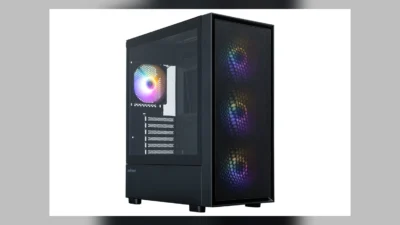
GPU長やCPUクーラー高は製品ごとに違うため、手持ちのパーツと照らして選んでください。


購入前買う前に確認する5つの条件
- 拡張カードを書き出す。GPU以外に使うカードの型番と必要なPCIe接続を決める。
- GPUの下に挿せるか確かめる。長さ・厚み・カード幅と、電源ケーブルを曲げる空間を確認する。スロットの位置はボード全体図で照合する。
- SSDとカードの同時使用を確認する。M.2の台数、各スロットの速度、SATAやPCIeとの排他利用、CPUによる制限を読む。
- USB・メモリ・内部端子を数える。背面USBの速度と形状、ケース前面Type-C用端子、ファン端子、必要なメモリ容量を確認する。
- ケースの同時搭載条件を読む。GPU・電源・クーラー・ラジエーター・ドライブを組み合わせて、設置場所と予算に収まるか判断する。
ケースを使い続けてATXへ変更したい人は、最初からATX対応ケースを選ぶ方法もあります。Micro-ATX専用ケースを買った後でATXへ移る場合はケース交換が必要です。増設予定が具体的なら、ボード単体の差額だけでなくケースや周辺機器も含めた総額で比べてください。
FAQMicro-ATX選びで迷いやすいこと
まとめGPUのほかに何を増やすかがATXとの分かれ目
Micro-ATXは、GPU1枚を中心に必要な機能をまとめる構成に合います。避けたいのは、厚いGPUの下へ複数のカードを挿したいのに、スロット位置を確かめずに買うことです。SSDの排他利用やケース内の干渉まで見れば、ATXにするべき理由があるかを具体的に判断できます。
出典:ASUS B650M-PLUS WIFI仕様 / ASUS B650-PLUS WIFI仕様 / MSI B850M MORTAR WIFI仕様 / ASUS AP201仕様 / ASUS AP201電源配置ガイド / Fractal Design Pop Mini Air製品仕様 / Fractal Design GPU搭載条件
あわせて読みたい





Amazonの価格・在庫情報について



Amazonの価格・在庫情報について