
The Mound: Omen of Cthulhu PC版おすすめ設定|重い・カクつく時の軽量化と60fps設定【2026年版】
本記事にはアフィリエイト広告(Amazon・楽天市場等)のリンクが含まれています。
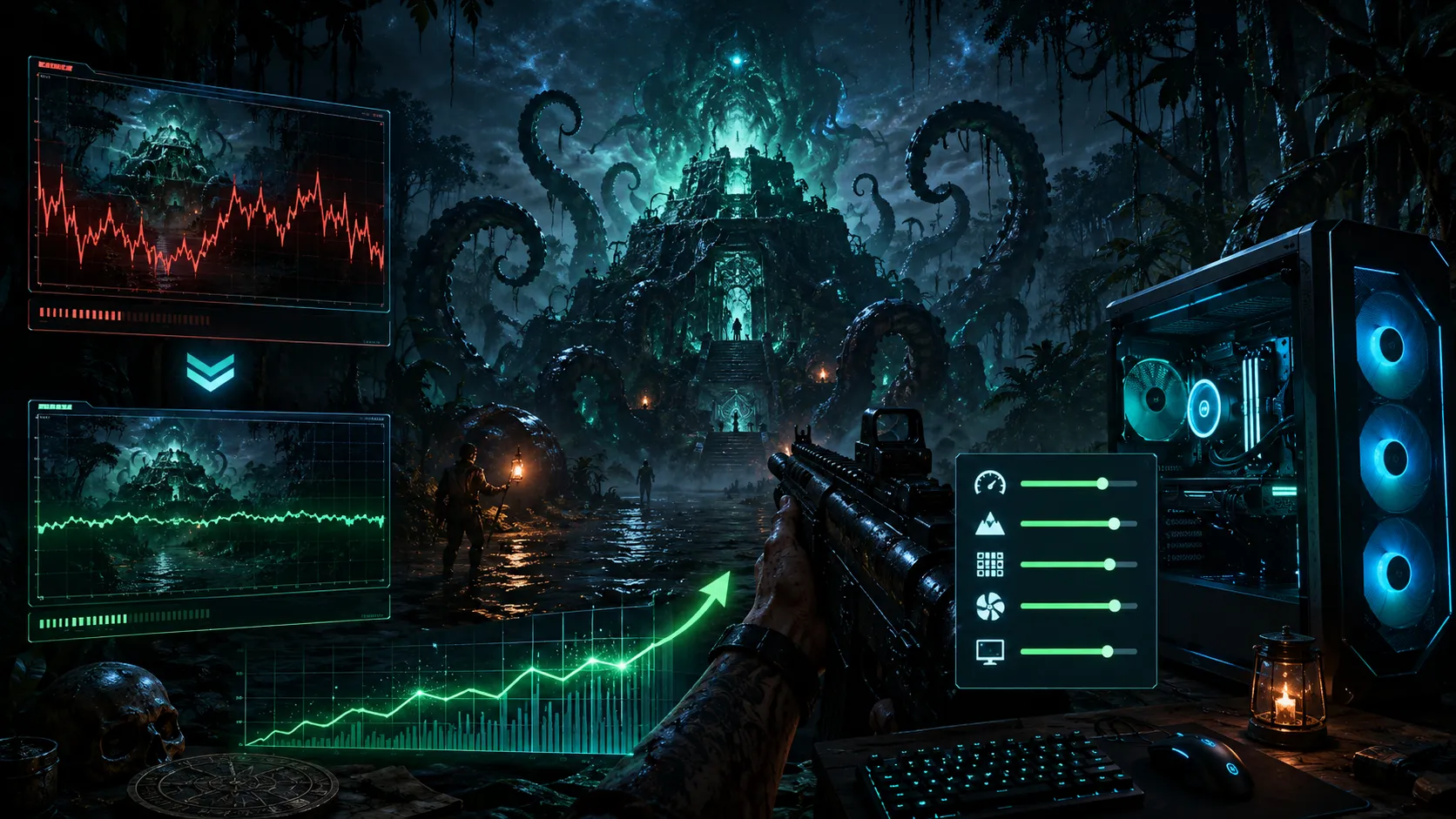
重い・カクつく場合はPost-processing・Lighting・Visual Effectsの順に下げる
出典:Steam公式ストアページ / Steam公式パッチノート。設定名は表示言語やアップデートによって変わる場合があります。本記事は2026年8月2日、Patch 1.02(2026年7月31日配信)時点の情報を基準にしています。
せっかくのホラー体験も、霧の中でカクついたり、敵が増えた場面でFPSが落ち込んだりすると台無しです。『The Mound: Omen of Cthulhu』は南米チリのACE Team開発による4人協力ホラーで、正気度が下がるほど知覚が歪む演出が特徴ですが、その分グラフィック負荷も高く、通常のフィールドでは快適でも、森林が活性化して敵が増えた場面や複数人での戦闘中はFPS低下やカクつきを感じやすい作りです。
結論からいうと、闇雲にすべての設定をLowへ下げる必要はありません。まずPost-processing Quality・Lighting Quality・Visual Effects Qualityの3項目から下げるのが効果的で、Texture Qualityは画質への影響が大きい割にVRAM使用量以外への影響は限定的なため、後回しにできます。PC環境による性能差は依然として大きく、設定を下げてもFPSがあまり変わらないという報告や、高性能GPUでもネイティブ解像度では60fpsを下回るという報告がある一方、問題なく高いFPSを維持できている環境もあります。
この記事では、フルHD・WQHD・低スペックPC向けのおすすめ設定早見表、重い設定を下げる優先順位、DLSS・FSR・XeSS・TSRの選び方、4人協力時のFPS低下と通信ラグの見分け方、カメラの遅れや画面酔いの対処法まで、Patch 1.02時点の情報で整理します。
目次
要点結論|Mediumを基準に重い設定から下げる
| 設定項目 | おすすめ値 |
|---|---|
| Window Mode | Fullscreen |
| Resolution | モニターのネイティブ解像度 |
| Frame Rate Limit | 60fps |
| VSync | 基本オフ |
| View Distance | Medium |
| Lighting Quality | Medium |
| Anti-Aliasing Quality | Medium |
| Texture Quality | Medium〜High |
| Visual Effects Quality | Medium |
| Post-processing Quality | Low〜Medium |
| アップスケーリング | GPUに合わせて選択(Quality優先) |
| Motion Blur | オフ |
| Camera Style | Standard |
| FOV | 85〜95 |
本作で最初に下げたいのは、Post-processing Quality・Lighting Quality・Visual Effects Qualityの3項目です。霧、幻覚表現、発光、煙などの表現へ影響しやすく、体感の負荷軽減につながりやすいためです。Texture Qualityは主にVRAM使用量へ影響する項目なので、VRAMが不足していなければMediumまたはHighへ残しても構いません。
1080pフルHD・60fps安定のおすすめ設定
1920×1080で60fpsを安定させたい場合の設定です。まずはネイティブ解像度とアップスケーリングのQualityモードで確認し、霧の濃い場所や敵が増えた場面で60fpsを下回るようならLighting QualityとVisual Effects QualityをLowへ下げます。それでも改善しない場合は、アップスケーリングをBalancedへ変更してください。
| 設定項目 | 推奨値 |
|---|---|
| Resolution | 1920×1080 |
| Frame Rate Limit | 60 |
| View Distance | Medium |
| Lighting Quality | Medium |
| Texture Quality | High |
| Visual Effects Quality | Medium |
| Post-processing Quality | Low |
| アップスケーリング | DLSS/FSR/XeSS/TSR・Quality |
1440pWQHD・2560×1440のおすすめ設定
2560×1440では、ネイティブ解像度よりもアップスケーリングを利用したほうが、負荷と画質のバランスを取りやすくなります。本作のSteam推奨GPUはRTX 3070(8GB)またはRX 6750 XT(12GB)ですが、公式は想定する解像度・画質・目標FPSを明記していません。推奨GPUクラスであっても、WQHD最高設定で常時60fpsを保証する基準ではないため、重い場合はTexture Qualityをすぐに下げるのではなく、Lighting・Post-processing・Visual Effectsの順で調整してください。
| 設定項目 | 推奨値 |
|---|---|
| Resolution | 2560×1440 |
| Frame Rate Limit | 60 |
| View Distance | Medium |
| Lighting Quality | Low〜Medium |
| Texture Quality | Medium〜High |
| Visual Effects Quality | Medium |
| Post-processing Quality | Low |
| アップスケーリング | GPUに合わせて選択 |
省負荷低スペックPC向けの軽量化設定
GTX 1660 SUPERやRX 5600 XTなど、公式の最低動作環境に近いPCでは、以下を基準にしてください。最低要件はゲームが起動するための下限に近い基準で、LowとBalancedでも60fpsを維持できない場合は、1600×900前後まで解像度を下げるか、30fps固定を検討します。
| 設定項目 | 推奨値 |
|---|---|
| Resolution | 1920×1080 |
| Frame Rate Limit | 30または60 |
| View Distance | Low |
| Lighting Quality | Low |
| Texture Quality | Low〜Medium |
| Visual Effects Quality | Low |
| Post-processing Quality | Low |
| アップスケーリング | Balanced |
調整順重い設定を下げる優先順位と効果
アップスケーラーDLSS・FSR・XeSS・TSRはどれを使うべきか
本作はDLSS、FSR、XeSS、TSRに対応しています。利用できる方式はGPU・ドライバー・ゲームのバージョンによって異なります。基本的には、GeForce RTXならDLSS、RadeonならFSR、Intel ArcならXeSS、対応方式がないGPUならTSRを最初に試すのがおすすめです。
フルHDやWQHDでは、まずQualityモードから試してください。Performanceモードは負荷を大きく下げられますが、内部解像度が低くなるため、細い草木や霧、遠くの敵がぼやけやすくなります。設定を下げる順番は、Quality→Balanced→Performanceの順が目安です。Ultra Performanceは4Kでも画質低下が目立ちやすいため、ほかの設定を下げても目標FPSへ届かない場合の最終手段と考えてください。
アップスケーリング使用時に草木の一部が線状に乱れたり、影の表示が乱れたりする報告もありますが、すべての環境で発生する不具合ではありません。画面にちらつきや線が出る場合は、(1)ゲームとGPUドライバーを更新する、(2)Quality ModeをQualityへ変更する、(3)DLSSからTSRなど別方式へ変更する、(4)LightingやVisual Effectsを一段階下げる、(5)ゲームファイルの整合性を確認する、の順に対応してください。アップスケーリングを有効にしてもFPSがほとんど増えない場合は、GPUではなくCPUやゲーム側の処理がボトルネックになっている可能性があります。
生成系機能フレーム生成は使うべきか
フレーム生成に対応する環境では、4Kや高リフレッシュレートで見た目の滑らかさを増やせます。ただし、元のFPSが60未満、マウス操作やカメラの追従に遅れを感じる、生成映像の乱れが気になる、協力プレイ中の操作感を優先したいといった場合は、まずオフから試してください。アップスケーリングとフレーム生成は別の機能で、実際の遅延は設定や基礎FPSによって変わります。まずフレーム生成をオフにして実描画60fpsを確保し、その後でオン・オフを比較するのがおすすめです。
視界不良霧・ジャングルでFPSが低下する場合の対処順
霧や草木が多い場所で重くなる場合は、Post-processing Quality→Lighting Quality→Visual Effects Quality→View Distance→Anti-Aliasing Quality→Texture Qualityの順で設定を下げていきます。霧にはライティング・ポストプロセス・半透明表現など複数の処理が関係するため、霧が重いからといって必ずしもVisual Effectsだけが原因とは限りません。一つずつ変更し、同じ場所で比較してください。
発売後のアップデートでは、霧が発生する特定エリアに関連するクラッシュの修正も行われています。霧の場面でクラッシュが発生する場合は、設定変更より先にゲームが最新版になっているかを確認してください。
マルチ環境4人協力時だけ重い場合はFPS低下とラグを見分ける
4人でプレイすると重い場合は、PC側のFPS低下と通信ラグを切り分ける必要があります。
- FPSカウンターの数値も下がる
- カメラを動かすと映像全体がカクつく
- 敵やエフェクトが増えると重くなる
- GPUまたはCPU使用率が上がる/ソロでも同じ場所で下がる
- FPSは高いまま敵や味方がワープする
- アイテムを拾うまで時間がかかる
- 攻撃判定が遅れて反映される
- ホストを変えると改善する
FPS低下の症状に当てはまる場合は、Visual Effects・Lighting・Post-processingを下げ、Discordの画面共有や録画機能を停止してください。通信ラグの症状に当てはまる場合は、グラフィック設定を下げても改善しないため、ホストの回線・Wi-Fi・パケットロス・クロスプレイ接続を確認します。本作は空間ボイスチャットを利用して協力する設計で、発売後のアップデートでローカルボイス周りの改善が行われていますが、公式は一部の問題が残っていると説明しています。音声が途切れる、方向がおかしいといった症状をFPS低下と混同しないよう注意してください。
協力プレイ時は、Discord・Steamボイスチャット・OBS Studio・Steamゲームレコーディング・NVIDIA App・AMD Software・Xbox Game Barなど、ゲームと同時に使うアプリが増えがちです。画面共有や録画はGPUのエンコーダー・VRAM・メモリを使用するため、協力プレイ時だけ重い場合は、まず画面共有と録画を停止し、オーバーレイも一時的にオフにしてください。
操作感カメラの遅れや画面酔いを改善する設定
本作では、単純なFPS不足とは別に、カメラの慣性やスムージングによって操作が遅く感じられる場合があります。発売後のアップデートでは、初回起動時にCinematic CameraとStandard Cameraを選べる事前設定画面が追加されました。公式はStandard Cameraによって操作の遅れや画面酔いが改善する可能性があると説明しています。
画面酔いが気になる場合は、Camera StyleをStandard、Camera Smoothingをオフ、Motion Blurをオフ、Post-processing QualityをLowにしたうえで、画面中央にドットを表示するアクセシビリティ設定をオンにしてください。発売後のアップデートで追加された、画面酔い対策向けの表示機能です。FOVは広げすぎると画面端が引き伸ばされて逆に酔いやすくなる場合があるため、まず90前後から調整することをおすすめします。
トラブル対応アップデート後もカクつく場合の対処法
動作環境公式の最低・推奨スペック
| 項目 | 最低動作環境 | 推奨環境 |
|---|---|---|
| OS | Windows 10/11(64bit) | Windows 10/11(64bit) |
| CPU | Core i7-8700K/Ryzen 5 1600X | Core i7-11700K/Ryzen 5 5500 |
| メモリ | 16GB | 16GB |
| GPU | GTX 1660 SUPER 6GB/RX 5600 XT 6GB/Arc A770 16GB | RTX 3070 8GB/RX 6750 XT 12GB |
| DirectX | DirectX 12 | DirectX 12 |
| ストレージ | 23GB | 23GB |
※公式スペックには想定解像度・画質・目標FPSの記載がありません。推奨GPUを満たしていても重い場合は、故障を疑う前にLighting・Post-processing・Visual Effects・アップスケーリングを見直してください。手持ちのGPUや購入検討中の構成については、必要スペックとおすすめGPUの記事で詳しく解説しています。
買い替え設定を下げても重い場合のGPU目安
設定を一通り見直しても目標のFPSに届かない場合は、GPUの買い替えも選択肢になります。本作はメモリ・GPUとも要求が控えめなため、公式推奨のRTX 3070クラスを上回る性能を確保できれば、余裕を持って60fps以上を狙えます。


※価格・在庫は変動します。最新の価格はAmazonの商品ページでご確認ください。
価格は変動します。最新価格はリンク先でご確認ください。
完成品すぐに揃えたい人へ|おすすめゲーミングPC
「パーツを選んで自作するのは不安」「設定をあれこれ調整するより先に環境ごと整えたい」という人は、必要なパーツが最初から組み込まれた完成品(BTO)が手早くて確実です。本作は公式推奨のRTX 3070クラスを満たせば十分なので、余裕を持った構成のOZ GAMINGを予算帯別に挙げます。
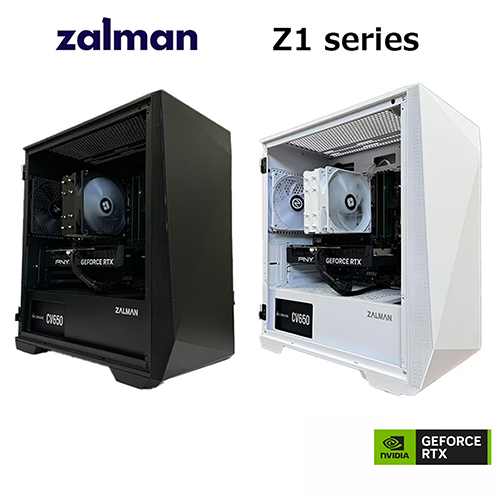

※価格・構成は変動します。最新情報は各BTOショップ公式ページでご確認ください。
価格は2026年8月時点・税込の目安です(変動します。最新はリンク先でご確認ください)。パーツを自分で選んで組みたい人は、前段のおすすめGPUを軸に検討してください。
FAQよくある質問
総括まとめ|Post-processing・Lighting・Visual Effectsから下げる
『The Mound: Omen of Cthulhu』PC版で重い・カクつく場合は、すべての設定をLowへ下げるのではなく、Post-processing Quality→Lighting Quality→Visual Effects Qualityの順で調整するのが基本です。本作では霧・草木・光源・幻覚表現が同時に表示されるため、単一の設定だけで負荷が決まるとは限りません。画質を保ちながら60fpsを狙う場合は、Texture Qualityを残し、この3項目から下げるのがおすすめです。
4人協力時だけ調子が悪い場合は、FPSカウンターを確認し、PC負荷によるカクつきとホストや回線による通信ラグを切り分けてください。カメラの遅れや画面酔いがある場合は、Standard CameraとMotion Blurオフが特に重要です。表示FPSが高くても操作が重く感じる場合は、カメラ効果とVSyncを見直しましょう。
まずはゲームをPatch 1.02以降へ更新したうえで、上記の優先順位に沿って設定を見直すことをおすすめします。
あわせて読みたい




Amazonの価格・在庫情報について



Amazonの価格・在庫情報について




























