Scrap Mechanic PC版おすすめ設定|重い・カクつく原因はGPUか物理演算か60fps安定まで解説【1.0】
本記事にはアフィリエイト広告(Amazon・楽天市場等)のリンクが含まれています。
重い原因がGPUか物理演算かで対処法がまったく違う
出典:Scrap Mechanic Steam公式ストアページ / Scrap Mechanic公式X・Steam公式パッチノート。設定名は表示言語やアップデートによって変わる場合があります。本記事は2026年8月2日、Patch 1.0.4(2026年7月31日配信)時点の情報を基準にしています。
せっかく組んだ大型車両に近づいた瞬間だけカクつく、解像度を最低まで下げてもFPSがほとんど変わらない――『Scrap Mechanic』ではよくある悩みです。正式版1.0「Drilling Thunder」では、最大512個の動的光源やボリューメトリックな太陽光、グローバルイルミネーション、立体的な雲や天候、水面表現などグラフィックが大きく刷新され、同時に物理演算とマルチプレイの応答性も改善されました。
結論からいうと、重い原因がグラフィックなのか物理演算なのかによって、有効な対策はまったく異なります。グラフィックが原因ならReflection・Volumetric Lighting・SSAO・Shadowの順に下げるのが効果的ですが、大型車両や拠点の物理演算が原因の場合、画質を最低まで下げてもFPSはほとんど改善しません。開発元も、非常に大型で複雑な建築物そのものが重くなる問題は、物理システムの刷新だけでは完全に解消できていないと説明しています。
この記事では、GPU負荷と物理演算負荷の見分け方、解像度別のおすすめ設定、大型車両・拠点・Excavation Islandでの具体的な軽量化手順、マルチプレイのFPS低下とラグの違い、MOD導入後のトラブル対処まで、Patch 1.0.4時点の情報で整理します。
目次
要点結論|物理品質をSmartにして反射・ボリューメトリックから下げる
| 設定項目 | 60fps重視のおすすめ値 |
|---|---|
| 画面モード | フルスクリーン |
| 解像度 | モニターのネイティブ解像度 |
| FPS上限 | 60fps |
| VSync | 基本オフ |
| Physics Quality | Smart(Recommended) |
| Shader Quality | High。重ければLow |
| Reflection Quality | Low |
| Shadow Quality | Medium |
| Volumetric Lighting Quality | Off |
| SSAO | OffまたはLow |
| Dynamic Lights | On |
| Depth of Field | Off |
| Bloom Effect/Godrays | Off |
| Draw Distance | Medium〜High |
| Texture Resolution | VRAMに応じてMedium〜High |
| Anti-Aliasing | SMAA Low |
ユーザー検証では、Reflection・Volumetric Lighting・SSAO・Bloomなどが比較的重い設定として挙げられています。Depth of Fieldは負荷だけでなく遠景がぼやける原因にもなるため、基本的にはオフがおすすめです。一方、Dynamic Lightsをオフにすると夜間や屋内で人工照明が正しく表示されず極端に暗くなる可能性があるため、負荷はかかりますがオンのまま、設置するライトの数を減らすほうが無難です。
設定場所まずPhysics QualityをSmartへ変更する
『Scrap Mechanic』では、画質設定とは別に物理品質を変更できます。設定場所は「Options → Gameplay → Physics Quality → Smart(Recommended)」です。Smartは正式版1.0で導入された新しい物理演算システムを利用するための推奨設定で、開発元も公式に推奨しています。
新規ワールドでは自動的にSmartが選ばれますが、正式版1.0より前に作成したワールドでは手動変更が必要になる場合があります。マルチプレイでは、Physics Qualityを変更できるのはホストだけです。参加者側で設定を探しても変更できない場合があるので、旧ワールドで重いと感じたら、グラフィック設定を下げる前にホストがPhysics Qualityを確認してください。
原因診断画質を下げてもFPSが増えない理由はGPUか物理演算か
『Scrap Mechanic』で重い場合は、原因をGPU側と物理演算側の2種類に分けて考える必要があります。
- 解像度を下げるとFPSが増える
- 森林・雨・夜間・光源が多い場所で重い
- GPU使用率が95〜100%になる
- 反射やボリューメトリックを下げると改善する
- 大型車両がない場所でもFPSが低い
- 解像度を下げてもFPSがほとんど変わらない
- 大型車両や可動式建築へ近づくと急に重くなる
- エンジンやコントローラーを止めると改善する
- GPU使用率が低いのにFPSが伸びない
- 拠点から離れるとFPSが回復する
GPU負荷が原因の場合はReflection・Shadow・Volumetric Lighting・Cloud・SSAOを調整します。物理演算が原因の場合は、CPU全体の使用率が100%になっていなくても一部の処理スレッドが限界に達している可能性があり、この状態ではGPUだけを上位モデルへ交換してもFPSが大きく改善しない場合があります。
1080pフルHD・60fps安定設定
1920×1080で画質とFPSを両立したい場合の設定です。画質への影響を抑えながら軽くする場合は、Reflection・Volumetric Lighting・SSAO・Bloomから変更してください。
| 設定項目 | 推奨値 |
|---|---|
| 解像度 | 1920×1080 |
| FPS上限 | 60fps |
| Physics Quality | Smart |
| Shader Quality | High |
| Reflection Quality | Low |
| Shadow Quality | Medium |
| Volumetric Lighting | Off |
| SSAO | Off |
| Draw Distance | High |
| Texture Resolution | High |
| Anti-Aliasing | SMAA Low |
Shader QualityをHighにすると、ガラスの屈折やブロック固有のシェーディング表現を残せます。重い場合はMediumを挟まずLowとHighを直接比較する方法もあり、Patch 1.0環境のユーザー検証ではMediumの画質差が小さいという報告があります。
省負荷低スペックPC向け設定
内蔵GPUや最低動作環境に近いPCでは、以下を基準にしてください。60fpsが安定しない場合は、無理に画質を下げ続けるより30fpsまたは40fpsへ上限を固定したほうがフレームタイムを安定させやすくなります。ただし大型車両や拠点の物理演算が原因の場合は、低設定にしても改善しません。後述する建築側の対策が必要です。
| 設定項目 | 推奨値 |
|---|---|
| 解像度 | 1600×900または1920×1080 |
| FPS上限 | 30〜60fps |
| Physics Quality | Smart |
| Shader Quality | Low |
| Reflection Quality | Low |
| Shadow Quality | Low |
| Volumetric Lighting | Off |
| Draw Distance | Low〜Medium |
| Texture Resolution | Low〜Medium |
| Anti-Aliasing | OffまたはSMAA Low |
1440pWQHD・高画質設定
2560×1440で画質を優先する場合の設定です。ユーザー検証では、ReflectionをHighにしてスクリーンスペース反射を有効にすると、特に水面やガラスで負荷が増えやすいと報告されています。画質優先の場合でもMediumから試すのが安全です。
| 設定項目 | 推奨値 |
|---|---|
| 解像度 | 2560×1440 |
| FPS上限 | 60fps |
| Physics Quality | Smart |
| Shader Quality | High |
| Reflection Quality | Medium |
| Shadow Quality | Medium |
| Volumetric Lighting | Medium〜High |
| SSAO | High |
| Draw Distance | High |
| Texture Resolution | High |
| Anti-Aliasing | SMAA Low〜High |
負荷要因正式版1.0で重くなりやすい設定の効果
駆動部軽量化大型車両でFPSが低下する場合の対処
大型車両に近づいたときだけ重くなる場合は、画質よりも物理演算を見直します。正式版1.0では物理演算が改善されていますが、開発元も、非常に大型で複雑な建築物内部のラグは別問題として残ると説明しています。
自動化設備拠点や自動農場で重い場合の対処
拠点でFPSが低下する場合は、建物のブロック数だけでなく常時稼働している装置を確認します。多数のセンサーやロジックゲートを常時動作させる自動設備は拠点全体の処理を増やすため、可能であればマスタースイッチを設け、使用しない設備をまとめて停止できるようにしてください。巨大な自動農場は一つにまとめるより、水やり・収穫・防衛・アイテム搬送・照明などを複数の区画へ分け、必要な工程だけ動かす設計がおすすめです。
地面に落ちているアイテムや資材にも物理判定があります。正式版1.0ではルーズアイテムをより多く積み重ねられるよう物理処理が改善されていますが、無制限に置いてよいわけではないため、資材はチェストへ収納し、破壊した車両や建築物の残骸も回収してください。ライト面では、見えない場所の照明を削除する、影が不要な装飾ライトを減らす、常時点灯ではなくセンサー式にする、同じ場所を照らすライトを統合するといった見直しが有効です。
新エリアExcavation Islandの採掘中に重い場合
正式版1.0では、採掘車両で地下を掘り進む新しいエリア「Excavation Island」が追加されました。車両・ドリル・地形変形・破片・敵が同時に処理されるため、通常の地上探索より負荷が高くなる可能性があります。採掘中だけ重い場合は、Particle Qualityを下げる、Volumetric Lightingをオフにする、Shadow QualityをLowへ下げる、採掘車両のライト数を減らす、ドリルの数を減らす、車両のサスペンションを簡略化する、地面に残ったアイテムを回収する、同時に稼働する可動部を減らすという順で試してください。大型の採掘面を一度に削るより、小型のドリルで進路を絞ったほうが車両自体の複雑さも抑えやすくなります。
マルチ環境マルチプレイで重い・ラグい場合の見分け方
正式版1.0ではネットワーク応答性が改善され、参加プレイヤーの動作が従来より滑らかになるよう最適化されています。それでも不調がある場合は、FPS低下と通信ラグを分けて考えます。
| 症状 | 主な原因 |
|---|---|
| FPSカウンターも下がる | PC負荷・物理演算 |
| 映像は滑らかだが車両がワープする | 通信・ホスト負荷 |
| 大型車両へ近づくと全員重い | ホストの物理演算負荷 |
| 参加者だけ操作が遅れる | 回線・同期 |
| ソロでも同じ場所で重い | ワールドや建築物の負荷 |
| ホストを変えると改善する | ホストPC・ホスト回線 |
マルチプレイでは、ホストがワールドの物理演算と同期処理を担当します。参加者が高性能なGPUを搭載していても、ホストのCPUが大型建築物を処理しきれなければ車両の動きや操作反映が遅れる可能性があるため、最もCPU性能が高く有線LANを使用できる人がホストを担当してください。Physics Qualityを変更できるのはホストだけなので、旧ワールドを使用している場合はホストがSmartへ変更します。マルチプレイ時だけFPSが下がる場合は、Discordの画面共有・OBS Studio・Steamゲームレコーディング・NVIDIA App・AMD Softwareの録画・Xbox Game Barなど、ゲーム以外の負荷も確認してください。特にホストが録画や配信も担当していると、CPUとGPUの両方へ負荷がかかります。
拡張機能MOD導入後に重い・クラッシュする場合
正式版1.0では、一部のMODがそのまま動かない可能性があります。開発元は、Parts系やCustom Games系を含め、1.0対応へ移行する期間中は不安定になる可能性があると案内しています。MOD制作者が1.0向けに更新すると、旧バージョンでは動かなくなる場合もあります。Patch 1.0.1では、一部のMODを読み込んだ際にクラッシュする問題も修正されています。
MOD導入後に重くなった場合は、(1)ゲームをPatch 1.0.4以降へ更新する、(2)MODをすべて無効にする、(3)MODなしの新規ワールドで確認する、(4)使用中のMODが1.0対応か確認する、(5)Parts系MODを一つずつ戻す、(6)大型設計図を読み込まずに比較する、(7)Steamでファイルの整合性を確認する、の順に試してください。MODを外しただけでは、ワールド内に配置済みのMODパーツが残り不具合が続く場合があるため、重要なセーブデータは事前にバックアップしてください。
トラブル対応FPS低下やクラッシュが直らない場合
動作環境公式の最低・推奨スペック
| 項目 | 最低環境 | 推奨環境 |
|---|---|---|
| OS | Windows 10 64-bit以降 | Windows 11 |
| CPU | Core i5-1235U相当 | Core i5-12500/Ryzen 5 5600 |
| メモリ | 8GB | 16GB |
| GPU | Intel Iris Xe相当 | RTX 3060 12GB/RX 6700 XT 12GB |
| DirectX | DirectX 11 | DirectX 11 |
| ストレージ | 30GB | 30GB |
※公式の推奨環境には想定解像度・画質・目標FPSの記載がありません。推奨スペックを満たしていても、巨大な車両や建築物の物理演算を無制限に処理できるわけではありません。正式版1.0の概要やStory・レビュー傾向は正式版1.0配信ニュースの記事で解説しています。
購入先設定を見直しても重い場合のGPU目安
グラフィック設定と物理演算まわりを一通り見直しても目標のFPSに届かない場合は、GPUの買い替えも選択肢になります。公式推奨のRTX 3060/RX 6700 XTクラスを上回る性能を確保できれば、余裕を持って60fps以上を狙えます。


※価格・在庫は変動します。最新の価格はAmazonの商品ページでご確認ください。
価格は変動します。最新価格はリンク先でご確認ください。
完成品すぐに揃えたい人へ|おすすめゲーミングPC
「パーツを選んで自作するのは不安」「設定をあれこれ調整するより先に環境ごと整えたい」という人は、必要なパーツが最初から組み込まれた完成品(BTO)が手早くて確実です。本作は公式推奨のRTX 3060クラスを満たせば十分なので、余裕を持った構成のOZ GAMINGを予算帯別に挙げます。
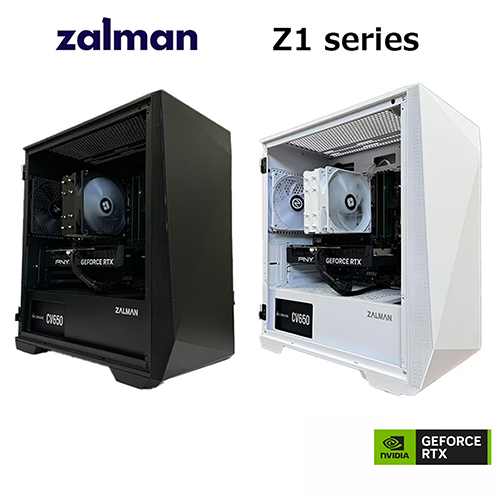

※価格・構成は変動します。最新情報は各BTOショップ公式ページでご確認ください。
価格は2026年8月時点・税込の目安です(変動します。最新はリンク先でご確認ください)。パーツを自分で選んで組みたい人は、前段のおすすめGPUを軸に検討してください。
FAQよくある質問
総括まとめ|重い原因の切り分けが最大の対策
『Scrap Mechanic』正式版1.0で重い・カクつく場合は、最初に原因がグラフィックなのか物理演算なのかを切り分けることが重要です。グラフィックが原因の場合は、Reflection Quality→Volumetric Lighting Quality→SSAO→Shadow Quality→Cloud Quality→Bloom・Godrays→Foliage Density→Draw Distance→Texture Resolutionの順に設定を下げてください。
大型車両や拠点の物理演算が原因の場合は、画質を下げても効果がありません。Physics QualityをSmartにしたうえで、ベアリング・ピストンを減らし、サスペンションを簡略化し、接触し続けるパーツをなくし、不要な可動装置を停止し、大型車両を分散して保管し、放置アイテムを回収してください。
正式版1.0では物理演算とネットワーク処理が改善されていますが、プレイヤーが作れる建築物の規模に実質的な上限がなくなったわけではありません。高性能GPUを搭載していても巨大な車両や複雑な機構でFPSが低下する場合があり、解像度を下げても改善しないときは、PCスペックだけでなく建築物そのものを軽量化することが最大の対策です。
あわせて読みたい




Amazonの価格・在庫情報について



Amazonの価格・在庫情報について