
『Dinoblade』PC版おすすめ設定|重い・カクつく時の軽量化とDLSS・入力遅延対策・Steam Deck設定【2026年版】
本記事にはアフィリエイト広告(Amazon・楽天市場等)のリンクが含まれています。
重い・カクつく時の軽量化と入力遅延対策
出典:Dinoblade公式ストアページ(Steam)・Steamコミュニティ 7月29日パッチノート
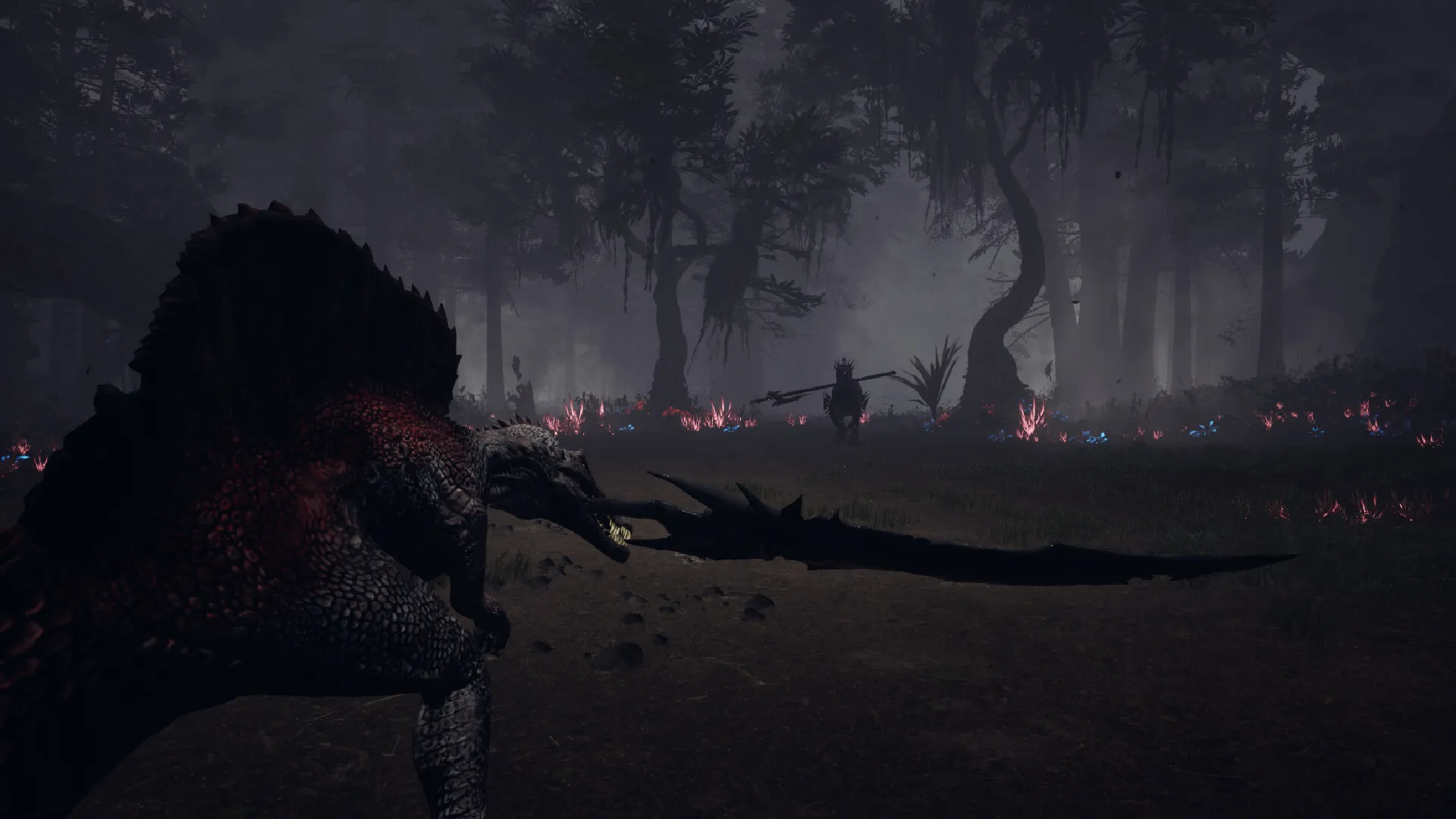
『Dinoblade』は、公式の最低動作環境がGeForce GTX 1050 4GBまたはRadeon RX 560と、近年のアクションRPGとしてはかなり軽めのタイトルです。ただし、敵の予備動作を見てから回避・ローリング・パリィを選ぶ硬派な戦闘が売りのゲームだけに、ボス戦や霧の濃いフィールドで瞬間的にFPSが落ちたり、フレームタイムが乱れたりすると、攻撃への反応が遅れて被弾につながりやすくなります。平均FPSの高さだけでは、快適さを測れないタイトルです。
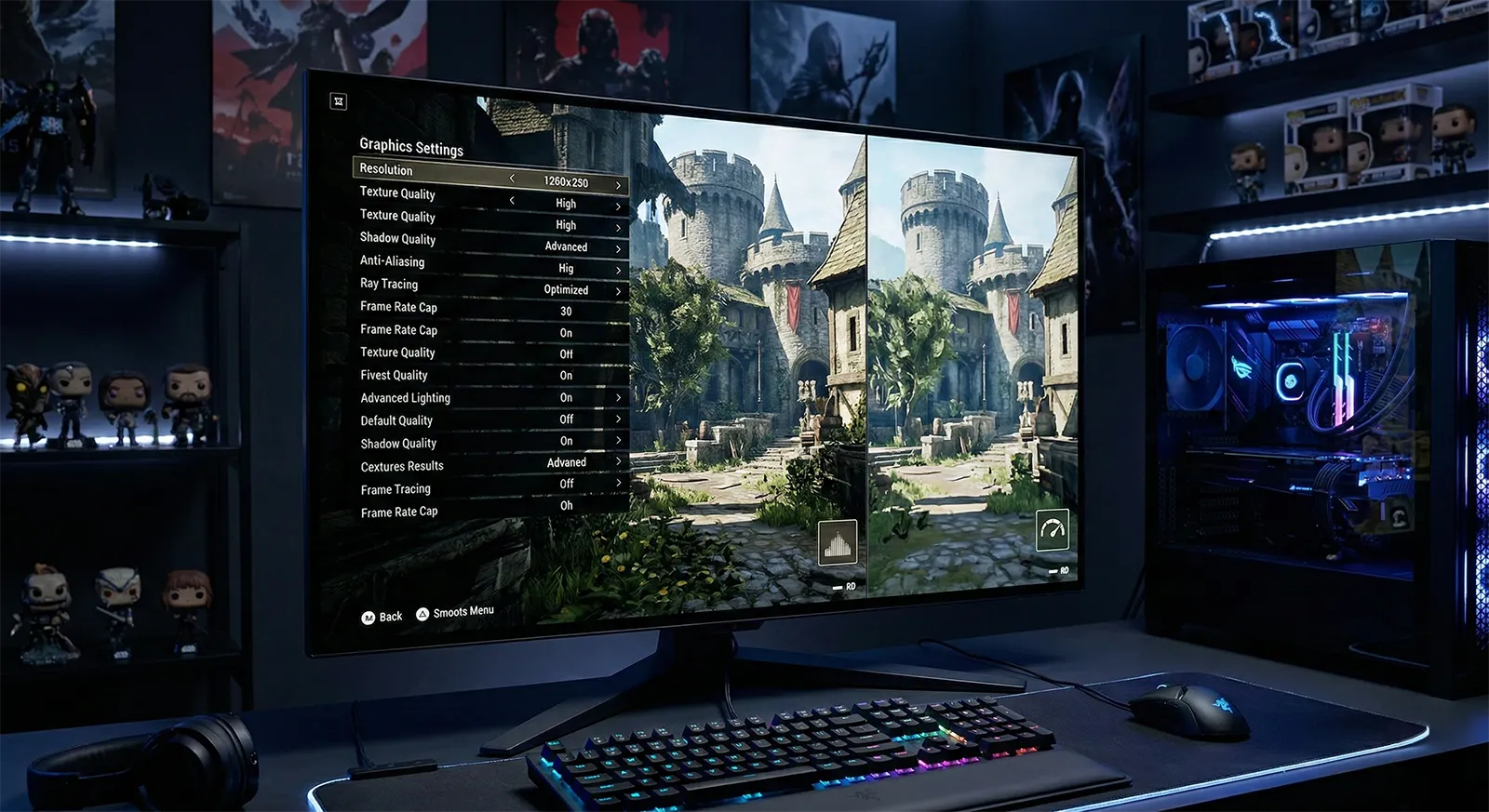
PC版はLow・Medium・Highの画質プリセットに加えて、FOV70〜110度、異方性フィルタリング、そしてTSR・FSR・DLSS・XeSSのアップスケーリングを個別に選べます。DLSSは発売時点の設定画面では正しく表示されていませんでしたが、2026年7月27日のパッチでプラグインが追加され、7月29日のパッチでオプション画面への表示が有効になりました。各地域を支配する巨大ボス「Alpha」の咆哮演出が重なる場面でも、この記事で紹介する組み合わせを基準にすれば、見た目を大きく崩さずに60fpsを狙いやすくなります。
この記事では、フルHD・WQHD向けの解像度別おすすめ設定から、ボス戦だけFPSが下がる場合の切り分け方、DLSS・FSR・XeSS・TSRの選び方、残像やぼやけを抑える方法、パリィや回避の入力遅延対策、Steam Deckでの現実的なfps目標、アップデート後もカクつきが直らない場合の確認項目までを整理しています。内容は2026年8月2日時点のPC版と公式パッチノートにもとづくもので、発売直後から更新が続いているタイトルのため、設定項目名や挙動は今後のアップデートで変わる可能性があります。
目次
結論Mediumを基準にDLSS・FSR Qualityで60fpsを安定させる
最初に試したいおすすめ設定は以下のとおりです。フルHD・60fpsを想定した基準値なので、解像度やモニターのリフレッシュレートに応じて後述の早見表も確認してください。
| 設定項目 | おすすめ値 |
|---|---|
| 表示モード | ボーダーレス |
| 解像度 | モニターのネイティブ解像度 |
| フレームレート上限 | 60fps |
| VSync | 基本オフ |
| 画質プリセット | Medium |
| FOV | 80〜90 |
| 異方性フィルタリング | 16x |
| GeForce RTX | DLSS Quality |
| Radeon | FSR Quality |
| Intel Arc | XeSS Quality |
| その他のGPU | TSR Quality相当 |
| アンチエイリアス | アップスケーリング使用時は対応方式を選択 |
| モーションブラー | 項目が表示される場合はオフ |
| カメラ感度 | 旋回しやすい範囲へ調整 |
本作では、すべてをLowへ下げるより、Mediumを基準にアップスケーリングを組み合わせるほうが、キャラクターやフィールドの見た目を保ちながら60fpsを狙いやすくなります。無制限や高すぎるFPS上限は、GPU使用率・消費電力・発熱を必要以上に高めるだけなので、安定して60fpsを維持できるPCでは、まず60fps固定から始めてください。ボス戦だけ重い場合は、次の順番で調整します。
早見表解像度とfpsに応じた4つのおすすめ設定
プレイ環境や重視したい要素に合わせて、以下から近いものを選んでください。ゲームの項目名はアップデートで変わる可能性があるため、同じ意味の項目が別表記になっている場合は数値を目安にしてください。
フルHD・60fps安定設定
1920×1080で60fpsを安定させたい場合の設定です。最初はMediumで動作を確認し、ボス戦でも60fpsを維持できるならHighへ上げてください。Highで通常時は60fpsでも、ボスの大技や霧、発光エフェクトが重なる場面で大きく低下するなら、Mediumへ戻したほうが操作しやすくなります。
| 設定項目 | 推奨値 |
|---|---|
| 解像度 | 1920×1080 |
| 表示モード | ボーダーレス |
| フレームレート上限 | 60fps |
| VSync | オフ |
| 画質プリセット | Medium |
| FOV | 85〜90 |
| 異方性フィルタリング | 16x |
| GeForce RTX | DLSS Quality |
| Radeon | FSR Quality |
| Intel Arc | XeSS Quality |
| GTXなど | TSR Quality相当 |
| モーションブラー | オフ |
フルHD・120fps操作性重視設定
120Hz以上のモニターを使い、パリィや回避の反応を重視する場合の設定です。120fpsを狙う場合でも、ボス戦で70〜80fpsまで急落するなら、60fps固定のほうがフレームタイムは安定します。高い平均FPSよりも、最低FPSが大きく落ちない設定を優先してください。PC性能に余裕がない状態で上限だけ高くすると、GPU使用率が常時100%近くまで上がる場合があります。
| 設定項目 | 推奨値 |
|---|---|
| 解像度 | 1920×1080 |
| フレームレート上限 | 120fps |
| VSync | オフ |
| 画質プリセット | Low〜Medium |
| FOV | 80〜90 |
| 異方性フィルタリング | 16x |
| アップスケーリング | Quality |
| アンチエイリアス | DLSS/FSR/XeSS/TSR側へ統合 |
| モーションブラー | オフ |
WQHD・60fps画質重視設定
2560×1440でプレイする場合は、アップスケーリングの利用がおすすめです。WQHDではQualityモードでも内部解像度を十分に確保しやすく、フルHDより画質低下が目立ちにくくなります。Highでボス戦のFPSが安定しない場合は、アップスケーリングをBalancedへ変更する前に、プリセットをMediumへ下げて比較してください。
| 設定項目 | 推奨値 |
|---|---|
| 解像度 | 2560×1440 |
| フレームレート上限 | 60fps |
| VSync | オフ |
| 画質プリセット | Medium〜High |
| FOV | 85〜90 |
| GeForce RTX | DLSS Quality |
| Radeon | FSR Quality |
| Intel Arc | XeSS Quality |
| アップスケーリング非対応GPU | TSR Quality相当 |
| 異方性フィルタリング | 16x |
低スペックPC向け設定
公式の最低スペックに近いPCでは、以下を基準にします。最低動作環境は、ゲームが起動するための下限に近い基準です。GeForce GTX 1050やRadeon RX 560でHigh・60fpsを保証するものではありません。公式ストアには最低動作環境のみが掲載されており、推奨スペックや想定解像度、目標FPSは明記されていません。
| 設定項目 | 推奨値 |
|---|---|
| 解像度 | 1920×1080 |
| フレームレート上限 | 30fpsまたは60fps |
| VSync | オフ |
| 画質プリセット | Low |
| FOV | 75〜85 |
| アップスケーリング | QualityまたはBalanced |
| 異方性フィルタリング | 8x〜16x |
| モーションブラー | オフ |
| バックグラウンド録画 | オフ |
対応表DLSS・FSR・XeSS・TSRの選び方
PC版はTSR・FSR・DLSS・XeSSのアップスケーリングに対応しています。アップスケーリングを使わない場合は、TAAやFXAAといった従来型のアンチエイリアスも選択できます。
GeForce RTXシリーズでは、最初にDLSS Qualityを試してください。フルHDでPerformanceを使うと、恐竜の輪郭や草木、細いエフェクトがぼやけやすくなります。低スペックで60fpsに届かない場合のみBalancedへ下げます。
Radeon環境ではFSR Qualityから試します。Qualityでも目標FPSへ届かない場合のみBalancedへ下げてください。低い内部解像度では、カメラ移動中の輪郭や細い物体にちらつきが出る場合があるため、静止画だけでなく移動中やボス戦でも画質を比較してください。
Intel ArcではXeSS Qualityを基準にします。Arc以外でも選択できる場合がありますが、GeForce RTXならDLSS、RadeonならFSRとの画質・FPSを比較してから決めてください。
DLSSを利用できないGeForce GTXなどの環境では、TSRを試します。専用GPUを必要としない時間方向のアップスケーリングですが、カメラを素早く動かすと輪郭が柔らかく見える場合があります。ぼやけが気になる場合は、内部解像度を上げるか、ネイティブ解像度とFXAAを比較してください。
| 解像度 | 推奨モード |
|---|---|
| 1920×1080 | Quality |
| 2560×1440 | Quality |
| 3840×2160 | QualityまたはBalanced |
| 低スペック・60fps未満 | Balanced |
DLSSは2026年7月27日のパッチでプラグインとして追加され、7月29日のパッチでオプション画面への表示が有効になりました。ゲームが最新版に更新されているか確認したうえで、GPUドライバーの更新、GeForce GTXではなくRTXシリーズであることの確認、Steamでのファイル整合性チェックを試してください。
表示方式DLAA・TAA・FXAAの違い
アップスケーリングを使わない場合は、アンチエイリアス方式によって画質と残像感が変わります。
DLAA
DLAAは、GeForce RTXでネイティブ解像度に近い状態を保ちながら輪郭を滑らかにする設定です。アップスケーリングによる性能向上は期待できませんが、GPU性能に余裕があり、静止画と動作中の画質を重視する場合に向いています。
TAA
TAA系は輪郭のちらつきを抑えやすい一方、時間方向の情報を利用するため、カメラ移動中に映像が柔らかく見える場合があります。「モーションブラーをオフにしたのに残像がある」と感じる場合は、モーションブラーではなくTAA系の処理が原因の可能性があります。
FXAA
FXAAは負荷が軽い反面、細い線や草木の輪郭がぼやけたり、ジャギーが残ったりすることがあります。低スペックPCで少しでも負荷を抑えたい場合に試す設定です。
戦闘限定ボス戦だけFPSが低下する原因
通常のフィールドでは快適なのに、ボス戦だけ重くなる場合は、瞬間的な描画負荷が関係している可能性があります。各地域を支配するAlphaとの戦闘や、クリア後に解放されるBoss Rush Modeでは、大型モデル・攻撃エフェクト・血しぶき・カメラ演出などが同時に重なります。
最初にプリセットを一段階下げる
Highを使用している場合はMedium、Mediumの場合はLowへ変更します。個別設定をすべて変更するより、まずプリセットを下げて同じボスで再確認したほうが原因を切り分けやすくなります。
DLSS・FSR・XeSS・TSRをQualityへ設定する
ネイティブ解像度でGPU使用率が100%近くまで上がっている場合は、Qualityモードを使います。フルHDでは最初からBalancedやPerformanceへ下げず、Qualityから試してください。
FOVを下げる
FOVは70〜110度の範囲で変更できます。視野角を広くすると周囲を見渡しやすくなりますが、一度に表示する範囲も広がります。FPSが不足する場合は、100〜110から85〜90へ下げて比較してください。極端に狭くすると大型ボスの全身や周囲の攻撃を見失いやすくなるため、70まで下げるのはおすすめしません。
Alpha Roarで重い場合はゲームを更新する
2026年7月30日のパッチでは、Alphaの咆哮演出による「Alpha Roar Lag」が軽減されています。Alphaの咆哮や関連する演出で一時的に重くなる場合は、画質設定を下げる前に最新版へ更新されているか確認してください。
画質調整残像・ぼやけを改善する設定
ボスの攻撃が見づらい場合は、単純なFPS不足だけでなく、モーションブラーやアンチエイリアスも確認します。
モーションブラーをオフにする
設定画面にモーションブラーが表示される環境では、オフにします。カメラを素早く回したときの演出的なぼかしを抑えられるため、ボスの予備動作や赤い攻撃サインを見やすくなります。設定を変更しても画面の見え方が変わらないと感じた場合は、Steamコミュニティの不具合報告にもグラフィック設定の変更が反映されないという指摘があるため、一度ゲームを再起動してから確認してください。
PerformanceではなくQualityを使う
DLSS・FSR・XeSS・TSRのPerformanceは、低い内部解像度から映像を再構築します。フルHDでは画質低下が目立ちやすいため、残像やぼやけを改善したい場合はQualityへ変更します。
FOVを広げすぎない
FOVを110まで上げると、画面端が引き伸ばされたように見えたり、ボスが小さく見えたりする場合があります。80〜90を基準にし、画面酔いや周辺部の違和感に合わせて調整してください。
モニターのオーバードライブも確認する
ゲーム設定を変えても敵の輪郭に黒や白の残像が出る場合は、モニター側のオーバードライブが強すぎる可能性があります。「Extreme」「最速」などから「Normal」「Fast」へ一段階下げて比較してください。この症状はゲーム側のモーションブラーではなく、液晶パネルの応答補正によって発生するオーバーシュートです。
遅延対策入力遅延を減らす設定
パリィや回避が遅れて感じる場合は、以下の順番で確認してください。
VSyncをオフにする
VSyncは画面のズレを抑える機能ですが、入力から表示までの待ち時間が増える場合があります。パリィや回避の反応を優先する場合は、まずオフで試してください。PC版のVSyncは1/1・1/2・1/3・1/4という比率で選べます。たとえば120Hz環境で1/2を選ぶと、表示を60fps相当に抑える使い方も考えられますが、入力遅延を抑えたいなら、ゲーム内のFPS上限とモニターの可変リフレッシュレート機能を利用するほうが適している場合があります。
FPSを安定する値へ固定する
無制限で70〜130fpsを大きく行き来するより、60fpsで安定したほうが操作しやすい場合があります。平均FPSではなく、最も重いボス戦で維持できる値を基準にしてください。
| ボス戦の最低FPS | 推奨上限 |
|---|---|
| 120fps以上を維持 | 120fps |
| 80〜110fps | 60fpsまたは90fps |
| 55〜75fps | 60fps |
| 40〜55fps | 40fpsまたは30fps |
| 30〜40fps | 30fps |
GPU使用率を100%へ張り付かせない
GPUが常時限界まで動作していると、入力された操作を画面へ反映するまでの待ち時間が増えることがあります。プリセットを一段階下げるか、60fps上限を設定し、GPUへ少し余裕を持たせてください。
カメラ感度を調整する
2026年7月27日には2回のパッチが配信され、一部ユーザーがプレイできない原因となっていたカメラ感度スライダーの調整と、コントローラーのX・Y軸反転および感度設定の追加が行われています。カメラが速すぎるとボスを見失いやすく、遅すぎると背後へ回られた際に追いつきません。初期値から少しずつ変更し、ロックオンを外した状態でも大型ボスを追える値へ調整してください。
Steam入力を切り替える
コントローラーだけ操作が遅い、ボタン表示がおかしい、二重入力するといった場合は、Steam入力を切り替えて比較します。2026年7月27日のパッチでは、PlayStationコントローラー用のボタン表示もオプション画面へ追加されています。
最終確認カクつき・スタッターが直らない場合
ゲームを最新版へ更新する
『Dinoblade』は2026年7月23日の発売後、短期間に複数回の修正が行われています。DLSS表示、カメラ感度、ロックオン、ボスの当たり判定、Alpha Roarのラグなどが修正されているため、古いバージョンのまま設定を変更しても問題が残る可能性があります。Steamのダウンロード画面を開き、保留中のアップデートがないか確認してください。
ゲームファイルの整合性を確認する
アップデート後から映像がおかしい、DLSSが表示されない、クラッシュが増えたといった場合は、ファイルの整合性を確認します。
SSDへインストールする
公式はSSDを必須とはしていませんが、フィールド移動時の読み込みや一時的なカクつきを抑えたい場合は、SSDへのインストールがおすすめです。HDDからSSDへ移動してもボスの大技でFPSが落ちる場合は、ストレージではなくGPU負荷やゲーム側の演出処理が原因と考えられます。
オーバーレイと録画機能を停止する
以下の機能を一時的に停止し、同じ場所でカクつきが改善するか確認してください。すべてを恒久的に無効化する必要はなく、一つずつ戻して原因を特定します。
- Steamオーバーレイ
- Steamゲームレコーディング
- Discordオーバーレイ
- NVIDIA Appの録画・オーバーレイ
- AMD Softwareの録画・配信
- Xbox Game Bar
- MSI Afterburner・RTSSのOSD
GPUドライバーを更新する
DLSS、FSR、XeSSやアンチエイリアスの表示に問題がある場合は、GPUドライバーを更新します。ただし、ドライバー更新直後からカクつきが発生した場合は、シェーダーキャッシュの再作成によって最初の数回だけ重くなることがあります。同じ場所を何度か通っても毎回カクつく場合は、プリセット・アップスケーリング・オーバーレイを見直してください。
発熱対策PCが熱くなる場合の対処法
発売後には、GPU負荷と発熱が大きいというユーザー投稿も見られます。特に高性能GPUでFPS上限を設定していない場合、必要以上に高いフレームレートを生成している可能性があります。60Hzモニターで150fps以上を生成しても、表示できるフレーム数には限界があります。ファン音や消費電力が気になる場合は、画質を最低まで下げる前に、次の順番でFPS上限を設定してください。
携帯機Steam Deckのおすすめ設定
Steam Deckでの『Dinoblade』は、Valveの互換性テストで「プレイ可能(Playable)」の判定を受けています。ただしテスト結果には、インターフェースの文字が判読しにくい点と、初期設定のままでは快適に動作しない点が明記されており、購入直後の設定のままでは重く感じやすい点に注意が必要です。プリセットや解像度を手動で調整し、常時60fpsにこだわるより、30fpsまたは40fps固定を基準にするほうが、ボス戦を含めて安定させやすくなります。
40fpsバランス設定
| 設定項目 | 推奨値 |
|---|---|
| 解像度 | 1280×800 |
| 画質プリセット | Medium |
| Steam Deck側上限 | 40fps |
| リフレッシュレート | 40Hz |
| VSync | オフ |
| FOV | 80〜85 |
| アップスケーリング | FSRまたはTSR Quality |
| モーションブラー | オフ |
| TDP制限 | まず制限なしで確認 |
ボス戦で40fpsを維持できない場合は、プリセットをLowへ下げます。
60fps重視設定
| 設定項目 | 推奨値 |
|---|---|
| 解像度 | 1280×800 |
| 画質プリセット | Low |
| Steam Deck側上限 | 60fps |
| VSync | オフ |
| FOV | 75〜80 |
| アップスケーリング | FSRまたはTSR QualityまたはBalanced |
通常時に60fpsが出ても、重いボス戦では低下する可能性があります。常時60fpsへこだわるより、40fps固定または30fps固定のほうが、フレームタイムとバッテリー持続時間を安定させやすくなります。
バッテリー重視設定
| 設定項目 | 推奨値 |
|---|---|
| 画質プリセット | Low |
| Steam Deck側上限 | 30fps |
| リフレッシュレート | 60Hzまたは30fps制限 |
| アップスケーリング | Quality |
| FOV | 75〜80 |
| TDP制限 | 10〜12Wから調整 |
30fps固定なら、プリセットをMediumへ上げられる可能性があります。ボス戦で30fpsを下回る場合は、Lowへ戻すか、アップスケーリングをBalancedへ変更してください。
動作環境公式の最低動作環境
Steamで公開されている最低動作環境は以下のとおりです。
| 項目 | 最低動作環境 |
|---|---|
| OS | Windows 10 64-bit |
| CPU | Intel Core i5-7500/AMD Ryzen 5 1600 |
| メモリ | 4GB |
| GPU | GeForce GTX 1050 4GB/Radeon RX 560 |
| DirectX | Version 12 |
| ストレージ | 13GB |
| サウンド | Windows互換オーディオデバイス |
公式ストアページには推奨動作環境が掲載されていません。最低動作環境を満たしていても、Medium・60fpsやWQHDでの快適な動作が保証されるわけではない点に注意してください。ゲームの内容や戦闘システムの詳しい解説は、既存の紹介記事でも確認できます。
『Dinoblade』PC版で重い・カクつく場合は、すべての設定を最低へ下げるのではなく、ゲームを最新版へ更新したうえで、フレームレート上限を60fpsへ設定し、VSyncをオフにし、HighからMediumへ下げ、DLSS・FSR・XeSS・TSR Qualityを使い、FOVを85〜90へ下げる、という順番で調整してください。本作では、平均FPSの高さよりも、ボスの大技や発光エフェクトが重なった瞬間にFPSが落ちないことが重要です。
GeForce RTXでは、2026年7月27日のパッチで追加され、7月29日のパッチで表示が有効になったDLSS Qualityを利用すると、画質を大きく崩さず負荷を抑えやすくなります。パリィや回避の入力遅延を抑えたい場合は、VSyncをオフにし、GPU使用率へ余裕を持たせ、安定して維持できるフレームレートへ固定してください。Steam DeckではLow・60fpsを狙うこともできますが、ボス戦を含めた安定性を重視するなら40fpsまたは30fps固定が現実的です。
買い替え120fpsやWQHDでも余裕を持たせたいなら
『Dinoblade』自体の要求スペックは低めですが、120fpsを安定させたい、WQHDでプレイしたい、Boss Rush Modeを含めて余裕を持ちたいという場合は、次のようなミドルクラスGPUへの更新が候補になります。


※価格・在庫は変動します。最新の価格はAmazonの商品ページでご確認ください。
完成品自作しない場合のおすすめゲーミングPC
『Dinoblade』自体はGTX1050やRX560でも動く軽いタイトルですが、これから1台用意するなら、余裕を持って60fps以上を狙えるBTOゲーミングPCを選んでおくと、今後の新作にも対応しやすくなります。
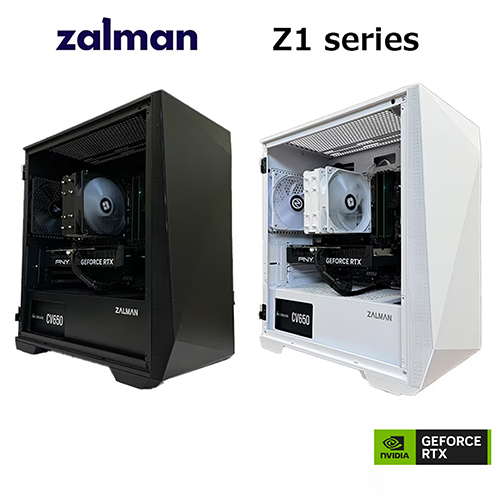
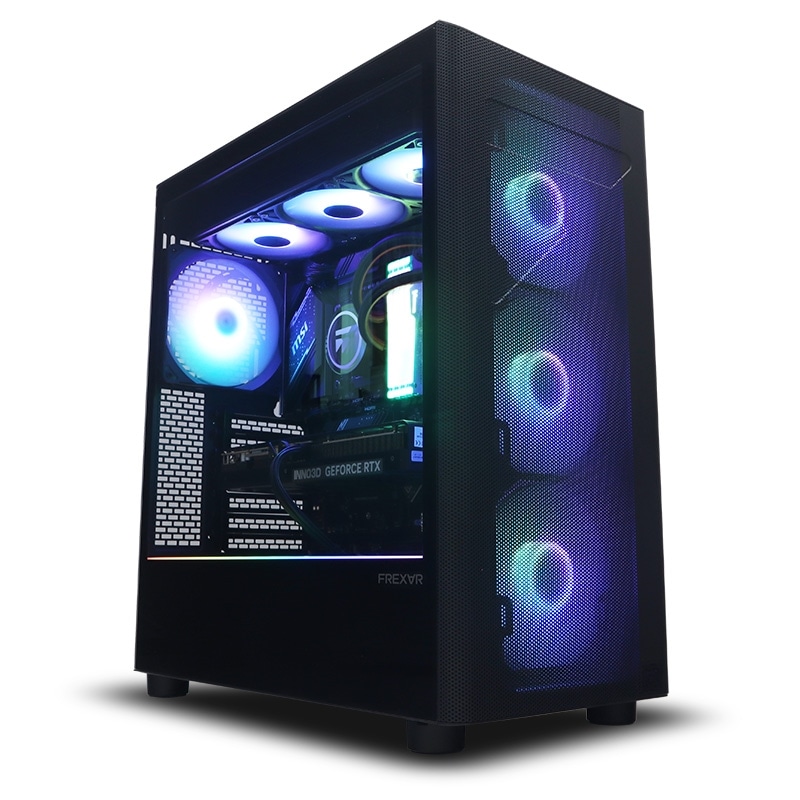
※価格・構成は変動します。最新情報は各BTOショップ公式ページでご確認ください。
FAQよくある質問
あわせて読みたい





Amazonの価格・在庫情報について


Amazonの価格・在庫情報について
































