ASA(ARK)を軽くするコマンド|雲・霧・草を切る入力と効果の測り方・戻し方【2026年11月】

本記事にはアフィリエイト広告(Amazon・楽天市場等)のリンクが含まれています。
最初は雲と霧の2つだけ。入れる前に「今の値」を控えれば、いつでも戻せる
r.VolumetricCloud 0とr.VolumetricFog 0を入力して雲と霧の描画を切ります。効果はstat unitで前後を測って確かめ、合わなければ末尾を元の値へ戻します。ARK: Survival Ascended(ASA)が重く、ゲーム内のグラフィック設定を下げてもまだ足りないときは、コンソールに描画の一部を切るコマンドを入力する手があります。設定画面には出てこない項目まで個別に止められるのが強みで、入力はPCならチルダ(~)キーから数秒で済みます。
最初に試すのはr.VolumetricCloud 0(雲)とr.VolumetricFog 0(霧)の2つです。どちらもUnreal Engineの描画変数で、末尾を0にすると切れ、1にすると入ります。入力する前に変数名だけを打って現在値を表示し、その値を控えておけば、変更したものを1つずつ確実に元へ戻せます。
ただし、FPSが何割上がるかを示した公式の数値はなく、上がり幅は構成と場所で変わります。効くかどうかはstat unitの表示で、画面が重い原因がGPU側かCPU側かを見て判断してください。マルチプレイでは、公式パッチノートに「視覚的な優位を得るコンソールコマンドを無効化した」という記載があるため、入力しても反映されない場合があります。
目次
最初の設定雲と霧を切るコマンド|まず試すのはこの2行
r.VolumetricCloudは、0以外ならボリューメトリック雲のコンポーネントを描画し、0なら無視する変数です。r.VolumetricFogは、ボリューメトリックフォグ機能を許可するかを決める変数です。どちらもUnreal Engine側の既定値は1です。
| コマンド | 切るもの・見た目の変化 | 戻し方 |
|---|---|---|
r.VolumetricCloud 0 | 空のボリューメトリック雲の描画。空の表情が単調になる | r.VolumetricCloud 1 |
r.VolumetricFog 0 | ボリューメトリックフォグ(体積のある霧)。遠景の霞や光の筋の表現が薄くなる | r.VolumetricFog 1 |
※変数の説明と既定値はEpic Games|Unreal Engine Console Variables Referenceの記載にもとづきます。「見た目の変化」の列は、変数の定義からの読み取りです。
この2つを最初に勧めるのは、草や影と違って地面の見通しや立体感を直接は削らず、描画だけを1項目ずつ止められるためです。軽量化MODのLily’s Tweakerの配布ページでも、この2つが出発点の例として挙げられています。MODの違いはASA軽量化MOD3選の比較で整理しています。
入力方法コンソールの開き方と、入れる前の準備
PCでは、ゲーム中に~キーを押すとコンソールが開きます。ARK公式Wikiの解説でも、ASAのPC(キーボードとマウスを使う環境)の開き方はこのキーです。コンソール機(PlayStation・Xbox)では、ゲーム設定でコンソールへのアクセスを有効にしてから、ポーズ画面を経由して開きます。
- 現在値を表示する。コンソールに
r.VolumetricCloudとだけ入力してEnterを押します。UnrealEngineの仕様では、変数名だけを入力すると現在の値が表示されます。同じようにr.VolumetricFogも表示して、両方を控えます。 - 測定の下準備をする。いつも重い場所(拠点や森)に立ち、
stat unitを入力して数値を出します(次の節で読み方を説明します)。 - 1つだけ変更する。
r.VolumetricCloud 0を入力して、同じ場所・同じ視点で数値と見た目を比べます。 - 効かなければ戻す。控えた値を末尾に付けて打ち直します(例:
r.VolumetricCloud 1)。
r.VolumetricCloud
r.VolumetricCloud 0
r.VolumetricCloud 1
上の3行は、現在値の表示、切る、戻す、の順です。コマンドは大文字・小文字を区別しません(公式Wikiの記載)。複数を一度に入れると、どれが効いたのか、どれが見た目を崩したのか分からなくなるため、1行ずつ測るのが近道です。
※コンソールの開き方・大文字小文字はARK Official Community Wiki|Console commands、変数名だけで現在値が出る点と、名前に数値を付けて変更する書式はEpic Games|Console Variables in Unreal Engineの記載にもとづきます。
効果の測り方stat unitで「描画が原因か」を先に見分ける
軽くするコマンドは、描画の負荷を減らすものがほとんどです。画面が重い原因が描画側にあれば効きやすく、別の場所にあれば、雲や霧を切ってもほとんど変わりません。その見分けに使えるのがstat unitです。
stat unitは、1フレームを出すまでの総時間(Frame)と、ゲームスレッド(Game)、レンダースレッド(Draw)、GPUのそれぞれの所要時間を画面に表示します。stat fpsはFPSと1フレームのミリ秒を表示します。同じコマンドをもう一度入力すれば表示を消せます。
| いちばん大きい値 | 考えられる原因 | 次の手 |
|---|---|---|
| GPU | 描画(雲・霧・影・草・解像度)の負荷が大きい | 雲・霧のコマンドを試す。ゲーム内の解像度スケールやアップスケーラーも下げる |
| ゲームスレッド | 拠点の構造物や生き物の数など、ゲーム処理の負荷が大きい | 描画のコマンドでは伸びにくい。拠点の規模や周囲の生き物の数を見直す |
| レンダースレッド | 描画命令の準備に時間がかかっている | 草・影など描画対象の数を減らすコマンドで差が出るか試す |
測るときは、同じ場所・同じ視点・同じ天候で、変更前と変更後の数値を30秒ほど見比べます。数値は常に揺れるため、変更前の揺れ幅をまず確認し、変更後にその幅を超える差が続くときだけ効いたと判断します。差が揺れ幅に埋もれるときは、測り直してください。
どの値がボトルネックかの見方はUnreal Engine共通のものです。ASAの個々の場面で表のとおりに分かれるとは限らないため、最終的には「コマンドを入れて数値が動いたか」で判断してください。
ほかのコマンド見た目が大きく変わるコマンドは、雲と霧で足りないときだけ
雲と霧で足りなかったときに検討するコマンドが、次の表です。いずれもEpic Gamesの変数一覧に載っている変数で、草や反射、影の描画方法を変えるため、見た目の変化が大きくなります。戻す値は、入力前に表示された値を優先してください。ゲーム内の設定によって初期値が違う場合があるためです。
| コマンド | 切るもの・見た目の変化 | 戻し方 |
|---|---|---|
grass.Enable 0 | 草を描かない。地面がさみしくなる。Epicの説明は「1で草を有効、0で無効」 | grass.Enable 1 |
r.Lumen.Reflections.Allow 0 | Lumen反射を許可しない。Epicの説明では、プロジェクト設定で有効な反射を切る方向にだけ働く変数 | r.Lumen.Reflections.Allow 1 |
r.Water.SingleLayer.Reflection 0 | 1枚構成の水面の反射を切る。水辺の映り込みが消える | 入力前の値(UE既定は1) |
r.ShadowQuality 0 | 影の方式を変える。0がオフ、5が最高(UE既定)。影が消えて立体感が落ちる | 入力前の値(ゲーム内の影の設定より、コンソールで入れた値が優先される) |
r.Nanite.MaxPixelsPerEdge 4 | Naniteが目標にする三角形の辺の長さ(ピクセル)を、UE既定の1から4へ広げる。遠くの形が粗くなる | 入力前の値(UE既定は1) |
※各変数の説明と既定値はEpic Games|Unreal Engine Console Variables Referenceの記載にもとづきます。Nanite の値「4」は、軽量化MODA Simple Performance Mod|CurseForgeが全プラットフォームに適用する値です。
r.DynamicGlobalIlluminationMethodは、Epicの説明では0が「動的グローバルイルミネーションなし」、1がLumen、2がスクリーンスペースGI(SSGI)です。光の回り込みの方式そのものを変えるため、見た目の変化がいちばん大きい部類です。ゲーム内の「グローバルイルミネーション」の品質を下げる設定のほうが、穏当で戻しやすい選択です。設定の目安はASA PC版おすすめ設定ガイドにまとめています。
戻し方元に戻す方法|控えた値を打ち直すのが確実
確実な戻し方は、入力前に控えた値を同じ変数名に付けて打ち直すことです。名前に数値を付ければ変更になる、というUnreal Engineの仕様にもとづく方法で、変数ごとに1行で済みます。UEの設定値には適用元ごとの優先順位があり、コンソールで入れた値はゲームの設定より優先されます。そのため、影のようにゲーム内の設定と重なる項目も、設定画面を開き直すだけでは戻らない場合があります。
控えた値が分からなくなったときの予備手段が、ゲームの再起動です。A Simple Performance Modの配布ページは、コマンドを自動適用する仕組みを「ゲームを再起動すれば元に戻る」と案内しています。ただし、MODを有効にしたままでは起動のたびに再適用されるため、MODを使っているときは再起動では戻りません。
毎回入力するのが面倒な場合は、コマンドを自動で適用する軽量化MODがあります。Lily’s Tweakerは、ゲーム内のUIに雲・霧などのコマンドを登録しておくと、MODを有効にしたサーバーへの参加時やシングルプレイの読み込み時に自動で実行されます。A Simple Performance Modは設定画面を持たず、雲やNaniteなど作者が挙げた決まったコマンドをまとめて適用します。MODごとの違いと戻し方はASA軽量化MOD3選の比較が詳しいです。
※コンソール値がゲーム設定より優先される点はEpic Games|Console Variables in Unreal Engineの優先順位の記載、再起動で戻る旨はA Simple Performance Mod|CurseForgeの記載にもとづきます。
マルチサーバーで効かないとき・使ってよいかの境目
マルチプレイのサーバーでは、一部のコマンド(主にチート系)の前にenablecheatsでの認証やcheatの接頭辞が必要だと公式Wikiに書かれています。ここで扱っている描画の変数はチート系ではありませんが、サーバー側の事情で効かないことがあります。
公式フォーラムのパッチノートには、「視覚的な優位を得るために使われるコンソールコマンドを無効化した(必要に応じて今後も追加で無効化する)」という記載が複数回あります。地形を透かして見られるコマンドの無効化も別に載っています。雲や霧を切ると遠くまで見通しやすくなる場面もあるため、入力しても何も変わらないときは、無効化されたか、サーバーの設定が影響している可能性があります。個々のコマンドがどれにあたるかは、パッチノートには書かれていません。
PvPなど対人の要素があるサーバーでは、運営の規約でコンソールの利用が制限されている場合もあります。一人で遊ぶシングルプレイや、自分で立てた専用サーバーであれば気にする必要はありません。
※enablecheatsが必要なコマンドの説明はARK Official Community Wiki|Console commands、コンソールコマンドの無効化はARK公式フォーラム|ASA Xbox Patch Notesの記載にもとづきます。
それでも重いコマンドで足りないときの次の手
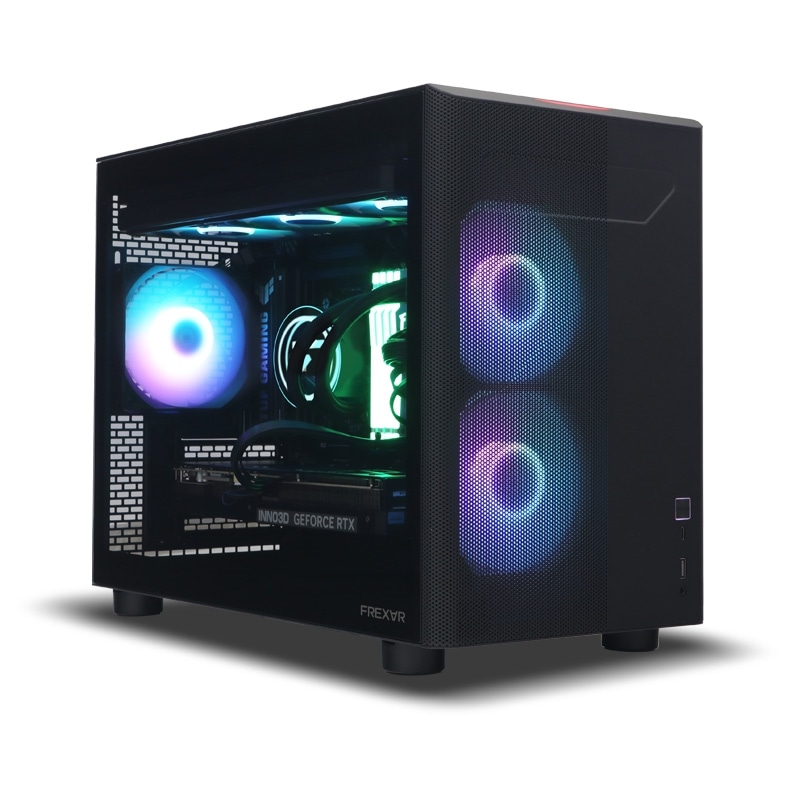
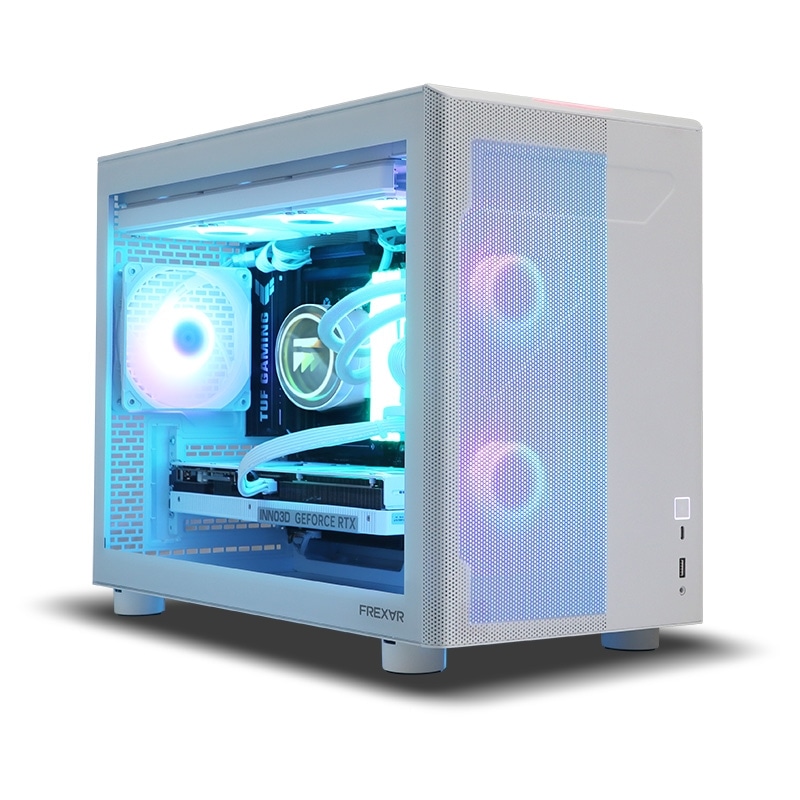
雲と霧を切り、stat unitでGPUの値が下がったのに目標のFPSへ届かないなら、残りは解像度とアップスケーラー、グローバルイルミネーションの品質を下げる段階です。stat unitでゲームスレッドの値が大きかったなら、描画のコマンドを足しても伸びにくいため、拠点の規模や周囲の生き物の数を減らすほうが近道です。ASAは公式の推奨動作環境が高く、設定とコマンドで限界が見えたときは、グラフィックボードとメモリの見直しも選択肢に入ります。
FAQよくある質問
stat unitで前後を測って決めてください。まとめまとめ|雲と霧を1行ずつ測って、効いたものだけ残す
ASAを軽くするコマンドは、r.VolumetricCloud 0とr.VolumetricFog 0の2つから始めるのが穏当です。入力前に現在値を表示して控え、stat unitで前後を比べ、数値が動かなければ控えた値へ戻します。草・影・Nanite・GIは、雲と霧で足りないときだけ見た目の変化を見ながら足してください。
あわせて読みたい





Amazonの価格・在庫情報について


Amazonの価格・在庫情報について