ASA 軽量化MOD3選|FPSBooster・Lily’s Tweaker・A Simple Performance Modの違いと戻し方

本記事にはアフィリエイト広告(Amazon・楽天市場等)のリンクが含まれています。
3つとも中身はコンソールコマンドの自動適用。違いは「自分で選ぶか、おまかせか」
「ARK: Survival Ascended(ASA)が重いので、軽量化MODで楽をしたい」と探すと、CurseForgeにはFPS改善をうたうMODがいくつも並んでいます。ただ、どれを入れても同じなのか、画質は落ちないのか、入れたあとに戻せるのかは、MODごとに違います。
今回読み比べた3つのMOD(FPSBooster、Lily’s Tweaker、A Simple Performance Mod)は、いずれもゲームのデータを軽く作り変えるものではなく、描画を簡略化するコンソールコマンドをゲーム開始時に自動で入れる仕組みです。つまり効果の源は「雲・霧・草などを切る」ことで、画質と引き換えにFPSを稼ぎます。
PCで使うなら、どのコマンドを入れるかを自分で決められるLily’s Tweakerが扱いやすい選択です。コンソールやコマンドの知識が要らない手軽さを求めるならFPSBooster、コンソール機の最適化を主眼にしたA Simple Performance ModはPCでは適用されるコマンドが3つだけです。どれも配布ページに実測のFPS比較は載っておらず、効果の大きさは自分の環境で確かめる必要があります。
早見表3つの軽量化MODを比べる
| MOD | 仕組み | 向いている人 |
|---|---|---|
| FPSBooster 最終更新 2026年7月14日 | ポーズメニューのUIからFPS向上コマンドのプリセットを選ぶ。カスタムプリセットとマップのぼやけ修正も備える | コマンドを調べずに、メニューから切り替えたい人 |
| Lily’s Tweaker 最終更新 2025年5月26日 | ゲーム内のUIに自分でコマンドを登録すると、サーバー参加時やシングル開始時に自動で実行する | 雲・霧・草など、切る項目を自分で選びたい人 |
| A Simple Performance Mod 最終更新 2025年5月26日 | 決まったコマンドを自動適用する。コンソール機向けの設定が多く、PCで適用されるのは3つ | 設定を触りたくない人、サーバーに入れて全員に適用したい人 |
※各MODのCurseForge配布ページの記載にもとづきます(2026年10月23日確認)。FPSBooster、Lily’s Tweaker、A Simple Performance Mod。
仕組み「軽量化MOD」は何をしているのか
3つに共通するのは、ゲームの中身(モデルやテクスチャ)を差し替えるのではなく、コンソールコマンドを自動で入れる点です。たとえばLily’s Tweakerの配布ページは、r.VolumetricCloud 0(雲)やr.VolumetricFog 0(霧)を例に挙げ、この2つを入れるだけで多くの人に大きなFPS向上が見込めるとしています。A Simple Performance Modもr.VolumetricCloud 0を全プラットフォームに適用します。
コンソールはPCならチルダキー(~)から自分でも開けるので、手で打っても結果は同じです。MODの価値は、毎回打つ手間をなくすことと、サーバーに参加した人のクライアントに自動で反映することにあります。逆に言えば、軽くなる代わりに雲や霧、草が消えて景観が変わります。コマンドの意味と戻し方は、ASAを軽くするコンソールコマンドの解説にまとめています。
3つの配布ページには、PC構成・解像度・設定をそろえたMOD適用前後のFPS測定が載っていません。A Simple Performance Modの「PS5・Xbox Series Xで40〜60fpsを目指す」は目標の表現で、PCでの保証ではありません。ここに載せた効果は作者の説明であり、実測値ではないものとして読んでください。
1つ目メニューからプリセットで切り替える
ダウンロード:FPSBooster|CurseForge(ゲーム内のMODブラウザーからも導入できます)
配布ページの説明は、ポーズメニューのUIからFPS向上のコンソールコマンドのプリセットを使え、カスタムプリセットも設定できる、というものです。マップのぼやけの修正も含まれます。ページ上で対応バージョンは1.0、プラットフォームはCross-Platformと表示されています。
2つ目コマンドを自分で選べる定番
ダウンロード:Lily’s Tweaker|CurseForge(ゲーム内のMODブラウザーからも導入できます)
ゲーム内のUIにコンソールコマンドを登録しておくと、MODを有効にしたサーバーへ参加したとき、またはシングルプレイのセッションを読み込んだときに、自動で実行されます。UIを開くキーはPCの初期設定でF5(変更可)、コントローラーはYボタンの2度押しです。管理者・チート系のコマンドは使えません。
配布ページはFPS向上の例として、次のコマンドを挙げています。自分で組み合わせられるので、画質への影響が大きい項目を後回しにして、段階的に試せます。
| コマンド | 配布ページの例 | 画質への影響 |
|---|---|---|
r.VolumetricCloud 0 | 雲の描画を切る | 空の雲が消える |
r.VolumetricFog 0 | 霧の描画を切る | 霧や光の筋が消える |
Grass.enable 0 | 草を表示しない | 地面が寂しくなる |
r.Water.SingleLayer.Reflection 0 | 水面の反射を切る | 水辺の映り込みが消える |
r.DynamicGlobalIlluminationMethod 0 | 動的なグローバルイルミネーションの方式を変える | 光の回り込みが変わる |
※コマンド例はLily’s Tweaker|CurseForgeの記載にもとづきます。ほかにfoliage.MaxTrianglesToRender 300000やr.Nanite.MaxPixelsPerEdge 4など、植生やNaniteの細かさに関わる値も例示されています。「画質への影響」の列は、コマンド名と配布ページの説明からの読み取りです。
配布ページが出発点として挙げているのは、r.VolumetricCloud 0,r.VolumetricFog 0の2つ(カンマ区切りのCSV形式)です。多くの人にはこれだけで大きなFPS向上になるという作者の説明ですが、これも実測値ではないため、まず2つだけ入れて変化を見るのが安全です。最終更新は2025年5月26日です。ゲーム側の更新で各コマンドの効き方が変わっていないかは、導入後に自分で確かめてください。
3つ目決まったコマンドをまとめて適用する
ダウンロード:A Simple Performance Mod|CurseForge(ゲーム内のMODブラウザーからも導入できます)
設定画面を持たず、MODを有効にするだけでコマンドが適用されます。シングルプレイならMODを有効にしてゲームを始め、サーバーならサーバーにMODを適用して参加時に読み込ませます。配布ページは「コンソール機で特に有用」と説明し、PS5・Xbox Series Xで画質を大きく損なわずに40〜60fpsを目指すとしています。
| 対象 | 適用されるコマンド(抜粋) | PCでの扱い |
|---|---|---|
| 全プラットフォーム | r.VolumetricCloud 0、r.Nanite.MaxPixelsPerEdge 4、foliage.MaxTrianglesToRender 500000 | PCにも適用される |
| コンソール機のみ | sg.ShadowQuality 2、sg.TextureQuality 2、r.ScreenPercentage 50など | PCには適用されない |
※適用コマンドと「PCには適用されない」旨はA Simple Performance Mod|CurseForgeの記載にもとづきます。
PCでは3つのコマンドしか入らないため、画面解像度や影の品質に踏み込んだ軽量化にはなりません。最終更新は2025年5月26日です。作者によると、こうした最適化はサーバーで効果が出やすく、シングルプレイでは近くにいる恐竜の数に左右されます。
ゲームを再起動すれば変更は元に戻ります(配布ページの「How to remove」)。コマンドの適用はゲームを閉じるまで続く仕組みなので、画質の変化が気に入らなければ、再起動してMODを外せば確かめられます。
選び方どれを入れるか|遊び方で決める
迷ったら、MODに頼る前に、ゲーム内のグローバルイルミネーションや影を下げるほうが先です。グラフィック設定を整えたうえでも足りない場合に、MODやコマンドで雲・霧・草を切る順が、画質の落ち幅を最小にできます。順番はASA PC版のおすすめ設定ガイドで整理しています。
導入入れ方と、効果の測り方
PCでは、ゲーム内のMODブラウザーから探して導入できます。このブラウザーはMODの検索・詳細ページの表示・インストール・更新・削除に対応しています。同じMODはCurseForgeのサイトでも探せます。
MODを入れる前に、いつも重いと感じる場所(拠点や森)に立って、同じグラフィック設定でFPSを控えます。そのあとMODを1つだけ入れ、同じ場所で比べます。MODを一度に複数入れると、どれが効いたのか、どれが画質を落としたのか分からなくなります。
もう一つ注意したいのは、複数のMODが同じコマンドを入れ合う場合です。コマンドが重なると、どちらの値が効いているのか分かりにくくなります。軽量化MOD同士は併用せず、1つに絞ったほうが原因を追いやすくなります。
※ゲーム内MODブラウザーの機能はCurseForge Docs|Mod Browserの記載にもとづきます。
それでも重いMODで足りないときの次の手
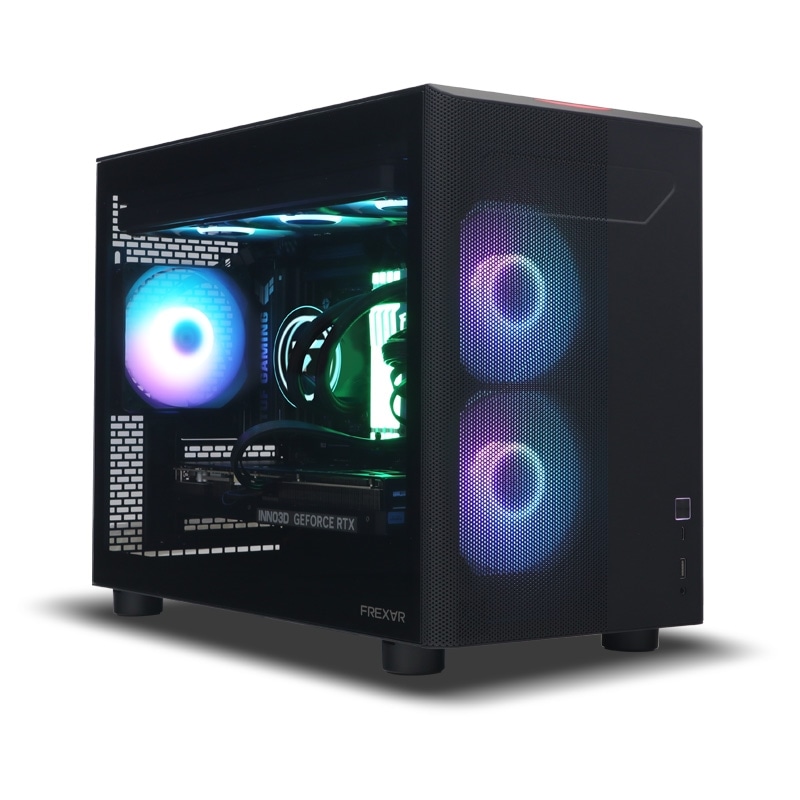
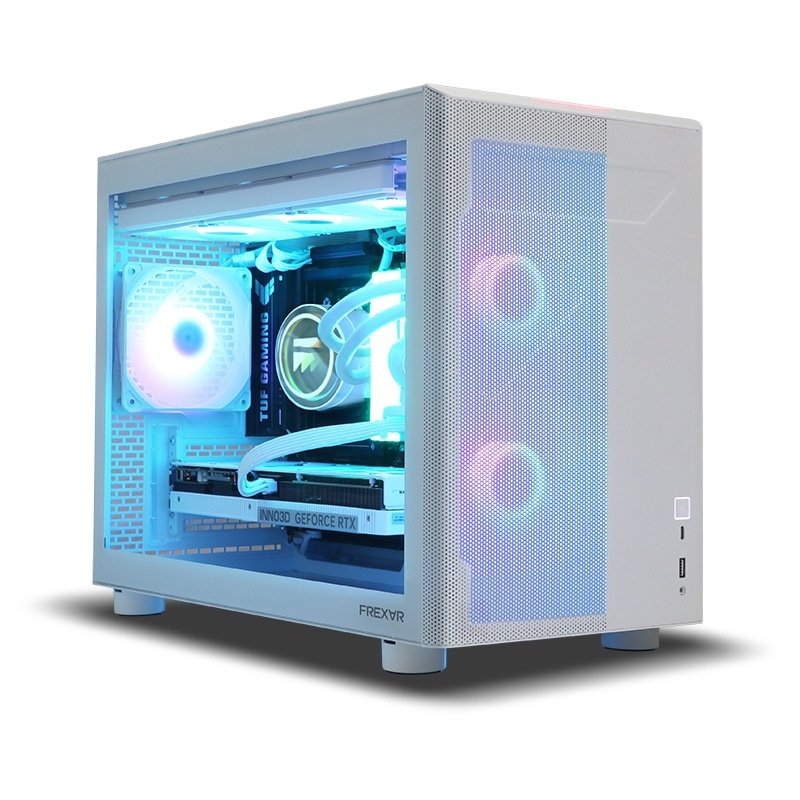
MODで雲・霧・草を切っても重いなら、原因は描画設定ではなく、拠点の規模や恐竜の数によるCPU負荷、メモリやVRAMの不足にある可能性があります。ASAは公式の推奨動作環境がRTX 3080クラスと高く、最低でもGTX 1080クラスが必要なタイトルです。設定とMODで限界が見えたときは、グラフィックボードとメモリを見直す段階です。
FAQよくある質問
結論まとめ|軽量化MODは「コマンドの自動入力」と割り切る
3つの軽量化MODは、雲・霧・草などを切るコンソールコマンドを自動で入れる仕組みです。PCでは切る項目を選べるLily’s Tweakerが扱いやすく、FPSBoosterはメニューで手軽に切り替えたい人向けです。A Simple Performance Modはコンソール機向けの設定が多く、PCでは3コマンドだけが適用されます。
まずゲーム内設定を下げ、足りなければLily’s Tweakerで雲と霧を切り、同じ場所でFPSを測って効果を確かめる。それでも重いときは、MODではなくPCの構成を見直す段階です。
あわせて読みたい







Amazonの価格・在庫情報について





Amazonの価格・在庫情報について