AION2はノートパソコンで動く?必要なGPUとメモリ・快適に遊べるノートの目安【2026年版】
本記事にはアフィリエイト広告(Amazon・楽天市場等)のリンクが含まれています。
公式の最低はGTX 1050 Ti、推奨はRTX 2070。ノートは「型番」より「電力とVRAM」で選ぶ
「手持ちのノートパソコンでAION2(アイオン2)は動くのか」「買うならどのノートを選べばいいのか」。デスクトップ向けの要件表を見ても、ノートの型番にどう当てはめればいいか迷います。
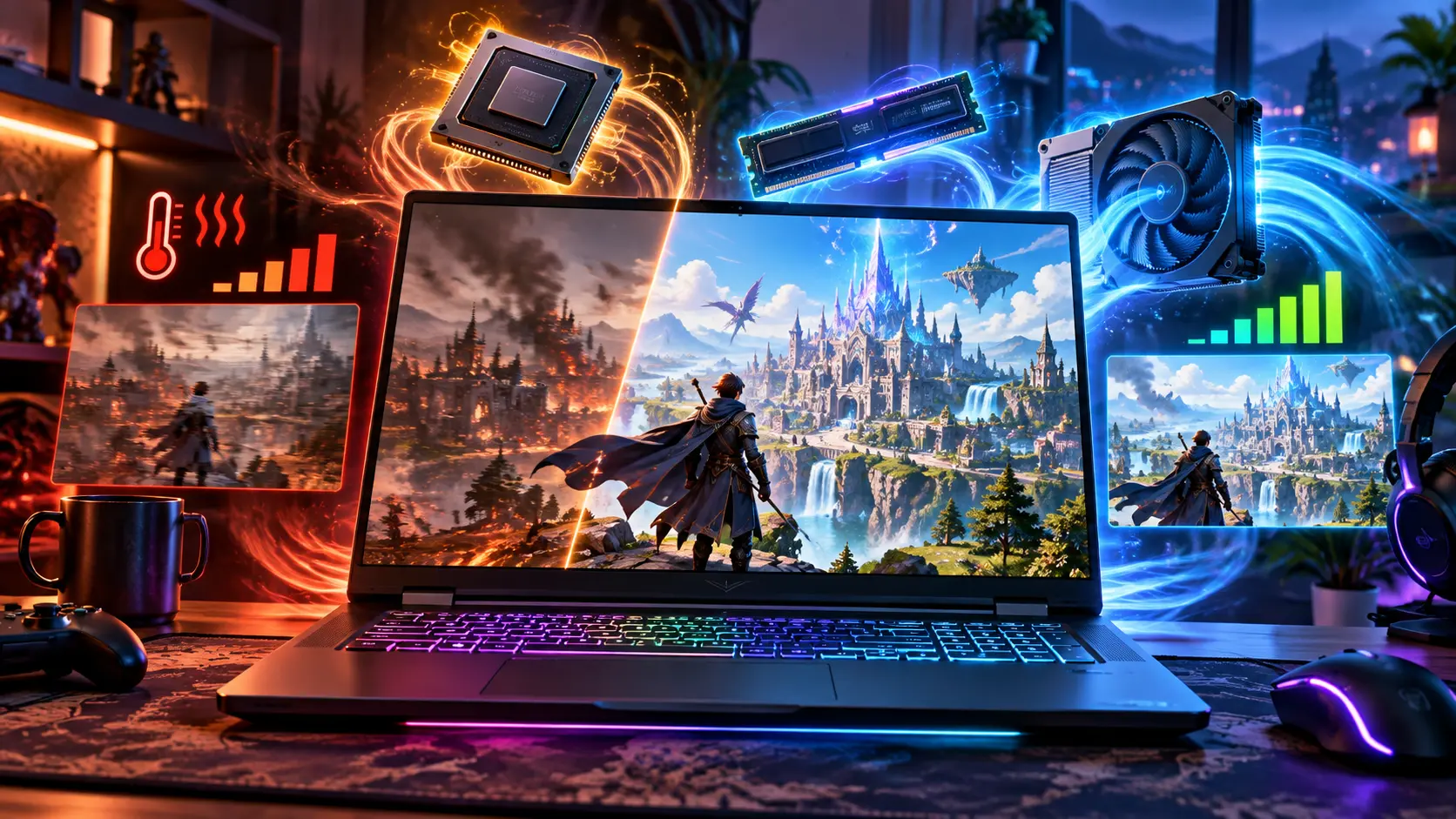
結論から言うと、単体GPUを積んだゲーミングノートなら、ノート向けのRTX 4060・RTX 5060級で公式の推奨ラインに並びます。ただし公式の推奨は「フルHD・グラフィックプリセット低い」の条件つきです。画質を上げる、大人数戦を狙うなら、ノート向けRTX 5060以上+メモリ16GB以上(できれば32GB)を目安にすると安全です。
判断の分かれ目は2つあります。ひとつは同じ型番でもGPUの電力設定で性能が変わること。もうひとつは、公式の要件表に載っているのが単体GPUだけで、内蔵GPUのノートが動くかは公式に示されていないことです。
目次
早見ノートのGPU別、AION2で遊べるかの早見
公式要件との位置づけです。fpsの保証ではありません(AION2をノートで測った条件の揃った実測は、2026年10月9日時点で見つけられていません)。
| ノート向けGPU | 公式の数値(NVIDIA) | AION2での位置づけ |
|---|---|---|
| ノート向けRTX 4050 | VRAM 6GB/電力35〜115W | VRAMが推奨の8GBに届かない。フルHD・最低〜低設定で遊ぶ入口 |
| ノート向けRTX 5050 | VRAM 8GB/電力35〜100W | VRAMは推奨と同じ8GB。電力設定が低い機種は伸びにくい |
| ノート向けRTX 4060 | VRAM 8GB/電力35〜115W | 推奨のRTX 2070より新世代でVRAMも同じ。フルHDの低〜中設定が現実的 |
| ノート向けRTX 5060 | VRAM 8GB/電力45〜100W | 今から買うなら入口の本命。画質を上げるなら電力が高い機種を選ぶ |
| ノート向けRTX 4070以上 | 4070はVRAM 8GB/35〜115W | 画質とfpsに余裕を持たせたい人向け。5070 LaptopはVRAM 8GB、5070 Ti Laptopは12GB |
※NVIDIA公式の比較表でVRAM・電力を確認(2026年10月9日)。「AION2での位置づけ」は、Steam公式の推奨GPU(RTX 2070 8GB)との世代・VRAM容量の比較と、デスクトップ版より低い電力で動くノートの性能差からの目安です。
動作環境Steam公式の最低・推奨スペック
AION2のSteam版(2026年10月5日にグローバル版の正式サービスを開始)の公式要件です。ノートで見るときは、GPUの行より追記事項の画質条件が重要です。
| 項目 | 最低動作環境 | 推奨環境 |
|---|---|---|
| CPU | Ryzen 5 2600/Core i5-10500 | Ryzen 7 3700X/Core i7-11700 |
| メモリ | 8GB | 16GB |
| GPU | GTX 1050 Ti(4GB)/RX 470(4GB) | RTX 2070(8GB)/RX 5700 XT(8GB) |
| 画質の条件 | フルHDならプリセット「非常に低い」 | フルHDならプリセット「低い」 |
| 共通 | Windows 10/11(64bit)・DirectX 12・空き容量100GB・ブロードバンド接続 | 同左 |
出典:Steam公式ストアページ(日本語表示で確認、2026年10月9日)
つまり公式の「推奨」は、フルHDで画質を最低限まで落として遊べるラインです。ノートはデスクトップ向けの同名GPUより低い電力で動く分、性能が下がります。NVIDIAの比較表でも、ノート向けRTX 4060の電力は35〜115Wと幅があり、搭載機によって実力が変わります。デスクトップ版との差はノート向けRTX 50シリーズ完全マップで数字を確認できます。
注意点同じ型番でもノートで差が出る3つのポイント
内蔵GPU内蔵GPUのノートや薄型ノートはどうなのか
Steamの要件欄に載っているGPUは、GTX 1050 Ti・RX 470・RTX 2070・RX 5700 XTのすべて単体GPUです。内蔵GPUだけのノートで動くかどうかは、公式の要件に示されていません。起動できるとしても、公式が想定する画質(フルHD・プリセット「非常に低い」)に届くかは機種次第で、動作を約束する情報はありません。
手持ちのノートで試すだけなら、基本無料なので費用はかかりません。インストールに100GBの空きが必要な点だけ、先に確認してください。
確認手順手持ちのノートがどのクラスか調べる4ステップ
- GPUの型番とVRAMを見る:タスクマネージャーを開き、[パフォーマンス]→[GPU]で型番と専用GPUメモリを確認します。単体GPUが「GPU 1」に出る機種では、そちらを見ます。
- メモリ容量を見る:同じ[パフォーマンス]の[メモリ]で合計容量を確認します。16GB未満なら、まず増設を考えます。
- 空き容量を見る:インストール先ドライブに100GB以上の空きがあるか確かめます。
- 電源をつないで高パフォーマンスにする:ACアダプターを接続し、メーカーの専用ソフトまたはWindowsの電源モードを高パフォーマンス側にして試します。
GPUの型番がノート向けRTX 4060以上でVRAMが8GB、メモリ16GB以上なら、公式の推奨ラインに並びます。ノート向けRTX 4050(6GB)やノート向けRTX 3050(4GB搭載機)は、画質をかなり落とす前提で考えてください。
公式のお知らせでは、RTX 50シリーズのノートでDLSSフレーム生成を使うと一部の環境でゲームが異常終了します。対処はNVIDIA コントロール パネルで垂直同期を「オン」にしてゲームを再起動すること。G-SYNCを有効にしていると落ちる環境もあり、その場合はG-SYNCを無効にします。設定の全手順はAION2のPC推奨スペックガイドにまとめています。
出典:AION2公式お知らせ(RTX 50シリーズ ノート向けGPU環境でのDLSS Frame Generation)
設定ノートで重いと感じたら下げる順番
韓国版の実測では、最も重かったのは解像度スケールとエフェクト品質でした。ノートで重いと感じたときは、次の順に試します。
- 解像度スケールを「品質」から「バランス」へ下げる
- エフェクト品質を下げる
- DLSS/FSRなどのアップスケーラーを有効にする
- 大人数戦が重いなら「大規模戦闘」の設定と視野距離を下げる
NVIDIAは正式サービス開始に合わせて、AION2のDLSS 4.5超解像とマルチフレーム生成への対応を案内しています。RTXのノートでは、設定の手順は上のガイドにまとめています。
出典:NVIDIA公式(AION 2のGame Ready・DLSS 4.5対応)
おすすめこれから買うなら、ノート向けRTX 5060・メモリ32GBを軸に
AION2をフルHDで画質を保って遊び、大人数戦も視野に入れるなら、ノート向けRTX 5060+メモリ32GBが軸です。予算を抑えるならノート向けRTX 5050+16GBが入口になります。どちらもVRAMは8GBで、公式の推奨GPUと並びます。購入前にGPUの電力(TGP)と、メモリが1枚か2枚かを必ず製品ページで確かめてください。


FAQAION2のノートパソコンに関するよくある質問
まとめまとめ|ノートは型番より「VRAM 8GB・電力・メモリ32GB」で選ぶ
AION2は、単体GPUを積んだゲーミングノートなら遊べます。ノート向けのRTX 4060・RTX 5060級が公式の推奨ラインで、画質を上げるならノート向けRTX 5060以上+メモリ32GBが安心です。内蔵GPUのノートは公式に動作が示されていません。
確認する順番は、GPUの型番とVRAM、GPUの最大電力、メモリ容量、100GBの空き。購入するなら、ノート向けRTX 5060・メモリ32GBの機種を軸に、製品ページでTGPとメモリの枚数を確かめてください。
あわせて読みたい



Amazonの価格・在庫情報について




Amazonの価格・在庫情報について