ProtonPlus 0.6.0とは?GE-Proton管理が簡単に、Faugus・MangoHud・ARM64にも対応
本記事にはアフィリエイト広告(Amazon・楽天市場等)のリンクが含まれています。
GE-Proton管理ツールから「Linuxゲーミング環境の管理アプリ」へ
出典:ProtonPlus公式GitHubリポジトリ、v0.6.0リリースノート、v0.6.2リリースノート、v0.6.3リリースノート、Flathub「ProtonPlus」にもとづきます。本記事の情報は2026年8月13日時点のものです。
LinuxでWindows向けゲームを遊ぶ場合、「Proton」と一言で呼ばれていても実際には複数の選択肢があります。GE-Proton、Proton-CachyOS、DW-Protonなど、ゲームによって相性の良いバージョンが異なり、GitHubから探してダウンロードし、所定のフォルダへ手動で展開する手間がかかります。
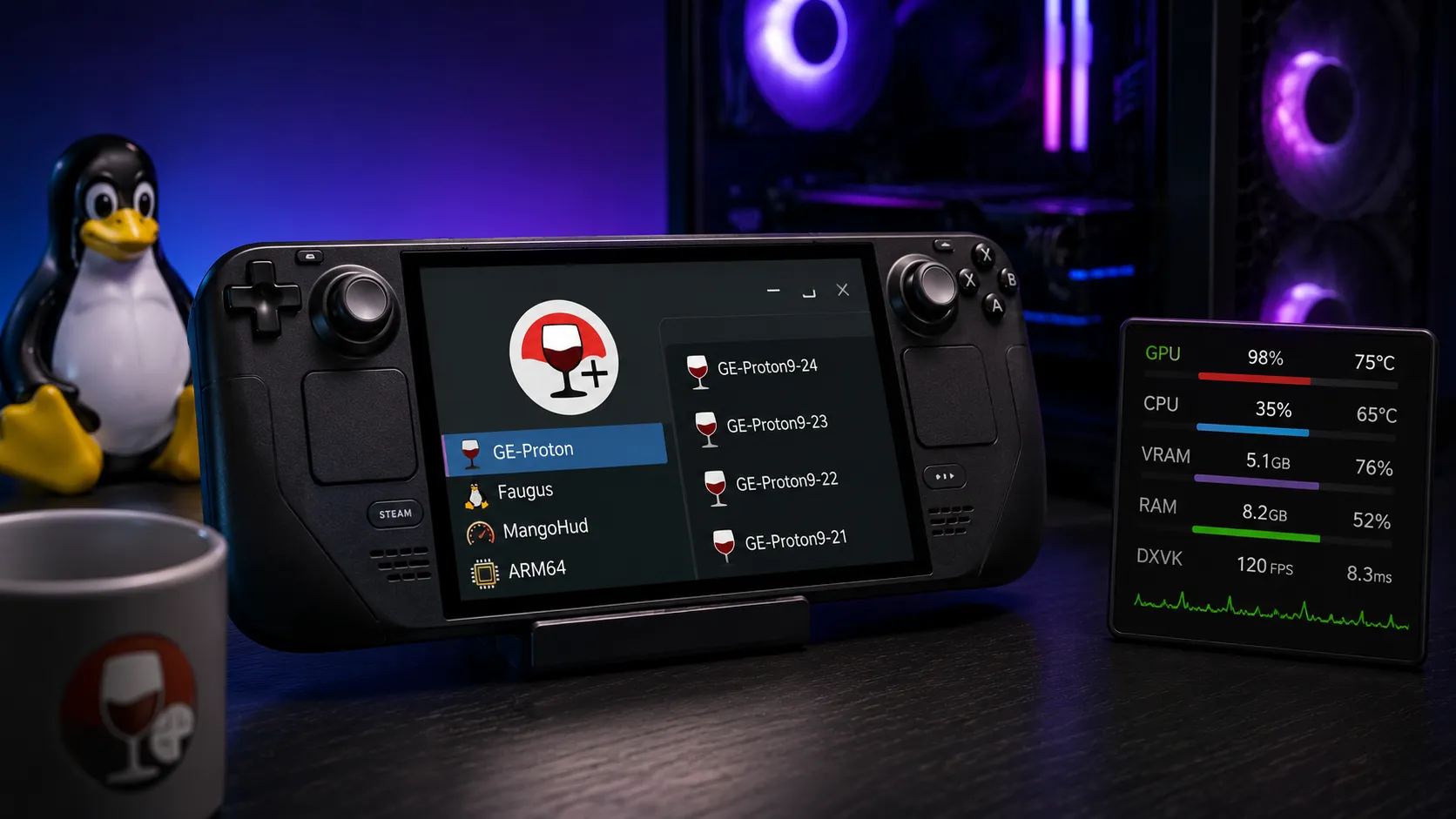
こうした互換ツールを一つのアプリからまとめて管理できるのが「ProtonPlus」です。2026年8月9日に公開されたバージョン0.6.0では、対応ランチャーの拡大、ゲームパッド操作、MangoHud設定エディター、ARM64対応など、単なる互換ツール管理を超える機能が大量に追加されました。
この記事ではProtonPlus 0.6.0で何が変わったのか、Faugus Launcher対応やMangoHudエディターの仕組み、そして0.6.0公開後に相次いだ修正版と現在の最新バージョンまで、公式GitHubの情報にもとづいて整理します。
目次
要点ProtonPlus 0.6.0で何が変わったか
ProtonPlusは、GE-ProtonやProton-CachyOSなどLinux向け互換ツールをまとめて管理するオープンソースアプリです。2026年8月9日公開の0.6.0では、Faugus Launcherへの対応、ゲームパッドだけでの操作、MangoHud設定エディター、SteamOS・OLED向けテーマ、バックグラウンド更新、ARM64対応が追加されました。ただし0.6.0公開後には0.6.1・0.6.2・0.6.3と修正版が相次いでおり、2026年8月13日時点の最新版は0.6.3です。これから導入する場合は0.6.0そのものではなく最新安定版の利用が推奨されます。
概要ProtonPlusとは何か
ProtonPlusは、Linuxで使用するWindows互換ツールを管理するGTK4/libadwaita製のオープンソースアプリです。公式リポジトリでは「Windows compatibility tools manager」と説明されており、Proton・Wine・DXVK・VKD3D系のツールをインストール、更新、削除、整理できます。
公式の対応Provider一覧には、Proton-GE、Proton-CachyOS、DW-Proton、Proton-GE RTSP、Proton-Tkg、Proton-EM、Proton-CachyOS Wineland、Luxtorpeda、Boxtron、Roberta、Steam Tinker Launchが掲載されているほか、Wine・DXVK・VKD3D系のツールも管理対象です。特定のProtonを手動でGitHubから探し、圧縮ファイルを展開して所定のフォルダへコピーする作業を省略できる点が大きなメリットです。
対応範囲SteamだけでなくHeroic・Lutris・Bottlesにも対応
ProtonPlusはSteam専用アプリではありません。公式ドキュメントによると、現在はSteam、Faugus Launcher、Lutris、Heroic Games Launcher、Bottles、WineZGUIのインストールを検出し、それぞれに対応する互換ツールを管理できます。Steamでは主にProton系ツール(Steam Tinker Launchを含む)、HeroicではProtonとWine、LutrisではProton・Wine・DXVK・VKD3D、BottlesではProton・Wine・DXVKが対象です。
Steam DeckでSteamゲームだけを遊んでいるユーザーならGE-Protonの管理ツールとして使えますし、Epic Games StoreやGOGをHeroicから起動しているユーザー、Lutrisで複数のWindowsゲームを管理しているユーザーにとっては、ランチャーごとに互換ツールを探す必要がなくなります。
新規対応Faugus Launcherを正式サポート
0.6.0で新たに追加された大きな機能がFaugus Launcher対応です。Faugus Launcherは、UMU-Launcherを使ってWindowsゲームを実行するシンプルで軽量なランチャーです。Steam以外から入手したWindowsゲームをLinuxで動かしたい場合、WineやProtonの設定を自分で組み立てる代わりにFaugus Launcherで管理できます。
ProtonPlus 0.6.0では、このFaugus Launcherがシステム版・Flatpak版の両方で検出対象になりました。Steam、Heroic、Lutrisに加えてFaugusまで一つのアプリで扱えるようになったことで、複数ランチャーを併用するLinuxユーザーほど恩恵を受けやすくなっています。
互換ツールGE-ProtonやProton-CachyOSも一つの画面で管理
ProtonPlusを使う大きな理由の一つがGE-Protonの管理です。手動導入する場合、GitHubから適切なリリースを探してダウンロードし、SteamがCustom Compatibility Toolとして認識する場所へ展開する必要があります。ProtonPlusならランチャーを選び、Toolsから互換ツールとリリースを選択するだけでインストールでき、バージョン指定のリリースだけでなく「Latest」ビルドの導入・更新にも対応しています。バージョンが増えすぎた場合は、インストール済み・使用中・未使用といった条件で確認できるため、環境の整理にも使いやすい仕組みです。
ProtonPlusはProton-CachyOS、DW-Proton、Proton-Tkg、Proton-EMなど多数の互換ツールを管理できますが、ゲームが正常に動いている場合は現在のProtonを維持するのが基本です。起動しない・動画が再生されない・ランチャーに問題があるといった場合に別の互換ツールを比較する方が、原因を切り分けやすくなります。ProtonPlusはProtonそのものではなく、あくまで複数の互換ツールを管理しやすくするアプリです。
ゲーム管理Steamゲームの互換ツール変更と起動オプションエディター
現在のProtonPlusは、互換ツールをインストールするだけではありません。Steamのゲーム一覧を読み込み、ゲームごとに使用する互換ツールを変更する機能を備え、複数ゲームへまとめて設定を適用するMass Editにも対応しています。0.6.0ではGames・Tools画面のナビゲーション、検索、フィルタ、選択処理も改善されました。
Steamゲームの起動オプションエディターも0.6.0で再設計されています。新しいエディターはハードウェアに応じた設定候補を扱い、実際にSteamへ設定されるコマンドをプレビューできるほか、ユーザーが独自に追加した未知のオプションのうち安全と判断できるものは、単一ゲーム編集や一括編集を行った際にも保持されるよう改善されました。MangoHudやGamescope、Proton用の環境変数などをSteamの起動オプションへ指定する機会がある以上、最終的にどのコマンドが実行されるのか確認できる機能は初心者にも既存ユーザーにも便利です。
監視MangoHud設定エディターをアプリ内に搭載
0.6.0ではMangoHudの設定エディターもProtonPlusへ組み込まれました。MangoHudはLinuxゲーム向けのパフォーマンスオーバーレイで、VulkanやOpenGLゲーム上にFPS・CPU/GPU負荷・温度などを表示できます。WindowsでFPSや温度を表示するオーバーレイツールを使ったことがあるユーザーなら、それに近い用途を想像すると分かりやすいでしょう。
公式ドキュメントでは、MangoHudが検出された場合に実験的機能を有効化するとMangoHud向けの設定画面を使え、表示・パフォーマンス・メトリクス・追加設定などをGUIから調整できると説明されています。
ここは誤解しやすい点です。ProtonPlusのMangoHudエディターは、MangoHud本体を代替する機能ではありません。公式説明のとおり「MangoHudが検出された場合」に設定画面を使えるという位置づけで、MangoHud自体は別途Linux環境へ導入されている必要があります。ProtonPlusが担当するのは、その設定をGUIから編集しやすくする部分です。
操作性ゲームパッドだけでProtonPlusを操作可能に
Steam Deckユーザーにとって大きいのがゲームパッドナビゲーションです。0.6.0ではTools・Games・設定画面・ダイアログ・メニューをゲームパッドで操作できるようになりました。公式ドキュメントによるとSDL 3を利用しており、十字キーまたは左スティックで項目移動、右スティックでスクロール、設定した決定ボタンで操作を確定、もう一方のフェイスボタンで戻る・閉じる操作ができます。肩ボタンや専用ボタンには、ページ・セクション・検索・フィルタ・メニュー・ランチャー切り替えなどのショートカットが割り当てられ、画面下には現在使用できる操作のヒントバーが表示されます。初回操作向けのガイドと、任意設定の振動フィードバックも用意されています。
従来Steam DeckでLinuxアプリを設定する場合、デスクトップモードへ移動してトラックパッドやマウスを使う場面が多くありました。ProtonPlusがゲームパッド操作へ対応したことで、少なくとも互換ツール管理についてはコントローラー中心で操作しやすくなっています。
Steam連携SteamOS・OLEDテーマとSteam再起動支援
UIにもSteam Deckを意識した変更があります。0.6.0ではBreeze Light、Breeze Dark、SteamOS、OLEDという新しいテーマが追加されました。SteamOSテーマはSteam DeckやSteamOS搭載機との見た目の統一感を出しやすく、OLEDテーマは有機ELディスプレイで黒を基調としたUIを使いたい場合に向いています。
Protonや設定を変更した場合、Steamを一度終了して再起動しないと反映されないことがあります。0.6.0ではSteamの再起動を案内する機能が追加され、SteamOS Gaming Modeを含めた再起動処理を支援するようになりました。あわせてProtonPlus自身をSteamへショートカットとして追加する機能も加わっています。Steam Deckで「デスクトップモードを開く→ProtonPlusを探す→設定→Steam終了→Gaming Modeへ戻る」という作業を繰り返していたユーザーにとって、操作回数を減らせる改善です。
更新バックグラウンド更新と通知にも対応
0.6.0では互換ツールの更新管理も強化されました。スケジュールされたバックグラウンド更新と通知が追加され、ProtonPlusを開いて手動で毎回確認する必要を減らせます。ダウンロード中の処理はヘッダーにインジケーターが表示され、アプリがアクティブでないときに処理が完了するとデスクトップ通知が届く仕組みです。GE-ProtonやProton-CachyOSは更新頻度が高いことがあるため、「新しいバージョンが出ているか確認する」という作業をProtonPlus側へ任せられるのは便利です。
対応拡大ARM64 Flatpakへ正式対応
0.6.0の技術的に大きな変更がARM64対応です。ProtonPlusではCPUアーキテクチャとISAレベルを検出し、x86-64またはARM64向けの互換ツールから環境に合ったバリアントを選択する機能が追加されました。ARM64版Flatpakも正式に追加され、Flathubからx86-64版・ARM64版の両方を取得できます。公式READMEでも、ネイティブAArch64ビルドだけでなく、AArch64ホストで利用可能なx86-64ビルドについてもCPUに応じてフィルタリングすると説明されています。Linuxゲーミングが従来のx86 PCだけに限定されなくなってきたことを踏まえると、意味の大きい変更です。
修正版0.6.2でAArch64 AppImage追加、現在の最新版は0.6.3
ARM関連の対応は0.6.0だけで終わっていません。その後公開された0.6.2では、AArch64システム向けAppImageが追加されたほか、Flatpak環境でFaugus Launcherを検出できない問題と、Flatpak環境でコントローラーが動作しない問題が修正されています。
2026年8月13日時点では0.6.3が最新リリースです。0.6.3では新しいProton-GE x86-64リリースを検出できない問題、DW-ProtonがGitHub Releasesを利用していなかった問題、アクセスできないFaugusフォルダによってProtonPlus自体が起動しなくなる問題などが修正されています。特にProton-GEの管理を目的にProtonPlusを使うなら、新しいProton-GEを検出できない不具合の修正は重要です。0.6.0は今回の大型機能追加を指すバージョンとして理解し、実際にインストールする際は0.6.3以降の最新安定版を使うのがよいでしょう。
導入ダウンロードはFlatpakが推奨
ProtonPlus公式はFlatpakを推奨インストール方法としています。Flathubにも登録されており、Steam DeckならデスクトップモードのDiscoverから探して導入できます。Flathubの説明では、SteamなどLinuxゲームランチャーで使用するWindows互換ツールをインストール・更新・削除・整理するアプリと紹介されています。
LinuxディストリビューションによってはArch LinuxのAUR、Fedora CoprやTerra、NixOSのnixpkgs、UbuntuのPacstall、openSUSEのOBS、Void Linuxの公式リポジトリ、Gentooのオーバーレイといったコミュニティパッケージもあります。ただしこれらはProtonPlusプロジェクト自身が管理していないため、更新タイミングがFlatpak版とは異なる可能性があると公式も明記しています。特別な理由がなければ、Steam Deckを含めFlathub版が分かりやすいでしょう。
結論ProtonPlusはどんな人に向いているか
ProtonPlus自体がゲームのFPSを上げるわけではありません。互換ツールや起動設定を管理するアプリであり、ゲームを直接高速化するレンダリング技術ではないためです。ただし、ゲームと相性のよいGE-ProtonやProton-CachyOSへ切り替えた結果、不具合が改善したり体感が変わったりする可能性はあります。
- Proton-GE、Proton-CachyOS、DW-Protonなど複数の互換ツールを頻繁に試すユーザー
- Steam・Heroic・Lutris・Faugusなど複数のランチャーを併用しているユーザー
- Steam DeckでGE-Protonを手動配置する作業を減らしたいユーザー
- MangoHudでFPSや負荷を確認しながら互換ツールを比較したいユーザー
- Steam標準のProtonだけですべてのゲームが問題なく動いている人
- MangoHud本体を未導入で、ProtonPlusだけでFPS表示を期待している人(MangoHud本体の別途導入が必要)
- とりあえず最新の0.6.0を使いたい人(現在は0.6.3以降が推奨)
FAQよくある質問
まとめまとめ|GE-Protonの管理ツールから環境管理アプリへ進化
ProtonPlus 0.6.0のポイントは、対応Protonが一つ増えたという小さな更新ではありません。以前のProtonPlusは互換ツール管理が中心でしたが、現在はSteamゲームそのもの、起動オプション、MangoHud設定、ゲームパッド操作、Steam再起動、バックグラウンド更新まで扱います。Faugus Launcherが追加されたことで、対応ランチャーもSteam・Faugus・Lutris・Heroic・Bottles・WineZGUIまで広がりました。
特にSteamOSテーマやコントローラー操作、Gaming Modeを意識したSteam再起動などを見ると、通常のLinuxデスクトップだけでなくSteam Deckや据え置き型SteamOS PCでの使用を強く意識したアップデートです。ただし0.6.0公開後には修正版が相次いでおり、これから導入する場合は0.6.0へ固定するのではなく、2026年8月13日時点で最新の0.6.3以降を利用してください。
ProtonPlus 0.6.0が2026年8月9日に公開されました。GE-ProtonやProton-CachyOSなど複数の互換ツールを一つのアプリから管理できる基本機能に加え、Faugus Launcher対応、ゲームパッドナビゲーション、MangoHud設定エディター、SteamOS・OLEDテーマ、バックグラウンド更新、ARM64 Flatpak対応が追加されています。Steamゲームについては互換ツールの変更だけでなく、起動オプションの編集や複数タイトルの一括変更、Steam再起動支援まで利用できます。0.6.0公開後には0.6.1・0.6.2・0.6.3と修正版が相次いでおり、2026年8月13日時点の最新版は0.6.3です。導入はFlathub版が推奨され、これからインストールする場合は最新安定版の利用が推奨されます。
あわせて読みたい