Windows HDR Calibrationの使い方|ゲームのHDRを正しく調整する手順【2026年版】
本記事にはアフィリエイト広告(Amazon・楽天市場等)のリンクが含まれています。
3つのスライダーは「パターンが消える位置」まで
HDR対応モニターを買ったのに、ゲームを起動すると画面が白っぽい、暗い場所が真っ黒につぶれる、太陽や照明が白く飛ぶ。こうした症状は、モニターが表示できる明るさの範囲とWindowsが想定している範囲がずれていると起きやすくなります。
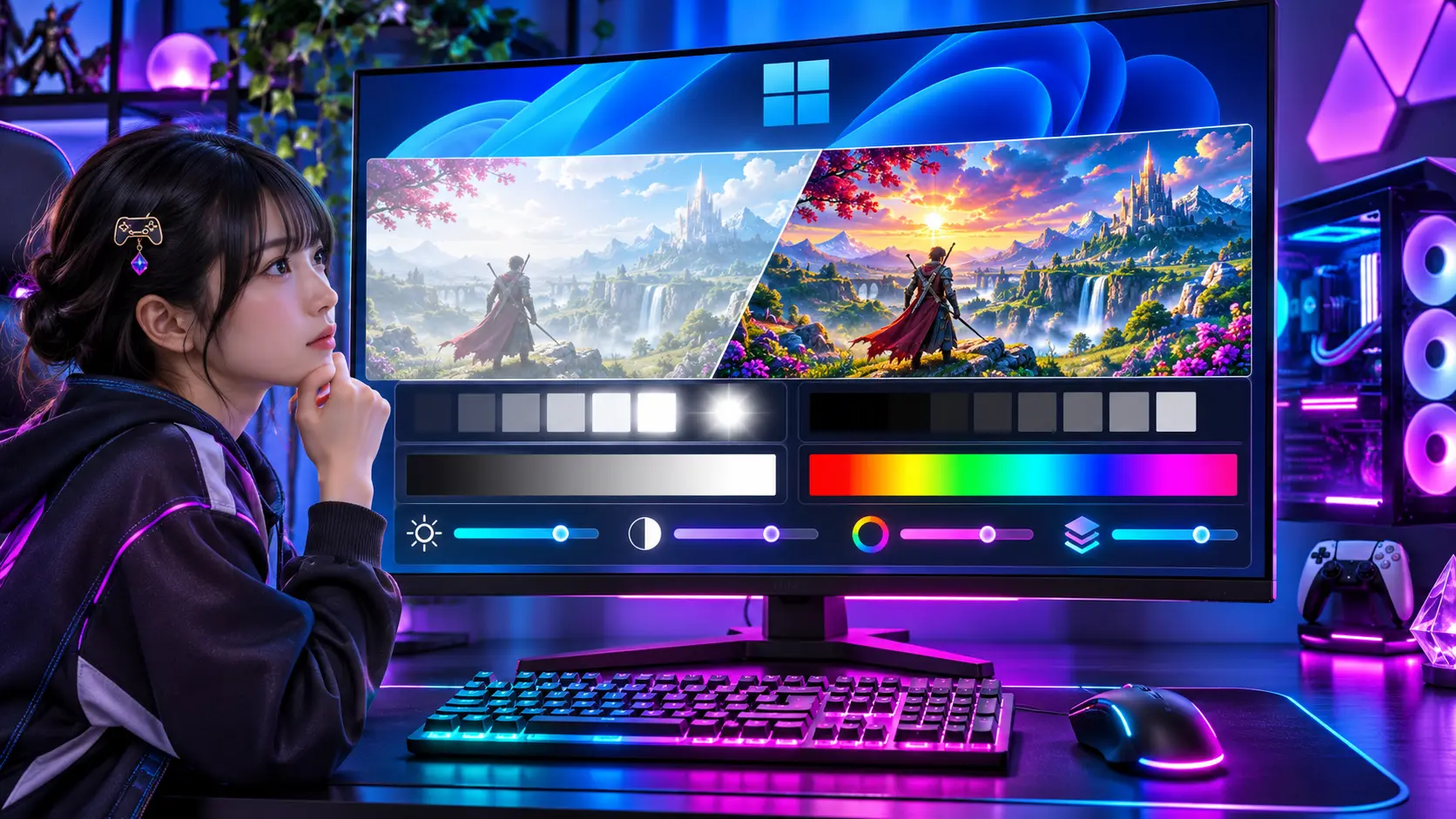
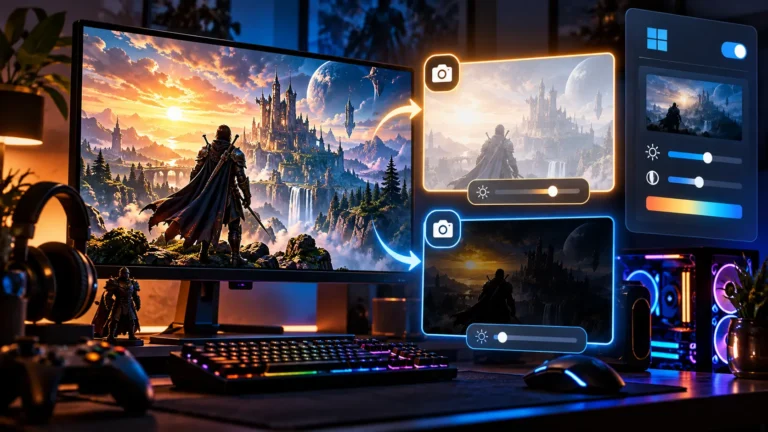
そのずれを直す入口が、Microsoft Storeで無料配布されている「Windows HDR Calibration」です。Windows 11でHDRをオンにし、アプリをフルスクリーンで開いて、最暗部・最明部・最大輝度の3つのテストパターンが見えなくなる位置までスライダーを動かします。その後に色の鮮やかさ(Color Saturation)を好みで調整すれば、所要時間は数分です。
注意したいのは、このアプリがFPSを上げる機能でも、モニターの性能そのものを引き上げる機能でもないことです。ゲーム内に独自のHDR設定(Peak BrightnessやPaper Whiteなど)がある場合は、そちらも別に確認する必要があります。
出典:Microsoft サポート「Windows HDR 調整アプリを使用して HDR ディスプレイを調整する」、Microsoft DirectX Developer Blog「The Windows HDR Calibration app is here」、Microsoft Learn「Windows ハードウェアのディスプレイ カラー調整パイプライン」、Microsoft サポート「Windows の HDR 設定」、Microsoft サポート「自動 HDR を使用してゲームを改善する」、Microsoft Store「Windows HDR Calibration」
目次
概要Windows HDR Calibrationで何が変わるのか
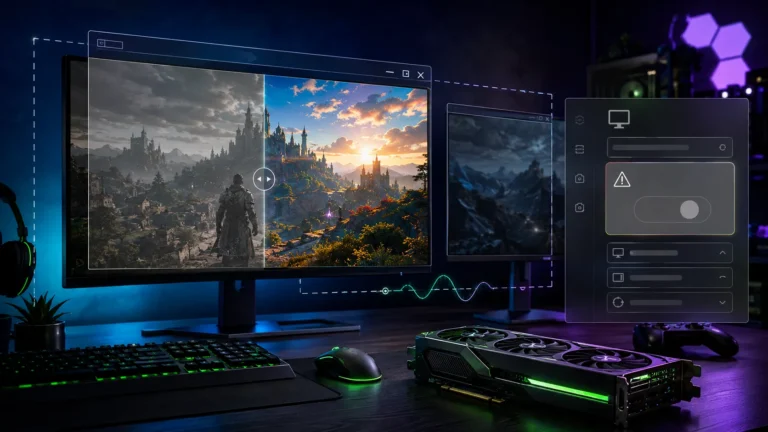
Windows HDR Calibrationは、Windows 11のHDR表示を調整するMicrosoft公式アプリです。HDR認証のないモニターでは、表示が実際の最大輝度より明るくなりすぎたり、最小輝度より暗くなりすぎたりして、明部と暗部の細部が潰れる(クリッピング)ことがあります。アプリはこの状態を減らすための調整を行います。
調整できるのは4項目です。最初の3つは、HDRゲームの画質向上のためにHDR Gaming Interest Group(HGiG)が推奨するテストパターンです。
| 項目(アプリ内表記) | 確かめること/効く場面 |
|---|---|
| Minimum Luminance | 見分けられる最も暗い部分。洞窟・夜の室内など暗部の階調 |
| Maximum Luminance | 見分けられる最も明るい細部。太陽・反射光・照明の白飛び |
| Max Full Frame Luminance | 画面全体を明るくしたときの最大輝度。雪原・空・爆発など広い明部 |
| Color Saturation | 色の鮮やかさ(HDR・SDR両方)。色が薄い、または濃すぎる場合 |
描画性能には関係しません。GPUの処理やレンダリング解像度を変えるものではなく、使っただけで平均FPSが上がることはありません。HDR規格やDisplayHDRの等級そのものを知りたい場合は、HDRゲーミング完全ガイドを先に読むと判断しやすくなります。
条件使える環境と先に確認すること
Microsoftが示している要件は次のとおりです。GPUの世代は、特にColor Saturationを正しく動かすために必要とされています。
| 項目 | 必要な条件 |
|---|---|
| OS | Windows 11 |
| ディスプレイ | HDR対応(内蔵・外部とも可) |
| HDR設定 | オン |
| アプリの表示 | フルスクリーンで実行 |
| NVIDIA | GTX 10シリーズ(Pascal)以降 |
| AMD | Radeon RX 400シリーズ以降、またはRadeon Graphics搭載のRyzen |
| Intel | 内蔵は第11世代(Ice Lake)以降、単体はDG1以降 |
| ディスプレイドライバー | WDDM 2.7以降 |
HDRのトグルがグレーアウトして選べない場合は、アプリ以前の問題です。ケーブル・端子・ドライバーから確認するWindows 11でHDRが選べない・グレーアウトする原因を先に済ませてください。
HDRのストリーミング動画は再生できても、HDRゲームやアプリには対応しない内蔵ディスプレイがあります。その場合、Microsoftは「設定」→「システム」→「ディスプレイ」→「HDR」にある「HDRビデオのディスプレイ調整」を使うよう案内しています。対応状況は、同じ画面の「ディスプレイ機能」で確認できます。
準備調整の前にそろえる3つの条件
導入HDRを有効にしてアプリを入れる
- 「スタート」→「設定」→「システム」→「ディスプレイ」を開く。モニターを複数つないでいる場合は、画面上部で調整したいHDR対応モニターを選ぶ
- 「HDR」をオンにする
- Microsoft StoreでWindows HDR Calibrationを入手する(無料)
- 「スタート」→「すべてのアプリ」→「Windows HDR 調整」から起動する
- アプリのウィンドウが、調整したいHDRモニター上に表示されていることを確かめ、フルスクリーンにする
手順3つの輝度テストのやり方
3つのテストは共通で、パターンが見えなくなるまでスライダーをドラッグします。右端まで振り切るのではなく、見えていたパターンが消える境目を探す操作です。
3つが終わると、Color Saturationの画面に進みます。
彩度Color Saturationはどこまで上げるか
スライダーは左(既定)が彩度低め、右へ動かすほど鮮やかになり、HDRとSDR両方のコンテンツに効きます。Microsoftは、上げすぎるとHDRコンテンツが不自然で飽和した見た目になると注意しています。
| 見え方 | 調整の方向 |
|---|---|
| 制作者の意図に近い色で遊びたい | 既定値のまま |
| 色が薄く感じる | 少しずつ上げて、ゲーム画面で見比べる |
| 肌色や草木が強すぎる | 下げる |
| 動かしても変化が小さい | 不具合とは限らない(下記) |
変化が小さい理由は2つあります。この機能は新しいGPUでないと動かないこと、そして変化はディスプレイの特性によってはごくわずかで気づきにくいことです。調整前と調整後の画像が似て見えることもあります。
ゲーム調整結果はゲームに反映されるのか
アプリは、調整の結果をディスプレイ専用のカラープロファイルとして作ります。Microsoft Learnによると、ST.2086メタデータだけを含むプロファイルはHDRディスプレイ調整に使われ、HDRアプリやゲームへ、より正確な最小・最大輝度と色域の情報を渡す役目があります。
ただし、その情報をゲームがどう使うかはゲームの実装しだいです。独自のHDR調整画面を持つゲームでは、その画面の指示が優先されます。代表的な項目の役割は次のとおりです。
| ゲーム内の項目 | 役割 |
|---|---|
| Peak Brightness | 明るい部分のピーク輝度 |
| Paper White | 基準になる白の明るさ |
| Black Level | 暗部の表示 |
設定名や調整範囲はゲームごとに違います。迷ったら、まずWindows側を済ませ、ゲーム内ではPeak Brightnessをモニターの実際の表示能力に合わせます。
ネイティブHDR・Auto HDR・RTX HDRとの違い
ネイティブHDRはゲーム自身がHDR映像を出力する方式です。Auto HDRは、DirectX 11・12のSDRゲームの色域と明るさをWindowsがHDRへ広げる機能で、「設定」→「システム」→「ディスプレイ」→「HDR」の「自動HDR」から有効にします。NVIDIAのRTX HDRも、SDRゲームをHDR化する別方式です。本アプリはこれらと同じ役割の機能ではなく、モニターの表示範囲を伝える土台にあたります。ネイティブHDRのゲームにAuto HDRやRTX HDRを重ねると見え方が崩れる場合があるため、方式は1つに決めて使います。RTX HDRが効かないときはRTX HDRが効かない原因と対処を参照してください。
機種別OLEDとMini LEDで気をつける点
操作は共通ですが、表示特性が違うので結果も変わります。
モニターにHGiGモードがある場合は、アプリで調整するときとゲームで遊ぶときでトーンマッピングの条件をそろえるのが原則です。HGiGが無いモニターも多く、「HDR対応なら必ずオン」と決められる設定ではありません。DisplayHDR認証の読み方はDisplayHDR True Blackと1000の違いで扱っています。
切り分け調整しても白っぽい・つぶれる・飛ぶときは
| 症状 | 先に確認する場所 |
|---|---|
| デスクトップが明るすぎる・暗い | 「SDRコンテンツの明るさ」スライダー |
| 黒が灰色に浮く・全体が白っぽい | GPUとモニターの出力レンジ(フル/リミテッド) |
| 暗部がつぶれる | Minimum Luminanceの再確認、ゲーム内の黒レベル、ローカルディミング |
| 明るい部分が白く飛ぶ | Maximum Luminanceの再確認、ゲーム内Peak Brightness、Dynamic Tone Mapping |
| 画面全体が赤っぽい・黄色い | 夜間モード、ICCプロファイル |
「SDRコンテンツの明るさ」は「設定」→「システム」→「ディスプレイ」→「HDR」にあり、HDRをオンにしたときのSDR画面の明るさを、HDRコンテンツとのバランスで決める設定です。3つの輝度テストとは別物なので、ゲームの明部を直したいのか、デスクトップの明るさを直したいのかで触る場所を分けます。
出力レンジの不一致は、アプリ側で直せない症状の定番です。NVIDIAの場合はNVIDIAの出力カラー形式はRGBとYCbCr444どちらがいい?で確かめられます。色の偏りが出ているときは、ゲームを起動すると画面が黄色い・赤っぽくなる原因を確認します。
アプリは、モニターが物理的に出せない暗部や明部を新しく作る機能ではありません。1つずつ設定を変え、毎回ゲームで見比べると原因を特定しやすくなります。
元に戻す調整をやり直す・プロファイルを削除する
色や明るさが不自然になったときは、アプリを再実行するのが最も手軽です。アプリが作ったカラープロファイルを消したい場合、Microsoftは次の手順を案内しています。
- 「スタート」を選び、「色の管理(Color Management)」と入力して開く
- 「すべてのプロファイル」タブを選ぶ
- 削除したいプロファイルを選び、「削除」を押す
モニターメーカーの配布プロファイルなど、ほかの用途のプロファイルまで消さないよう、名前と対象モニターを確認してから削除します。プロファイルを消すと、HDRの調整結果も失われます。
調整後にこの症状が出る既知の問題が、Microsoftから報告されています。対処は2つです。Adobeアプリのアイコンを右クリックして「プロパティ」→「互換性」→「設定」で「従来のディスプレイICCカラーマネジメントを使用する」を選んで再起動する方法と、アプリが作ったHDRプロファイルを削除する方法です。後者は調整結果も消えます。
不具合アプリが動かない・変化が出ないとき
| 症状 | 確認する項目 |
|---|---|
| 調整が始められない | HDRがオンか、アプリがフルスクリーンか |
| デュアルモニターで画面が違う | アプリのウィンドウをHDRモニターへ移す |
| 彩度を動かしても変わらない | GPUの世代・ドライバー、ディスプレイ特性 |
| パターンが消えない | モニターのHDRモード、後処理効果 |
| 調整前後で差がない | HDR認証モニターでは似て見えることがある |
HDRモニターを交換した場合や、ディスプレイ構成を変えた場合は、プロファイルがディスプレイごとのため、改めてアプリを実行します。
FAQWindows HDR Calibrationのよくある質問
まとめまとめ|スライダーはパターンが消える位置、ゲーム内HDRは別に確認
Windows HDR Calibrationは、Windows 11のHDR対応モニターの表示範囲と彩度を調整する無料アプリです。3つの輝度テストは、無条件に最大へ振るのではなく、パターンが見えなくなる位置で止めます。
普段使う部屋の明るさとHDRモードで、最暗部・最明部・全画面輝度の順に調整し、彩度は既定値から必要なぶんだけ動かします。白っぽさや黒つぶれが残る場合は、SDRコンテンツの明るさ、出力レンジ、モニターのトーンマッピング、ゲーム内のPeak BrightnessやPaper Whiteを1つずつ確認します。
あわせて読みたい


Amazonの価格・在庫情報について


Amazonの価格・在庫情報について